

如何快速将 iTunes 播放列表同步到 iPhone

iTunes 曾是用于管理和同步 iOS 设备上音乐的实用工具;然而,苹果公司已停止对其的支持。目前,全新的 Apple Music 应用已取代 iTunes。您购买的所有音乐都会自动转移,包括导入的 CD 和在 iTunes 中创建的播放列表。如果您在 iPhone 上找不到您的播放列表,请参考我们的指南。 将 iTunes 中的播放列表添加到 iPhone 通过 USB 数据线或 Wi-Fi 网络。
页面内容:
第一部分:如何使用 iTunes 将 iTunes 播放列表同步到 iPhone
虽然苹果公司已经停止了 iTunes 服务,但该软件仍然可以在 Windows 和 macOS Mojave 或更早版本上使用。您可以通过 USB 数据线或 Wi-Fi 网络将 iTunes 播放列表传输到 iPhone。
步骤 1。 打开最新版本的 iTunes。
步骤 2。 将 iPhone 连接到 iTunes:
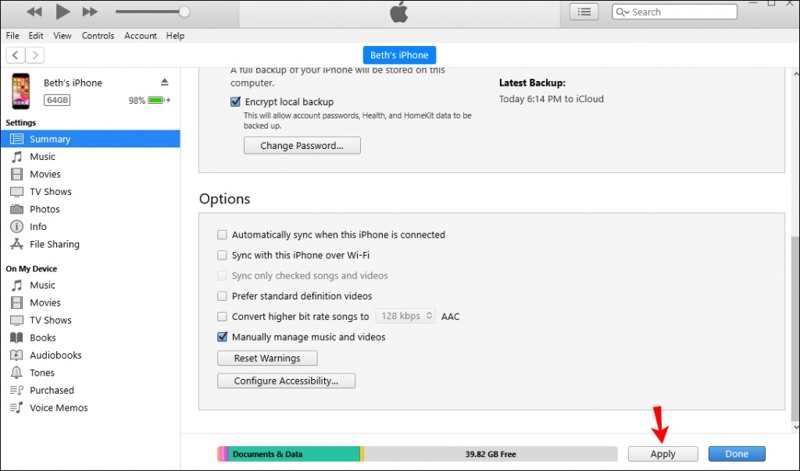
方案一:通过电缆
使用兼容的数据线将 iPhone 连接到电脑。
选项一:通过 Wi-Fi
将你的 iPhone 和电脑都连接到 Wi-Fi。
提示: 你肯定已经检查过了 通过Wi-Fi与此iPhone同步 在iTunes中
步骤 3。 点击 电话 设备被检测到后,左上角会出现一个按钮。
步骤 4。 去 概要 标签并找到 可选项 部分。
步骤 5。 看看 手动管理音乐和视频 如果你想把 iTunes 上的播放列表复制到 iPhone 上。
提示: 要同步所有播放列表,请选中此项。 连接此iPhone时自动同步.
步骤 6。 点击 在断裂前, 按钮在底部。

步骤 7。 去 音乐 标签下的 个人设置 在侧边栏上。
步骤 8。 看看 同步音乐,然后选择 选定的播放列表,艺术家,专辑和流派.
步骤 9。 接下来,选择所需的播放列表。 播放列表 窗格。
步骤 10。 最后,点击 在断裂前, or Sync 按钮可将 iTunes 中的播放列表同步到 iPhone。
第二部分:如何通过 iCloud 将 iTunes 播放列表添加到 iPhone
如果您使用 iCloud 音乐资料库,请确保在您的电脑和 iPhone 上都启用它。这样,您在 iTunes 中创建的所有播放列表都会自动在登录了同一 Apple ID 的设备之间同步。
在 iPhone 上打开音乐库

步骤 1。 打开 个人设置 应用程序。
步骤 2。 在MyCAD中点击 软件更新 音乐.
步骤 3。 切换 同步库.
在 Mac 上启用音乐库
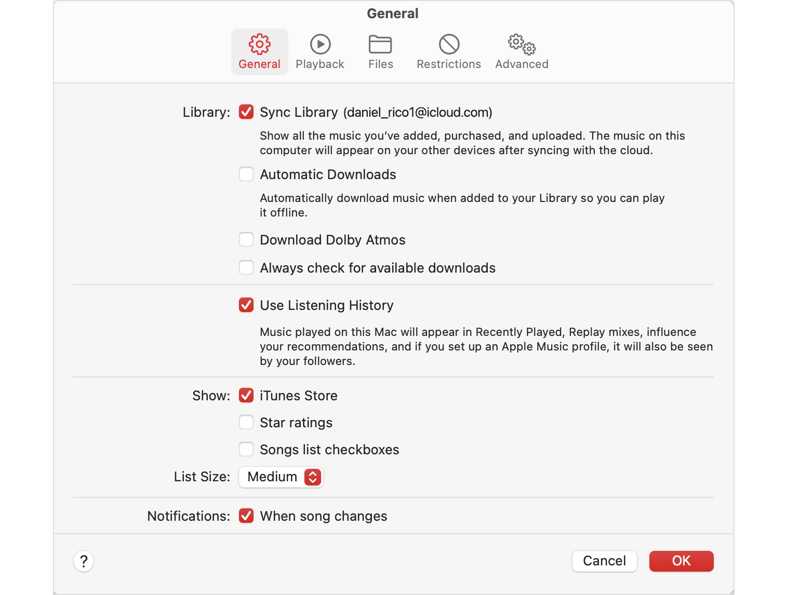
步骤 1。 请务必使用同一个 Apple ID 登录。
步骤 2。 打开 苹果音乐 应用程序。
步骤 3。 选择 音乐 并选择 个人设置.
步骤 4。 去 综合 标签。
步骤 5。 看看 同步库 并点击 OK 将 iTunes 播放列表导出到 iPhone。
在电脑上打开音乐库

步骤 1。 打开 苹果音乐 应用程序。
步骤 2。 使用同一个 Apple ID 登录。
步骤 3。 点击 侧边栏操作 并选择 个人设置.
步骤 4。 点击 综合,然后开启 同步库.
第三部分:如何使用 iPhone Transfer 导入 iTunes 播放列表
即使您已停止使用 iTunes,您仍然可以使用以下命令将播放列表从 iTunes 传输到 iPhone: Apeaksoft iPhone转移它能够将电脑上的音乐(包括已购买和未购买的音乐)传输到你的 iPhone。更重要的是,它直观的界面让操作变得非常简单,即使是新手也能轻松上手。
无需 iTunes 即可快速将 iTunes 播放列表传输到 iPhone 的方法
- 快速将 iTunes 播放列表传输到 iPhone。
- 适用于所有音乐文件,包括加密文件。
- 兼容多种音频格式。
- 管理 iPhone 上的音乐文件和专辑。
- 支持最新版本的 iOS 和 iPadOS。

如何将电脑上的 iTunes 播放列表导入 iPhone
步骤 1。 连接到您的 iPhone
在您的电脑上下载并安装 iPhone 数据传输软件。Mac 用户可以使用另一个版本。使用 Lightning 数据线将 iPhone 连接到电脑。如果出现提示,请点击 信托 在您的屏幕上信任这台电脑。
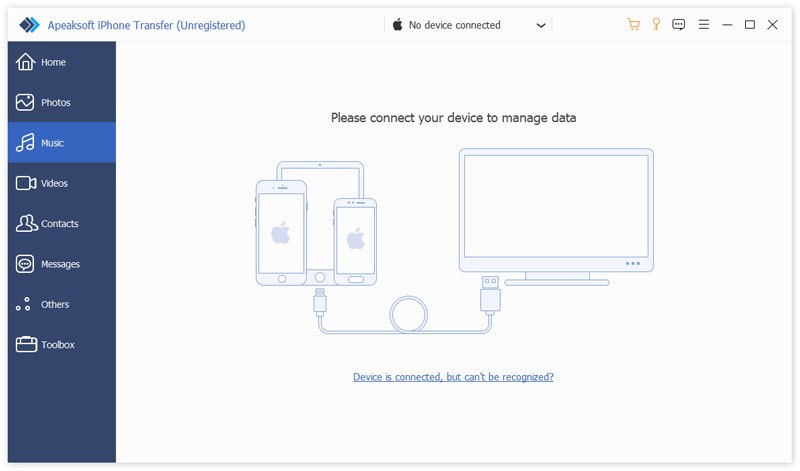
步骤 2。 预览iPhone音乐
检测到你的 iPhone 后,前往 音乐 点击此标签页即可查看设备上的所有音乐和专辑。如果要释放空间,请选择不需要的歌曲并点击该按钮。 删除 顶部功能区上的按钮。

步骤 3。 将 iTunes 播放列表导入 iPhone
点击 工具箱 按钮并选择 新播放列表 创建新播放列表。接下来,点击 添加 按钮并选择 添加文件 or 添加文件夹找到您的 iTunes 资料库,选择所需的音乐,然后点击 可选然后,选中这些歌曲,右键单击其中一首,选择…… 添加到播放列表然后挑选新的播放列表。
结语
本指南分享了三种方法 在 iPhone 上获取 iTunes 播放列表 您可以使用 USB 数据线或无线方式进行同步。如果您的电脑上仍然安装有 iTunes,您可以将所有或特定播放列表同步到手机。通过无线连接设置,您可以使用 Wi-Fi 完成同步过程。当然,iCloud 音乐库也能让您快速同步播放列表。 Apeaksoft iPhone转移 是一种将电脑上的歌曲快速传输到 iPhone 或 iPad 的方法。
相关文章
如何正确暂时停用您的 Apple ID 帐户?您可以从这篇文章中找到分步指南。
本具体指南解释了什么是 HEIC 以及如何在 iOS、Android、macOS 和 Windows 上打开 HEIC 文件而不会造成质量损失。
较新的 iOS 版本可能存在隐藏的错误或错误,尤其是在 Beta 版本中。本文将指导您如何降级 iOS 系统。
不小心安装了 iOS 测试版?别慌!您可以按照我们的指南从 iPhone 中移除 iOS 26/18 测试版。



