


如何高效地停用您的 Apple ID 帐户

虽然 Apple ID 在 iPhone、iPad 和 Mac 电脑上扮演着关键角色,但您可能希望暂时或永久退出 Apple 生态系统。根据 Apple 的说法,用户可以出于各种原因删除或停用 Apple 帐户。如果您预计以后不再需要该帐户,并且想要…… 在 iPhone 上停用您的 Apple ID如果您使用的是 iPad 或 Mac,请按照我们的具体教程进行操作。
第一部分:删除 Apple ID 与停用 Apple ID
删除 Apple ID 意味着永久删除您的 Apple 帐户,让您完全掌控自己的数据和隐私。帐户删除后,您将无法访问 Apple 服务、iCloud 数据、Apple 交易记录和 Apple 支持。
停用 Apple ID 帐户可获得少量零花钱。此选项会暂时关闭您的帐户,但会保留您的数据和其他信息。您可以随时重新激活帐户。
为什么要停用您的 Apple ID?主要原因包括隐私问题、拥有多个 ID、安全问题等等。
第二部分:停用 Apple ID 之前
虽然停用 Apple ID 不会清除您的数据,但您最好采取一些措施来避免数据丢失。例如,最好将 iPhone 或 iPad 备份到电脑,或者将 Mac 备份到 Time Machine。
将 iPhone/iPad 备份到电脑
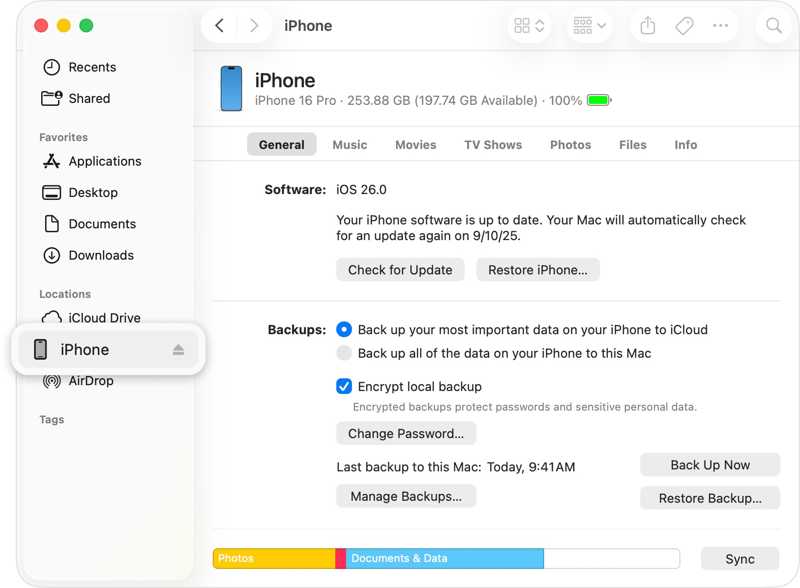
步骤 1。 使用 USB 数据线将 iPhone 或 iPad 连接到电脑。
步骤 2。 在 Windows 或 macOS Mojave 及更早版本中打开 iTunes。在 macOS Catalina 及更高版本中打开 Finder。
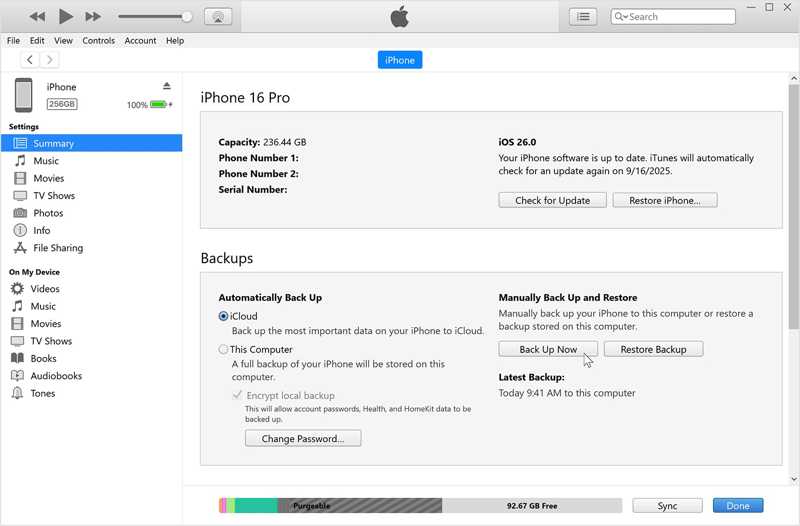
步骤 3。 点击 电话 在 iTunes 中点击按钮并前往 概要在 Finder 中点击您的设备名称,然后前往 General (将军).
步骤 4。 点击 立即备份 按钮在 备份 部分。
将 Mac 备份到 Time Machine
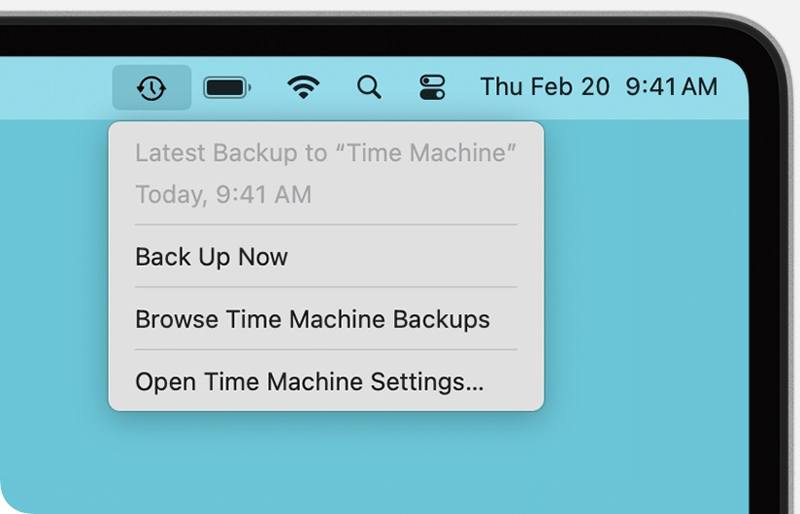
步骤 1。 将备份外置硬盘插入MacBook。
步骤 2。 点击 时间机器 顶部菜单栏上的按钮。
步骤 3。 选择 立即备份 停用 Apple ID 前请务必备份。
在 iPhone/iPad 上退出 Apple ID
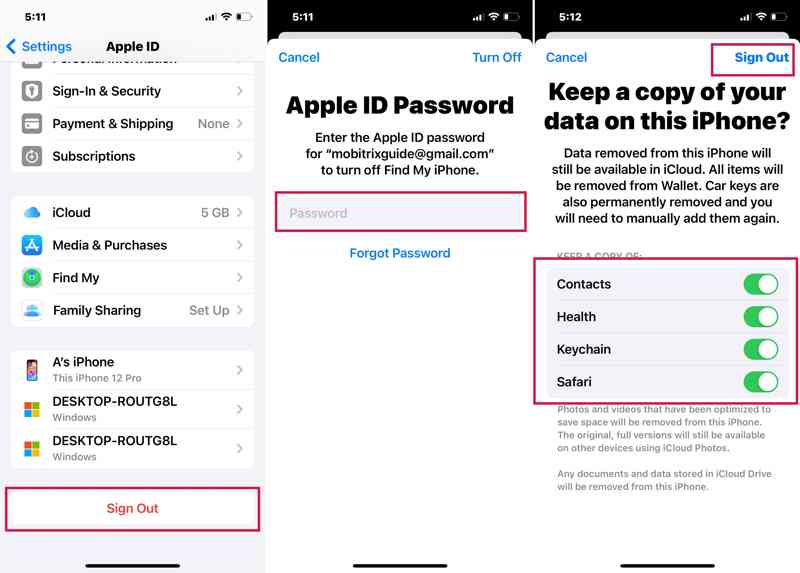
步骤 1。 运行 个人设置 应用程序。
步骤 2。 点击您的个人资料。
步骤 3。 向下滚动并点按 退出登录 按钮。
步骤 4。 输入您的 Apple ID 密码,然后轻点 关闭.
步骤 5。 选择要保留的数据类型,然后点击 退出登录.
在 Mac 上注销 Apple ID
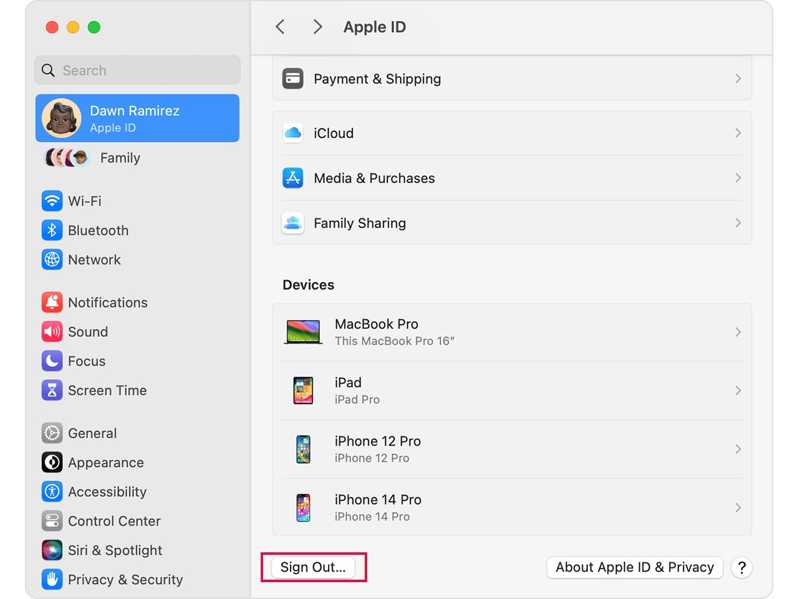
步骤 1。 点击 蘋果 菜单。
步骤 2。 选择 系统设置 or 系统偏好设定.
步骤 3。 点击您的 Apple ID 并按下 退出登录 按钮。
步骤 4。 请按照屏幕上的指示退出您的帐户。
第 3 部分:如何停用 Apple ID
备份您的 Apple 设备并退出帐户后,您可以停用您的 Apple ID。根据 Apple 的说法,您必须在 Apple 的隐私网站上提交请求才能暂时关闭您的帐户。
步骤 1。 请在网络浏览器中访问 https://privacy.apple.com/。
步骤 2。 输入您的 Apple ID 电子邮件地址或电话号码,然后点击 继续.
步骤 3。 请输入您的 Apple ID 密码以登录您要停用的帐户。
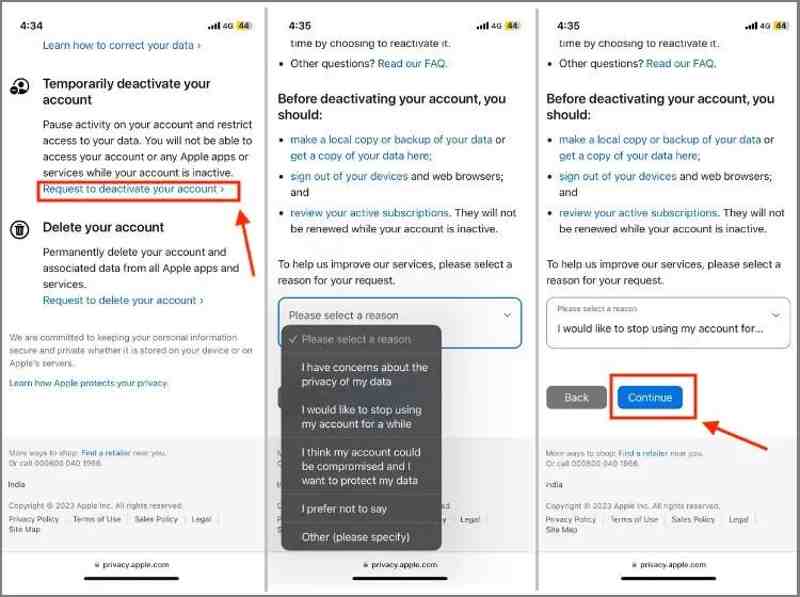
步骤 4。 向下滚动到 暂时停用您的帐户 部分。
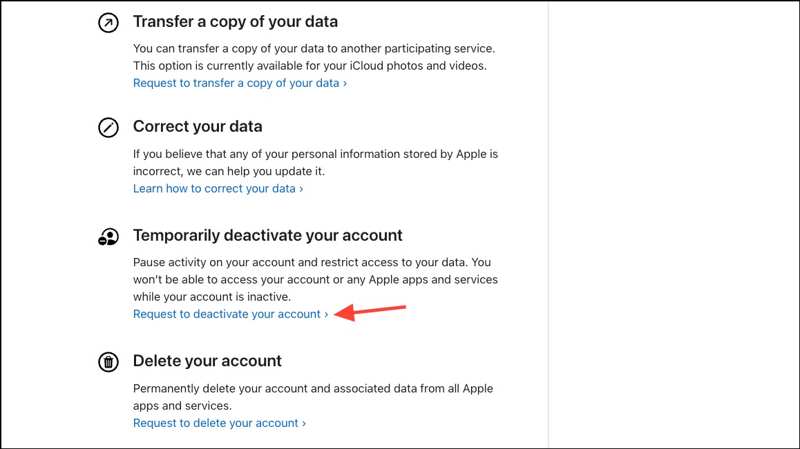
步骤 5。 按 请求停用您的帐户 链接。
步骤 6。 接下来,从下拉选项中选择正确的原因,然后点击。 继续.
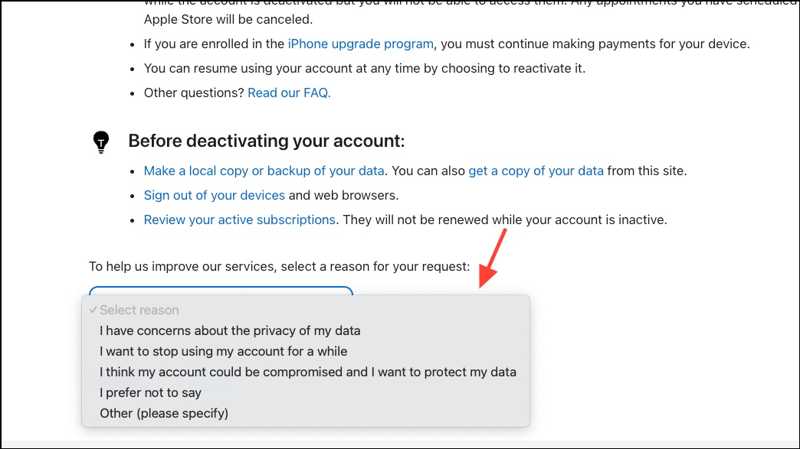
步骤 7。 阅读条款和条件,同意它们,然后点击 继续.
步骤 8。 请选择您的电子邮件地址或电话号码以接收信息。
步骤 9。 保存访问码并点击 继续.
步骤 10。 输入代码并点击 继续.
步骤 11。 最后,点击 关闭户口 按钮提交请求。
第四部分:如何移除已停用的 Apple ID
如果您在停用 Apple ID 前忘记退出登录,您的 iOS 设备可能会被锁定。幸运的是, Apeaksoft iFoneKit iOS 解锁器 可以帮助您解决这个问题。它可以让您无需密码即可从 iPhone 或 iPad 中移除旧的 Apple ID。

下载量超过 1,000,000 用户信任
- 只需三步,即可从您的 iOS 设备中移除 Apple ID。
- 不需要您的 iPhone 密码或 Apple ID 密码。
- 适用于已停用、已锁定和已禁用的 Apple ID。
- 支持多种 iPhone 和 iPad 设备。

如何在没有密码的情况下从 iPhone 中移除已停用的 Apple ID
步骤 1。 安装 iFoneKit
在您的 PC 或 Mac 上下载并安装 Apple ID 删除软件,然后从桌面启动它。选择 删除Apple ID 模式。

步骤 2。 连接到您的 iPhone
使用 Lightning 数据线将 iPhone 连接到电脑。软件检测到设备后,点击…… 马上开始 按钮。

步骤 3。 移除已停用的 Apple ID
如果“查找我的 Apple ID”已禁用,软件将立即开始移除已停用的 Apple ID。如果“查找我的 Apple ID”已启用,请重置所有设置。点击 OK 按钮,然后点击 再次确认 启动该过程。

结语
本指南解释了如何 停用您的 Apple ID 在您的 iPhone、iPad 或 Mac 电脑上。建议您在操作前备份数据。然后,您可以按照我们的步骤暂时停用您的帐户。 Apeaksoft iFoneKit iOS 解锁器 允许您从 iOS 设备中无限制地移除任何 Apple ID 帐户。

相关文章




