

修复 iCloud 同步暂停问题:分步指南

你是否遇到过“与 iCloud 同步已暂停当您尝试备份照片、视频或其他重要文件时,是否遇到过“备份失败”的提示信息?这个问题可能会中断备份、延迟文件上传,甚至导致您的数据无法及时更新。在这种情况下,您的信息可能无法及时保存,并且在您以后需要恢复时可能会丢失。iCloud 同步暂停的原因有很多。幸运的是,这个问题很容易解决。
在本指南中,您将学习五种可靠的方法来重新启动 iCloud 同步,并使您的 iCloud 同步恢复正常。
页面内容:
方法一:重启电脑修复 iCloud 同步暂停问题
如果您遇到“iCloud 同步已暂停”的问题,最简单也可能是最有效的解决方法之一就是重启设备。这样,由系统故障引起的临时 iCloud 同步问题即可得到解决,无需额外的系统或软件干预。
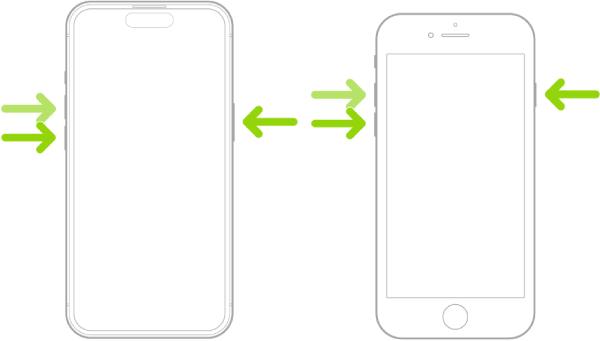
简单的重启可以清除系统缓存、关闭冲突的应用并刷新网络连接。设备重启后,iCloud 同步通常会自动恢复。这是一个简单但有效的解决方案,在尝试更复杂的方法之前,应先尝试此方法。 iPhone 卡在恢复界面.
方法二:如何修复通过蜂窝网络暂停的 iCloud 同步问题
如果您发现 iCloud 同步已暂停,请检查您是否在没有 Wi-Fi 连接的情况下进行同步。这是因为默认情况下,为了节省流量,iCloud 不会自动使用您的蜂窝数据流量进行备份。如果您希望在没有 Wi-Fi 连接的情况下同步 iCloud,则需要更改设备的默认蜂窝网络设置,确保已启用通过蜂窝网络进行 iCloud 备份。
步骤 1。 打开设置并找到 细胞的 此标签页。请按此标签页继续。
步骤 2。 向下滚动并找到 iCloud的驱动器 此选项卡。检查此按钮是否已切换。如果此功能已关闭,则在未连接到 WLAN 时,您的 iPhone 将不会使用蜂窝网络通过 iCloud 传输文档和数据,从而导致 iCloud 同步暂停。
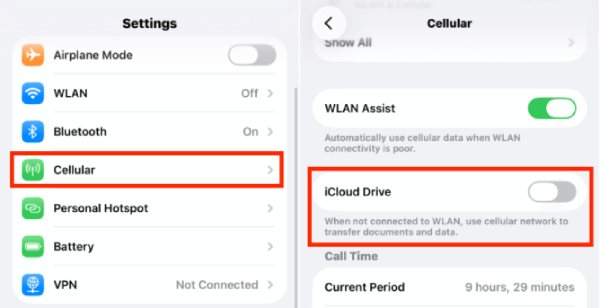
调整移动数据设置可以启用 iCloud 使用移动数据进行同步,即使没有 Wi-Fi 也能保持所有内容最新。对于经常在旅行或远程办公时依赖 iCloud 照片或云存储服务的用户来说,这种方法非常方便。
方法三:通过管理存储空间修复 iCloud 同步暂停问题
当您遇到 iCloud 同步暂停的情况时,一个容易被忽略的常见问题是 iCloud 存储空间不足。默认(免费)的 iCloud 套餐仅提供 5GB 的存储空间。一旦您的 iCloud 帐户接近容量上限,备份文件、照片和其他数据将无法正常上传,导致同步过程停滞。通过检查您的 iCloud 空间使用情况并进行一些调整,您可以恢复正常的同步,并确保数据备份不间断。针对这种情况,有两种解决方案:
第一种方法是管理您的 iCloud 存储空间,例如关闭不必要的 iCloud 同步或删除不重要的备份,以释放空间或更有效地分配空间。为此,您可以按照以下详细步骤操作:
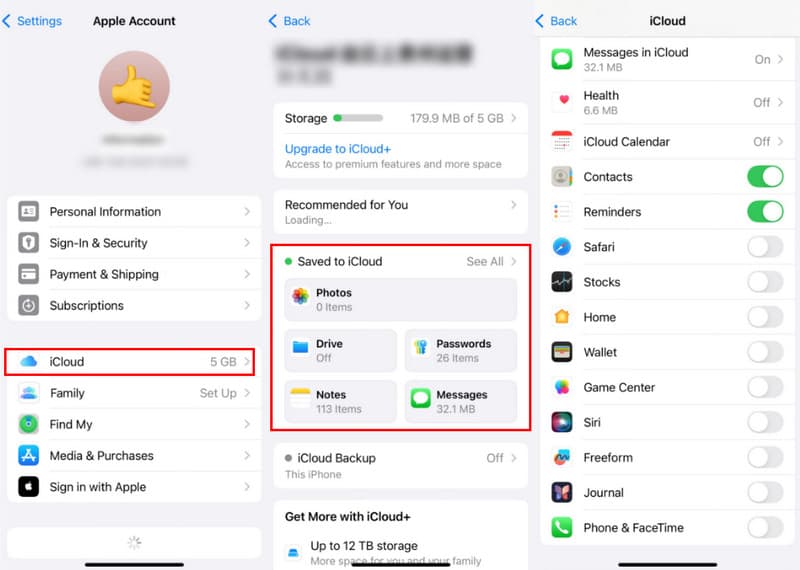
步骤 1。 打开“设置”,然后点击进入您的个人资料页面。点击 iCloud的 iCloud 同步暂停的地方。 保存到 iCloud 标签,点按 查看全部 进一步查看您的 iCloud 存储空间。
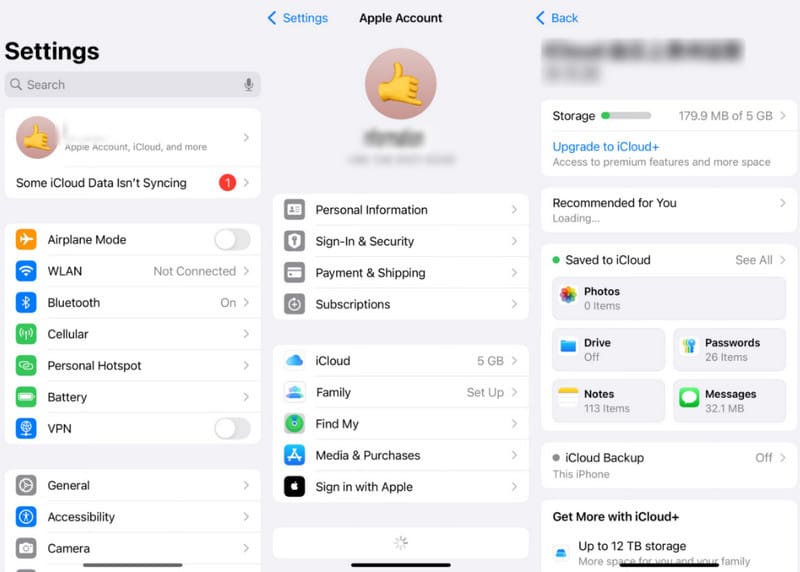
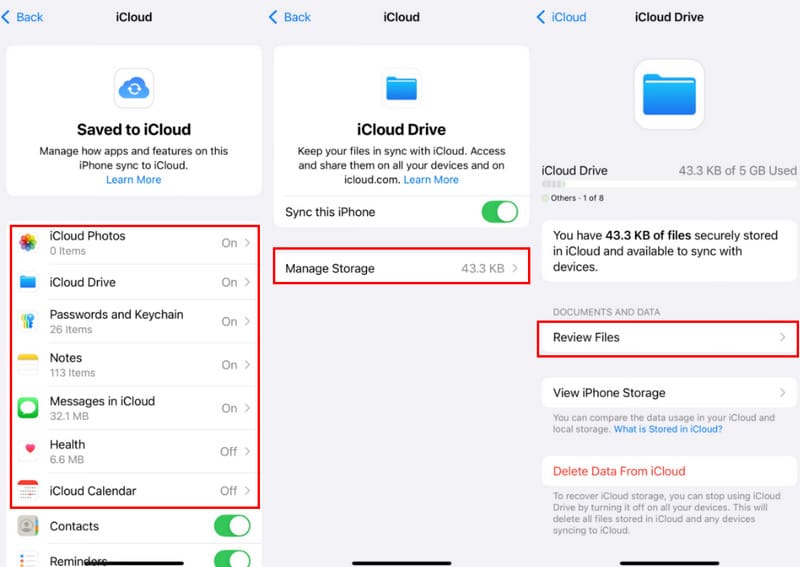
步骤 2。 现在,您可以进入每个应用的页面,查看它们占用的存储空间。选择应用后,点击 管理存储在此页面上,点击 查看文件 下 文件和数据 管理其 iCloud 存储。
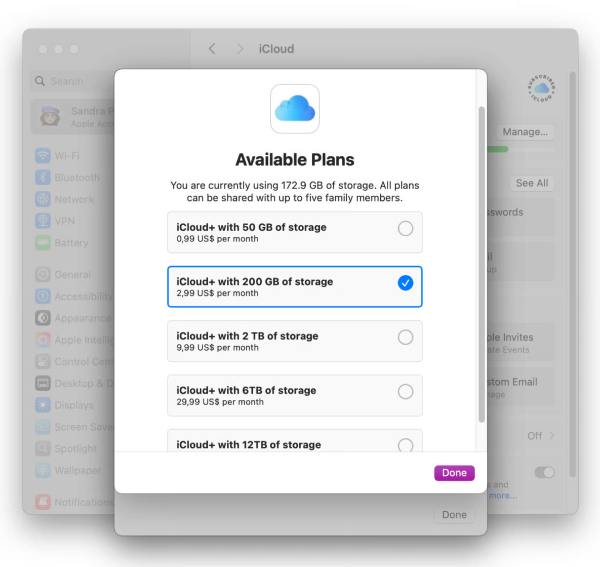
第二种选择是直接升级您的 iCloud 套餐,这样可以提供更多存储空间来处理 iCloud 备份。不过,具体选择哪种套餐取决于您的预算和空间需求。
方法四:手动修复 iCloud 同步暂停问题
如果尝试了之前提供的方法后 iCloud 同步仍然暂停,您可能需要手动备份特定应用。这个过程可能比较繁琐耗时,因为您必须手动为每个应用启用 iCloud 同步。要手动为特定应用或数据启用 iCloud 同步,请按照以下步骤操作,自定义要使用 iCloud 备份的内容,确保您的重要信息在所有设备上保持最新。
步 。 可选 个人设置 并访问您的个人资料。点击 iCloud的 点击继续。 查看全部 在下面 已保存至 iCloud 在此标签页中,您可以选择要备份到 iCloud 的内容,然后点击开关启用它。
方法五:iCloud 同步暂停的专业解决方案
有时,iCloud 同步暂停不仅是由于网络问题或存储空间不足,也可能是因为 iCloud 在处理跨多个设备的大量数据时自身存在局限性。如果您依赖 iCloud 来保持 iPhone、iPad 甚至电脑的同步,设备间任何细微的冲突都可能导致同步暂停。如果您希望更流畅地在不同设备间同步 iPhone 数据,可以考虑使用专门的同步工具,例如…… Apeaksoft iPhone转移.
它允许您选择要备份到 Apple 设备上的特定数据,支持一键自定义备份内容,而不会遇到 iCloud 同步暂停,无论是由设备问题还是存储空间限制引起的暂停。
此外,这款 iCloud 数据恢复软件的备份过程不仅高效,而且极其安全,因为所有备份数据都仅保留在您的计算机上,从而确保您的数据隐私。对于需要快速、专业且可靠解决方案的用户而言,Apeaksoft iPhone Transfer 可以安全地备份您的所有重要信息并保持其最新状态。
在这里,我们以从一台 iPhone 向另一台 iPhone 传输数据为例,来展示 Apeaksoft iPhone Transfer 如何轻松处理多设备同步。
步骤 1。 下载 Apeaksoft iPhone Transfer。下载完成后,设置下载的文件并安装软件,之后软件将自动启动。
步骤 2。 将您的 iOS 设备连接到此软件。请确保您要从中传输数据的 iPhone 位于主界面上。

步骤 3。 点击左侧面板中相应的数据类型,然后勾选所需数据。
步骤 4。 按下顶部的 iPhone 图案键,然后选择要将数据传输到的 iPhone。之后,传输过程将自动开始。

为什么与 iCloud 同步如此重要?
保持 iCloud 同步功能开启至关重要,它可以确保您的数据始终得到一致备份,并可在所有 Apple 设备上访问。同步功能正常工作时,您在一台设备上所做的任何更改都会自动同步到其他设备。这样,当您更换设备或在设备之间(无论是 iPhone、iPad、Mac 还是 Apple Watch)移动文件和数据时,无需任何额外操作即可轻松搜索。
它还能保护您的数据免遭因设备损坏、被盗或软件问题导致的意外丢失。总而言之,iCloud 同步让您的数字生活保持连接、安全和最新状态。例如,您可以 从iCloud恢复联系人 或者在紧急情况下检索重要文件,这样您就不必担心文件丢失或信息过时。
结语
遭遇 iCloud 同步已暂停 这可能会阻止您自动保存数据。本文提供了一些快速简便的解决方案。您可以通过简单的设置调整快速解决此问题。然而,手动操作通常既复杂又耗时。为了提高备份效率和安全性,Apeaksoft iPhone Transfer 提供了一种更稳定可靠的数据备份和同步方式,避免了 iCloud 同步暂停的问题。
相关文章
您可以了解四种有效的方法,通过 USB 数据线或无线方式在 iPhone 和 iPad 之间传输联系人。
要在 iPhone 上同步音乐,您可以使用 Apeaksoft iPhone Transfer、Apple Music、AirDrop、iTunes、Finder 和 iCloud Drive。
在删除文件之前,最好按照我们经过验证的方法和具体指南将文件从 iPad 传输到 PC。
本具体教程将告诉您在使用或不使用计算机的情况下将音乐从 iTunes 传输到 iPhone 的五种方法。



