


10 种方法解决 iMessage 中与 iCloud 同步暂停的问题

我的iMessage显示“与iCloud同步已暂停”。如何解决?请帮忙。
许多用户反映他们的 iPhone 上出现了 iMessage 同步暂停的问题。为什么 iMessage 的 iCloud 同步会暂停呢?别担心,本文提供了 10 种行之有效的解决方法。如果您也遇到了同样的问题,请阅读本文,找到解决方案。
页面内容:
第 1 部分。为什么在 iMessage 上暂停与 iCloud 的同步
iPhone 消息同步暂停是什么意思?这意味着暂停后,iPhone 上的消息将不会同步到 iCloud。此后,发送给或接收自其他人的所有消息都不会保存到 iCloud 或在其他 iDevices 上看到。
iMessage 上同步暂停的原因可能有很多,其中一些原因可能不明显。在本节中,我们将尽可能多地列出导致此错误的潜在因素,然后再深入探讨解决方案。
系统问题: 这是大多数 Apple Discussions 用户遇到的问题。在 iOS 17.2 更新了 iCloud 信息同步机制后,许多用户在将 iOS 版本升级到 iOS 17.2 或更高版本(例如 iOS 26)时遇到了“iMessage 同步已暂停”的错误。
网络错误: iCloud 同步基于互联网。因此,如果您的 iPhone 网络连接不稳定或断开连接,同步将暂时暂停。
电池电量低: iCloud 数据同步是一项耗电活动。如果您在 iPhone 上开启低电量模式,同步将自动暂停,直到您重新启动它。
软件错误: 软件经常更新,以保证流畅的用户体验并修复问题和错误。如果您运行的 iCloud 版本有错误,可能会导致同步暂停。
iCloud 存储空间不足: iCloud 仅向免费用户提供 5 GB 的存储空间,这通常不足以用于数据备份。因此,如果您的 iCloud 存储空间已满,同步也会暂停。
Apple ID 验证问题: iMessage 与 iCloud 同步暂停的问题也可能是由于您的 Apple ID 验证失败导致的。这种情况通常发生在您注销或最近更改了 Apple ID 密码之后。
第 2 部分。如何修复与 iCloud 同步暂停的 iMessages [10 个经过验证的解决方案]
1.确保iMessage已同步
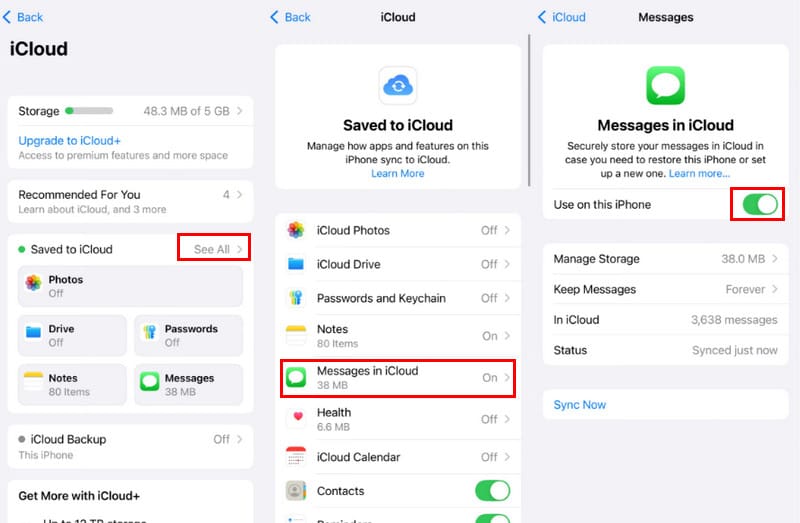
如果您尚未在 iPhone 上启用“信息”同步功能,那么毫无疑问您会遇到 iMessage 同步暂停的情况。因此,您应该做的第一件事是检查“信息”选项是否已启用。请按照以下详细步骤检查它是否已启用:
步骤 1。 可选 个人设置 在你的iPhone上。
步骤 2。 点击您的姓名并选择 iCloud的.
步骤 3。 点击 查看全部 旁边 已保存至 iCloud。 选择 消息在iCloud中 选项。
2. 重新启动 iCloud 中的消息同步
在 Apple Discussions 论坛上,有 225 位用户反馈,在重启 iCloud 信息同步后,“同步暂停”的警告消失了。您也可以尝试同样的方法来解决 iMessage 同步暂停的问题。
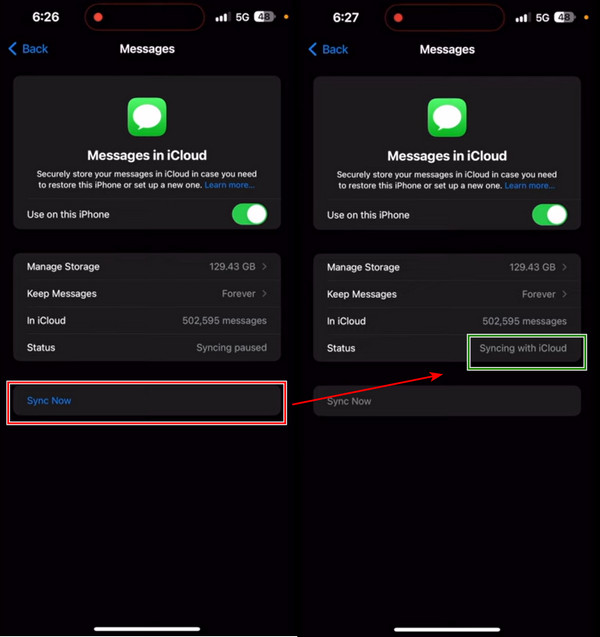
步骤 1。 输入 个人设置 在你的 iPhone 上。点击顶部的名称。然后选择 iCloud的.
步骤 2。 点击 收件箱.
步骤 3。 在这里,您可以看到状态: 同步已暂停。点击蓝色的“立即同步”按钮,状态将变为 与iCloud同步。等待几分钟,您的信息将同步到 iCloud。
3.重新启动您的iPhone
有时,iMessage 中“与 iCloud 同步已暂停”的问题是由系统暂时性故障引起的。简单的重启即可刷新系统,并可能有助于恢复 iMessage 同步。
4.检查您的互联网连接
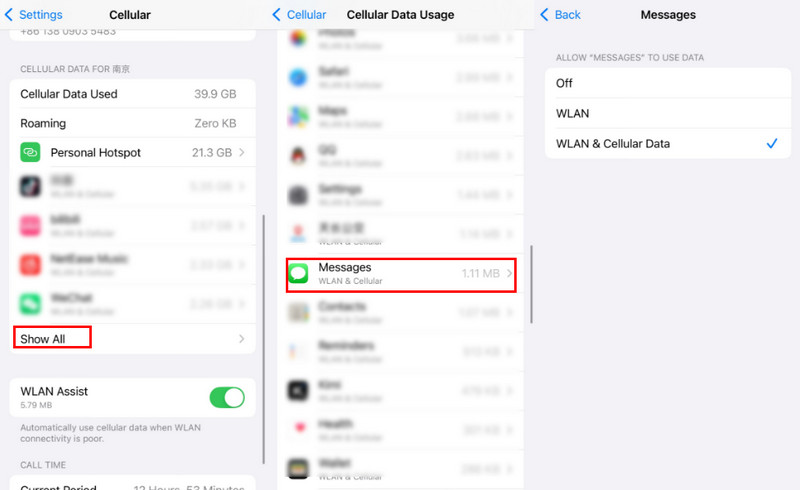
如果网络状况不佳,iCloud 同步也可能暂停。请先检查您的 Wi-Fi 连接状态。如果您使用的是蜂窝数据,请确保蜂窝网络已开启并已启用 iMessage 功能。
步骤 1。 正式上线 个人设置 并点击 细胞的. 确保它是打开的。
步骤 2。 向下滚动以找到 显示所有 选项。 点击它。
步骤 3。 向下滚动到下一页找到 收件箱。单击它并查看是否启用了蜂窝消息功能。
5。 更新iOS
有时,某个版本的 iOS 系统会保留一些内部问题,只有将 iOS 更新到另一个版本才能使用方法解决这些问题。本部分将说明如何通过更新 iOS 版本来取消暂停同步消息。
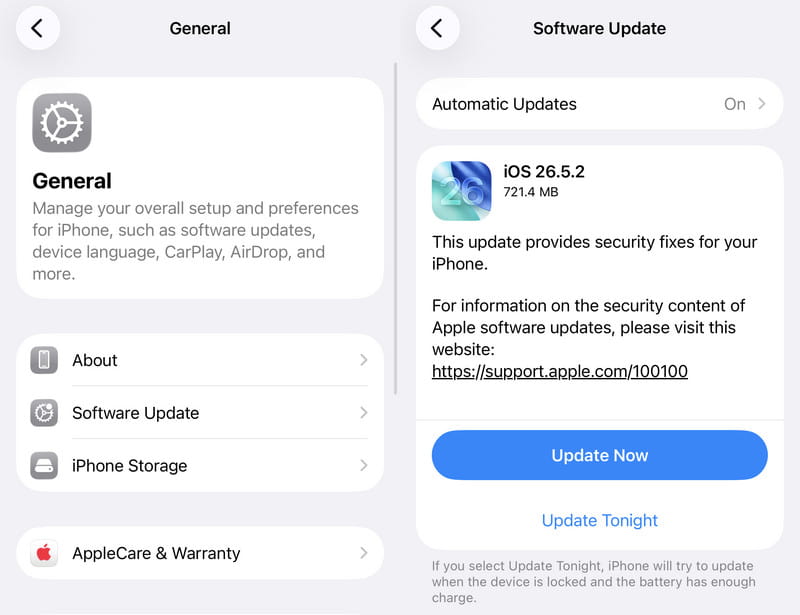
步骤 1。 在你的iPhone上,打开 个人设置 并点击 General (将军).
步骤 2。 你会看见 在屏幕顶部。选择它。
步骤 3。 你会看到的 现在更新 如果您的 iOS 版本不是最新版本,请点按按钮。点击后,系统将下载并安装。该过程大约需要几个小时。
6.检查并释放iCloud存储
每个 Apple 帐户仅提供 5GB 的免费 iCloud 存储空间。一旦用完,iCloud 同步(包括 iMessage 同步)可能会暂停。如果您不想升级到付费的 iCloud+ 套餐,或者已经升级但存储空间仍然不足,请检查并释放您的 iCloud 存储空间,以解决 iPhone 信息同步暂停的错误。
步骤 1。 在 个人设置 在 iPhone 上的应用程序中,点击顶部的您的名字。
步骤 2。 选择 iCloud的。 您可以点击 升级到 iCloud+ 您可以选择管理 iCloud 存储空间。或者,点击 存放 在顶部。
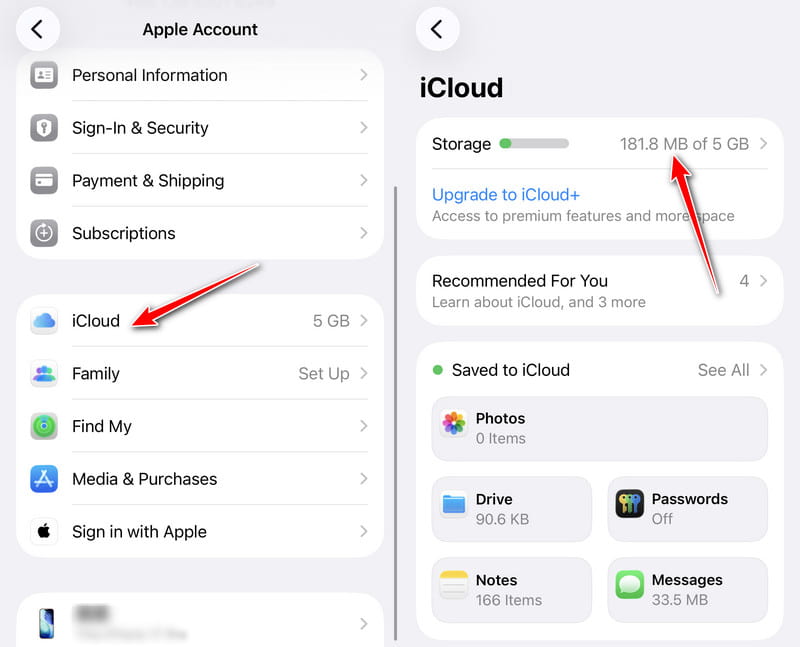
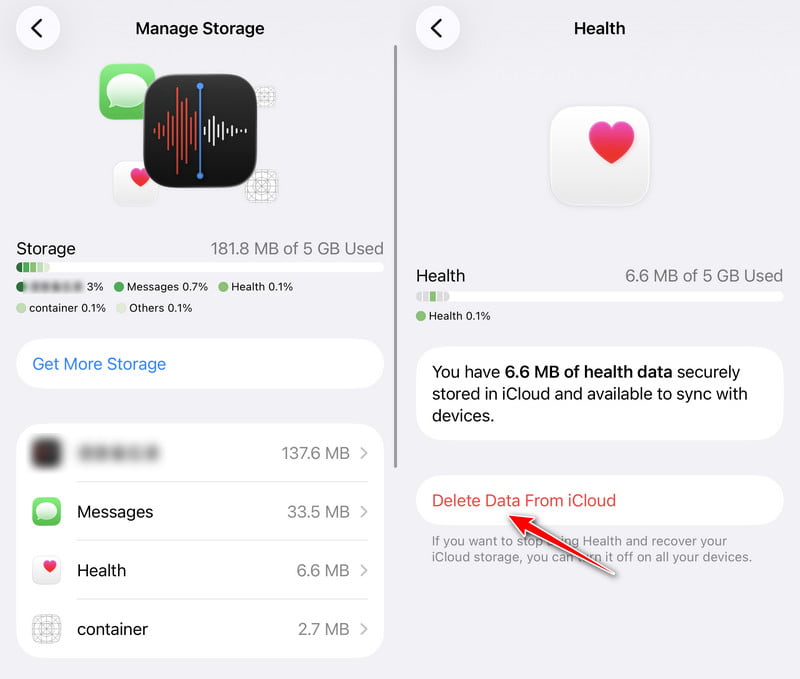
步骤 3。 选择一个你不想再同步的应用,然后点击它。
步骤 4。 轻按 从iCloud中删除数据 并在下一页确认。
7.关闭低电量模式
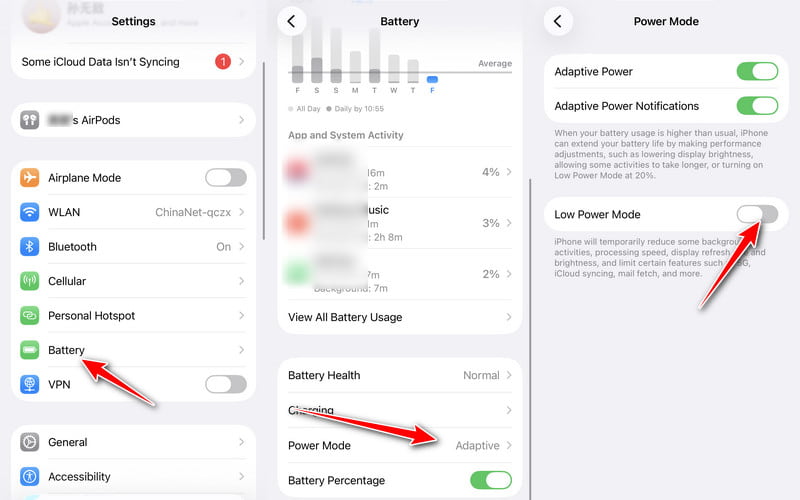
此外,您可以通过关闭低电量模式来修复 iPhone 信息同步暂停的错误。在这种情况下,您的信息将在 iPhone 后台同步到 iCloud。
步骤 1。 在你的iPhone上,打开 个人设置 > 向下滚动并选择 电池.
步骤 2。 点击 电源模式.
步骤 2。 关掉 低电量模式.
8.检查iCloud服务器
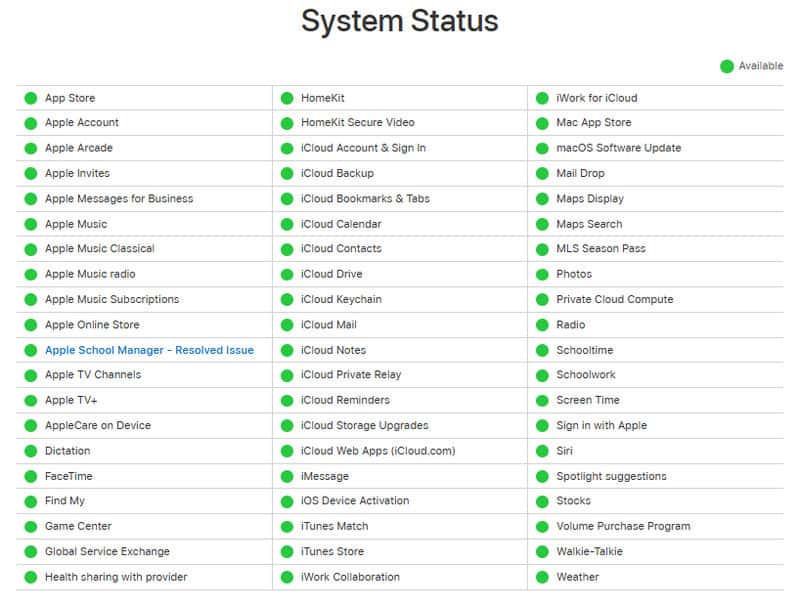
虽然这种情况很少见,但有时您可能会遇到 iMessage 同步暂停的情况,这可能是由于计划维护或 Apple 方面的错误造成的。建议您查看 Apple 系统状态页面 (https://www.apple.com/in/support/systemstatus/),以确认是否出现此问题。 iMessage的 or iCloud 帐户和登录 服务运行正常。绿点表示服务器运行正常。
9. 检查并更新您的 Apple ID 设置
如果您的 Apple ID 需要验证,则 iCloud 同步可能会暂停。因此,您需要打开“设置”并检查是否有任何提示,例如: 更新Apple ID设置 or 您的 Apple ID 需要注意 用你的名字
10.修复系统故障
有时,某些系统问题也会导致“iMessage 与 iCloud 同步暂停”。因此,您应该使用工具来扫描并修复 iPhone 系统问题。这里有一个免费工具,可以一键快速修复 iOS 系统,供您参考:

下载量超过 1,000,000 用户信任
- 解决 iCloud 同步暂停问题的有效方法。
- 专业修复iOS系统至正常状态。
- 提供快速免费修复模式。
- 保护您的 iPhone 免受 Apple 标志、恢复模式、黑屏等系统问题的影响。
- 支持所有 iOS 版本,包括 iOS 27/26。

步骤 1。 单击上面的按钮即可免费下载该软件。
步骤 2。 将您的 iPhone 连接到电脑并选择 iOS系统恢复 在主界面上。
步骤 3。 点击 开始 点击按钮,这款专业程序将扫描您的设备。选择 标准版 or 先进的 选择模式,设置固件,然后点击 下一篇 开始恢复。

这就是关于如何取消暂停同步消息的全部内容。您可以立即尝试,看看哪种方法适合您。顺便说一句,你最好 备用讯息 在您修复此问题之前,请不要丢失任何消息。
第 3 部分。如何在没有 iCloud 的情况下同步 iMessage
虽然 iCloud 是跨设备同步 iMessage 的官方方式,但它并非唯一解决方案。如果您已尝试上述所有方法,但仍然遇到 iMessage 与 iCloud 同步暂停的问题,我们建议您尝试使用其他方法在 Apple 设备之间传输 iMessage。 Apeaksoft iPhone转移.
下载量超过 1,000,000 用户信任
- 无需 iCloud 即可传输 iMessage 信息。
- 传输 iPhone 信息,不会丢失任何数据。
- 传输其他 iOS 数据,如照片、音乐、笔记、日历等
- 与Windows和Mac兼容。
- 按顺序管理信息并确保其安全。

结语
在本文中,我们解释了 为什么 iMessage 上显示同步已暂停 以及如何修复它。您可以在 iCloud 中重新启动“信息”,更新 iOS,释放 iCloud 存储空间,并关闭“低电量模式”。在尝试这些方法之前,请使用以下方法快速将您的信息备份到您的电脑上 Apeaksoft iPhone转移 以免发生其他错误而导致您的消息丢失。

相关文章




