

如何将联系人从 iPhone 传输到 iPad 或反之

虽然 iPad 不像 iPhone 那样内置了“电话”应用,但用户仍然可以通过几种不同的方式在平板电脑上拨打和接听电话,例如 FaceTime 通话和第三方通话应用。因此,你需要 将联系人从 iPhone 传输到 iPad 反之亦然。本文列出了四种行之有效的方法,并演示了每种方法在设备上共享联系人的具体工作流程。
页面内容:
第 1 部分:将联系人从 iPhone 传输到 iPad 的最简单方法
将 iPhone 联系人转移到 iPad 的最简单方法是 Apeaksoft iPhone转移它允许您通过电脑上的物理连接在 iPhone 和 iPad 之间同步联系人。您可以传输整个电话簿或特定联系人。此外,直观的界面也易于初学者操作。
在 iPhone 和 iPad 之间传输联系人的最简单方法
- 将联系人从 iPhone 传输到 iPad 或反之亦然。
- 在计算机上管理和编辑 iPhone 联系人。
- 按组组织联系人。
- 备份iPhone联系人 到您的计算机。
- 支持最新版本的 iOS 和 iPadOS。

如何将联系人从 iPhone 传输到 iPad
步骤 1。 链接您的 iPhone 和 iPad
在电脑上下载并安装最佳的联系人传输软件。使用兼容的数据线将 iPhone 和 iPad 连接到电脑。启动软件,它会立即检测到您的设备。下拉顶部选项并选择源设备。

步骤 2。 预览iPhone联系人
前往侧边栏的“通讯录”选项卡,查看 iPhone 上的所有联系人。如果您想同步所有联系人,请勾选 名称。否则,标记您想要转移的联系人。
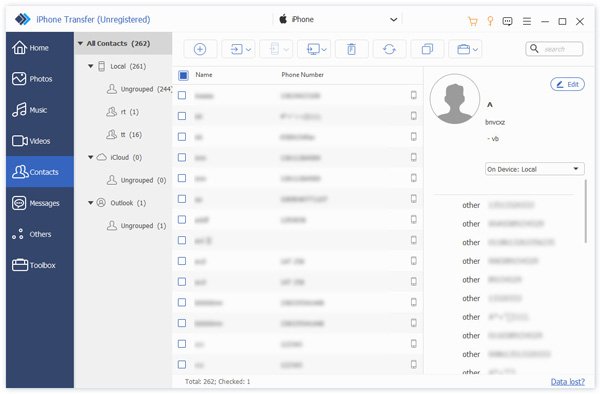
步骤 3。 将 iPhone 联系人传输到 iPad
然后,点击 电话 点击顶部功能区上的按钮,然后选择目标设备,例如 iPad。软件将开始将 iPhone 联系人传输到 iPad。完成后,断开两台设备的连接。
第 2 部分:如何通过 iCloud 将联系人从 iPhone 传输到 iPad
可以将联系人从 iPhone 无线传输到 iPad 吗?答案是肯定的,你只需要一个 Apple ID 账户。Apple 为每个账户提供 5GB 的免费 iCloud 存储空间。如果你同步或 将你的 iPhone 联系人备份到 iCloud,您可以使用同一帐户登录后下载到 iPad。此方法需要稳定的 Wi-Fi 网络。
步骤 1。 确保 iPhone 和 iPad 都连接到 Wi-Fi 网络。
步骤 2。 打开源设备。
步骤 3。 打开 个人设置 应用程序并点击您的个人资料。
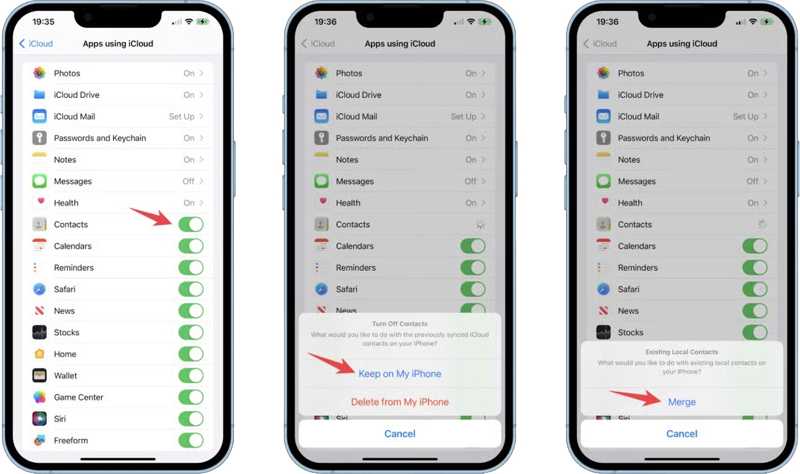
步骤 4。 去 iCloud的 选项卡并切换 联系方式.
步骤 5。 选择 继续我的iPhone 如果您想保留您的联系人。
步骤 6。 打开目标设备。例如,要将联系人从iPhone传输到iPad,请打开iPad。
步骤 7。 运行 个人设置 应用程序并使用相同的 Apple ID 帐户登录。
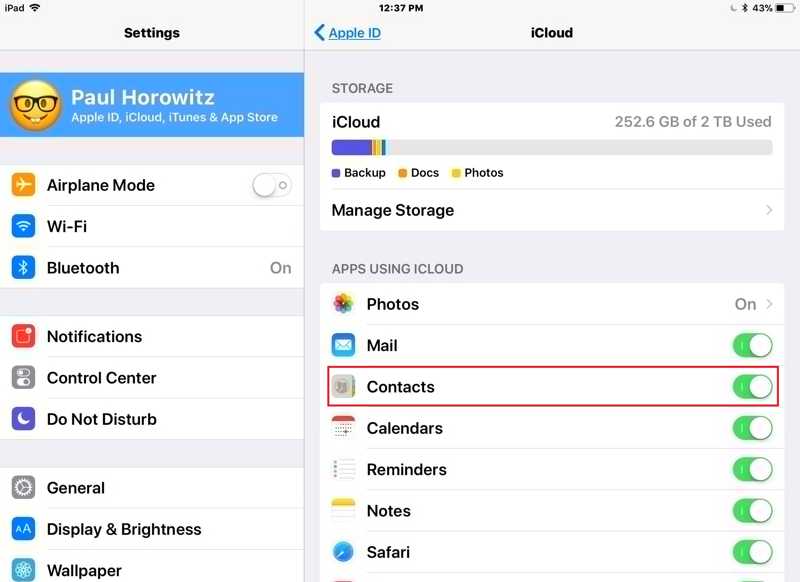
步骤 8。 点击个人资料,选择 iCloud的,并启用 联系方式.
步骤 9。 等待一会儿,您的联系人就会出现在您的 iPad 上。
第 3 部分:如何通过 AirDrop 将联系人从 iPhone 传输到 iPad
如果您只需要将联系人从 iPad 传输到 iPhone 或反之,AirDrop 是一个快捷的选择。作为 Apple 设备之间的无线连接,它允许您同步各种类型的数据。对于联系人传输,AirDrop 适用于特定联系人。
步骤 1。 在 iPhone 和 iPad 上打开 Wi-Fi 和蓝牙。
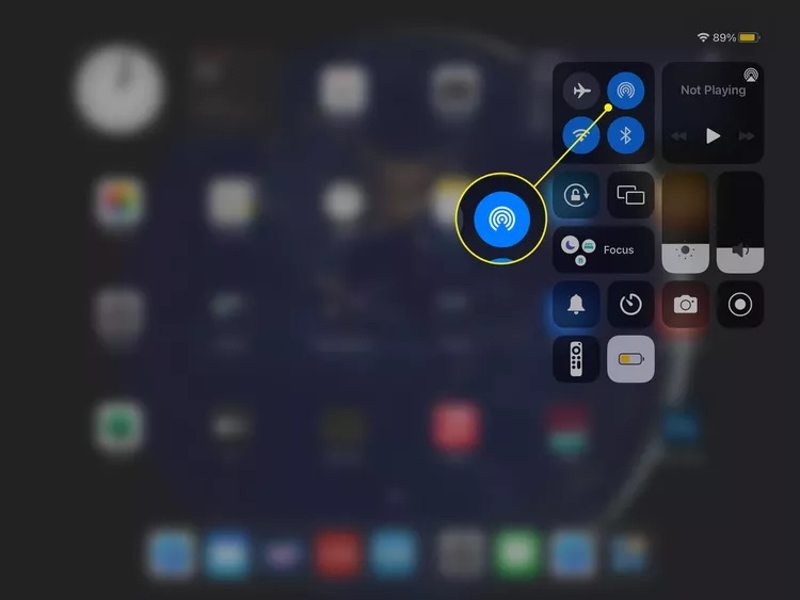
提示: 您只需启用无线连接,无需连接到 Wi-Fi 网络。
步骤 2。 进入控制中心,点击 空投 按钮,然后选择 大家.
步骤 3。 打开 联系方式 应用程序。或者运行“电话”应用程序,然后前往 联系方式 标签。
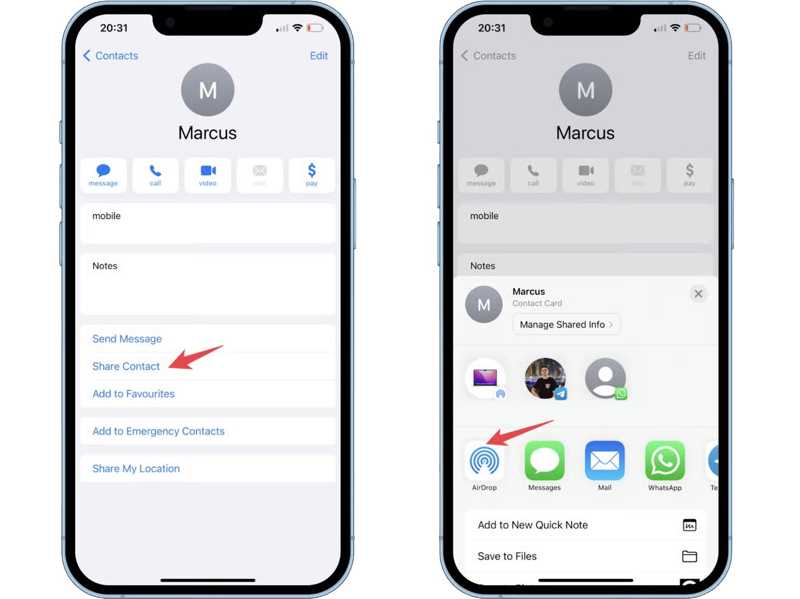
步骤 4。 找到所需的联系人并点击它。
步骤 5。 点击 分享联络人 选项并选择 空投 在窗格上。
步骤 6。 选择目标设备开始传输联系人。
第 4 部分:如何使用 iTunes 将联系人从 iPhone 传输到 iPad
将联系人列表从 iPhone 传输到 iPad 的另一种方法是使用 iTunes。这种方法适用于传输整个联系人或特定群组。您需要一台电脑、USB 数据线和最新版本的 iTunes。
步骤 1。 使用 USB 电缆将源设备插入您的 PC。
步骤 2。 打开最新版本的 iTunes,然后单击 电话 检测到您的设备后,点击左上角的按钮。
步骤 3。 选择 资料 下的标签 个人设置 侧边栏上的部分。
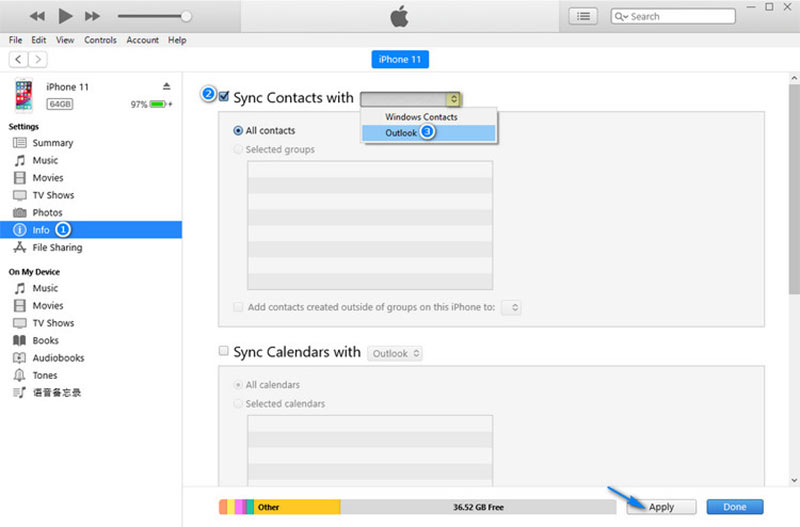
步骤 4。 勾选旁边的框 与联系人同步。 选 Windows联系人 or Outlook,取决于您的情况。
步骤 5。 从我们的数据库中通过 UL Prospector 平台选择 所有联系人 or 选定的团体 根据你的需求。
步骤 6。 点击 Sync or 在断裂前, 按钮将您的联系人传输到 iTunes。
步骤 7。 完成后,断开源设备。然后,用电缆将目标设备连接到您的电脑。
步骤 8。 点击 电话 按钮,转到 资料 标签,标记 与联系人同步,然后选择 所有联系人.
步骤 9。 确保从 与联系人同步.
步骤 10。 最后,点击 Sync or 在断裂前, 按钮将 iPhone 联系人传输到 iPad。
步骤 11。 完成后,断开目标设备并检查所需的联系人是否出现在您的 iPad 上。
结语
现在,你应该至少学会四种方法 将联系人列表从 iPhone 传输到 iPadiCloud 允许您以无线方式在登录同一 Apple 帐户的 Apple 设备之间同步所有联系人。AirDrop 用于同步特定联系人。iTunes 是使用数据线传输联系人的不错选择。Apeaksoft iPhone Transfer 是普通用户的最佳选择。如果您对此主题还有其他疑问,请随时在本文下方留言。
相关文章
本文详细介绍了将 iPhone 或 iPad 屏幕镜像到 Android 设备之前和过程中需要准备的内容。
您是否经历过将 iPhone 传输到 iPad 的不当方法?本文介绍了将照片从 iPhone 传输到 iPad 的 5 种有效方法。
这是一份全面的指南,可帮助您在有或没有 iCloud 的情况下将短信和 iMessage 从 iPhone 同步到 iPad。
如果您的iPhone或iPad无法检查更新,该怎么办?以下是一些快速解决此问题的有效解决方案。



