

如何通过无线或数据线将 iPad 数据传输到另一台设备

升级到新的iOS设备固然令人兴奋,但是 从 iPad 传输到 iPad 这可能会相当麻烦。由于 iPad 性能卓越、屏幕出色,用户会在工作场所、家中、旅途中以及任何地方携带 iPad 设备。因此,他们会在设备上保存工作文档、学习资料、重要回忆等等也就不足为奇了。本教程将介绍一些行之有效的方法,并通过步骤演示工作流程。
页面内容:
第一部分:iPad 到 iPad 的快速数据传输方法
Apeaksoft iPhone转移 这是一种无需网络连接即可将数据从一台 iPad 传输到另一台 iPad 的灵活方式。它适用于全新 iPad 和二手 iOS 设备。此外,它无需任何技术技能。直观的界面使其易于操作,即使是普通用户也能轻松上手。
快速将数据从 iPad 传输到 iPad 的方法
- 一键迁移iOS设备间的数据。
- 兼容多种数据类型。
- 预览 iPad 文件以进行选择性数据传输。
- 提供额外功能,例如铃声制作器。
- 支持最新款iPad。

如何将数据从iPad传输到iPad
步骤 1。 链接您的设备
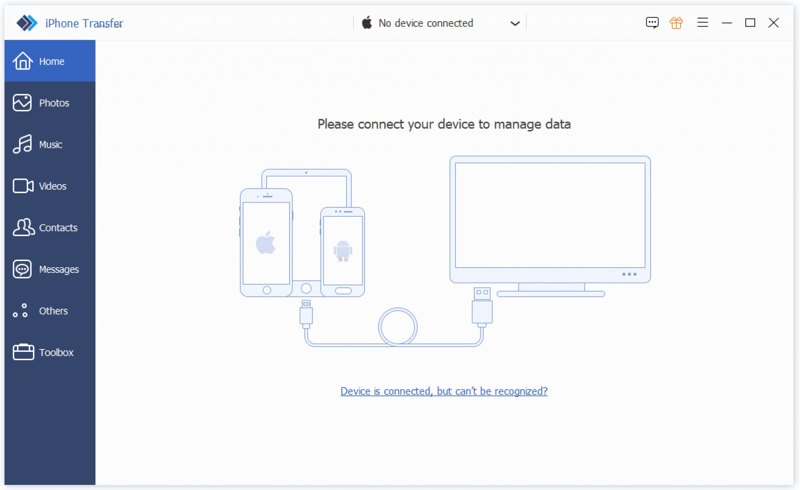
安装好iPad传输软件后,即可启动该软件。它支持Windows 11/10/8/7/XP/Vista以及macOS 10.7及以上版本。使用Lightning数据线将源设备和目标设备连接到电脑。软件会自动检测到您的设备。
有经验优先
步骤 2。 将数据从 iPad 传输到 iPad
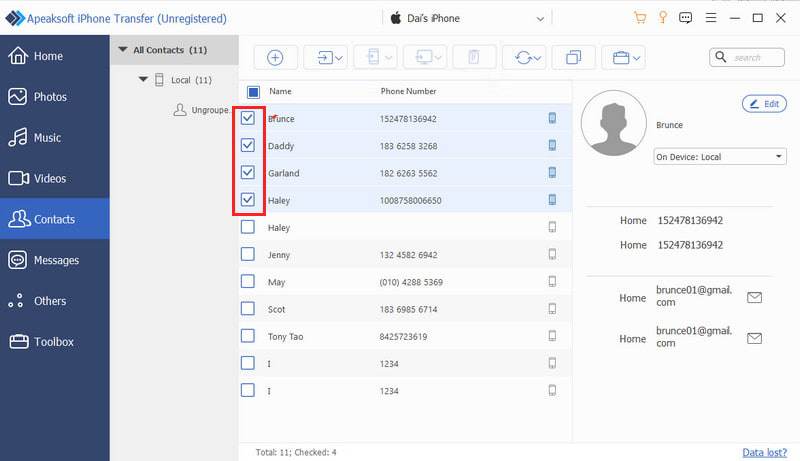
从顶部下拉菜单中选择源 iPad。然后,您可以预览数据,例如: 照片, 音乐, 视频资料, 联系方式等等。选择要移动的文件和项目。点击顶部功能区上的“电话”按钮,然后选择目标 iPad。
有经验优先
步骤 3。 将 iPad 上的所有内容传输到 iPad
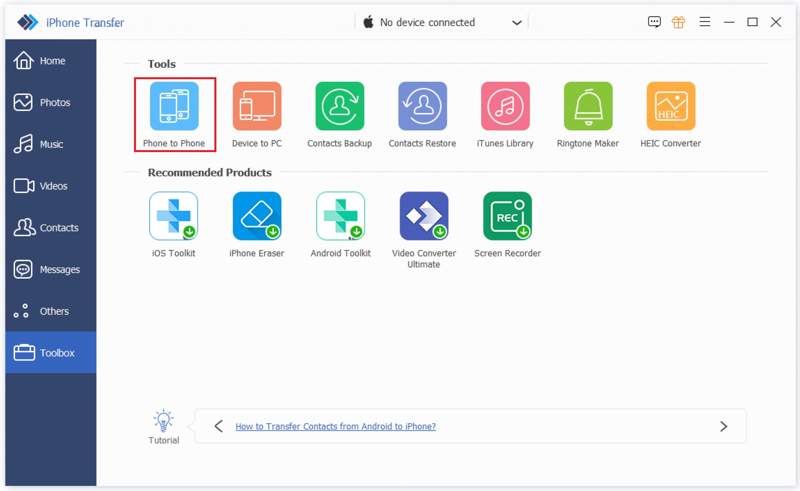
前往侧边栏的“工具箱”选项卡,然后选择“手机到手机”。确保在左侧选择源设备,在右侧选择目标设备。接下来,勾选所需的数据类型。最后,点击“开始”按钮,即可开始将所有内容从一台 iPad 传输到另一台 iPad。
第二部分:如何将 iPad 数据传输到新 iPad
如果你刚入手一台新 iPad,可以在设置新 iPad 时将旧 iPad 上的数据传输到新 iPad。苹果公司推出了“快速入门”功能,可以帮助你通过互联网连接将旧设备与新 iPad 连接起来。
申请条件
1. 两台 iPad 设备。
2. 互联网。
3. 您的设备必须运行 iPadOS 13 或更高版本。
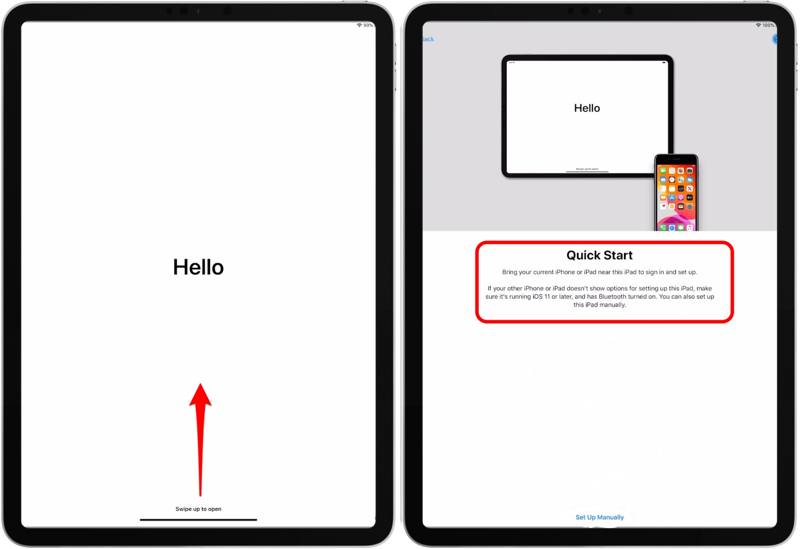
步骤 1。 打开旧款 iPad,进入控制中心,打开蓝牙和 Wi-Fi。
步骤 2。 打开新 iPad,然后按照提示进行设置。
步骤 3。 请务必选择一个 Wi-Fi 网络并将新 iPad 连接到该网络。
步骤 4。 当。。。的时候 快速启动 屏幕弹出后,将旧 iPad 放在新 iPad 旁边。
步骤 5。 然后, 设置新 iPad 消息将显示在旧款 iPad 上。
步骤 6。 新iPad上将显示一段动画。
步骤 7。 拿出你的旧iPad,打开…… 相机 使用应用程序扫描新的 iPad 屏幕。
步骤 8。 如果系统提示,请在新设备上输入旧 iPad 的密码。
步骤 9。 接下来,设置触控 ID 或面容 ID,然后选择 从 iPad 传输 开始将文件从一台 iPad 传输到另一台 iPad。
第三部分:如何通过 iCloud 将数据从一台 iPad 传输到另一台 iPad
拿到苹果设备后,系统会提示您创建 Apple ID 和密码。同时,您还将获得 5GB 的免费 iCloud 存储空间。您可以通过同一个帐户将数据从一台 iPad 传输到另一台 iPad。
申请条件
1. Apple ID 和密码。
2. 稳定的互联网连接。
3. 足够的 iCloud 存储空间。
步骤 1。 打开旧iPad并运行 个人设置 应用程序。
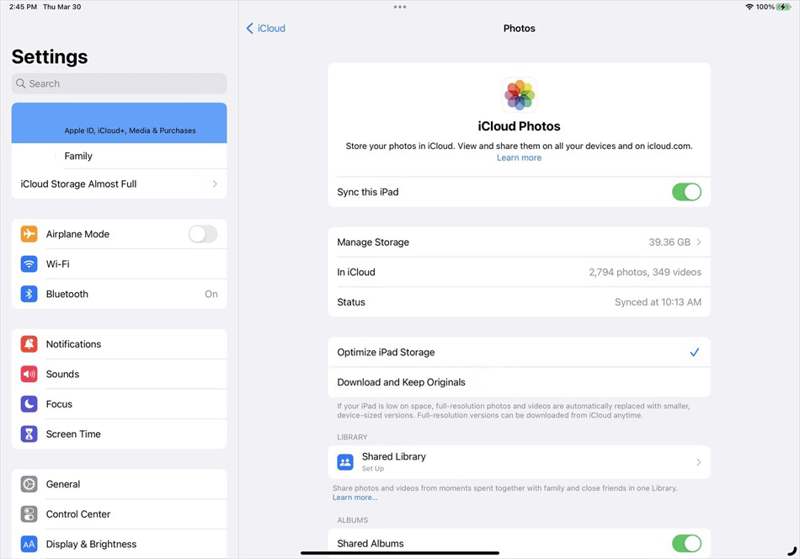
步骤 2。 点击您的个人资料并选择 iCloud的.
步骤 3。 选择 照片,然后开启 同步此 iPad.
步骤 4。 接下来,将备忘录、信息、联系人和其他可用数据类型同步到 iCloud。
步骤 5。 完成后,打开另一台 iPad。要将 iPad 上的数据传输到新 iPad,请进行设置。
步骤 6。 运行 个人设置 应用程序,并连接到 Wi-Fi 网络。
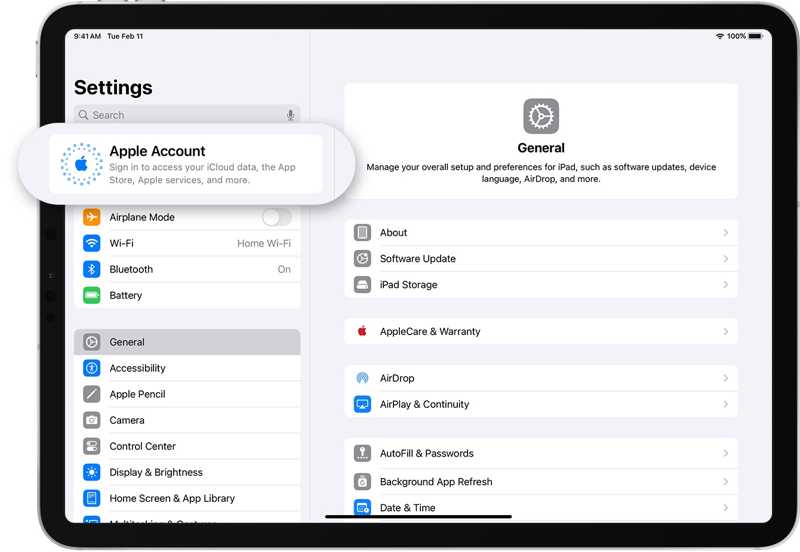
步骤 7。 点击 苹果账户,并选择 手动登录.
步骤 8。 输入与旧 iPad 关联的 Apple ID 和密码。
步骤 9。 接下来,点击您的个人资料并选择 iCloud的.
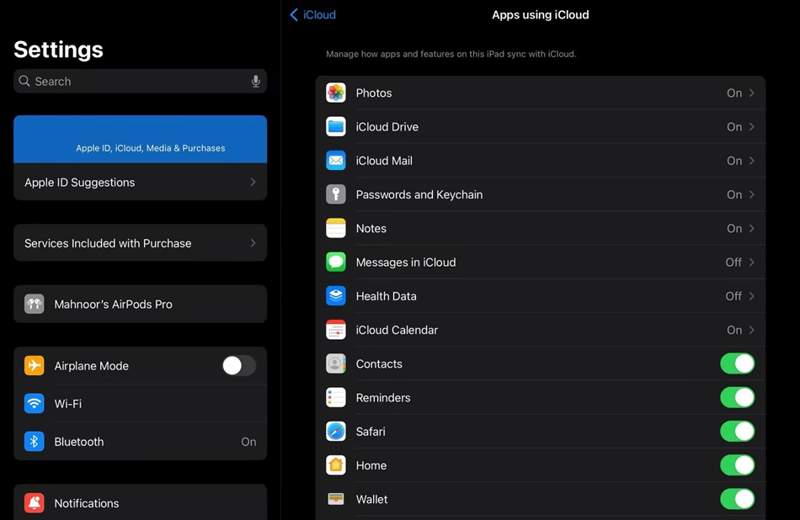
步骤 10。 打开 iCloud的照片, iCloud的驱动器, 收件箱以及其他数据类型。
第四部分:如何使用 iTunes 备份将文件从一台 iPad 传输到另一台 iPad
另一种将数据从一台 iPad 传输到另一台 iPad 的方法是使用 iTunes 备份。如果您没有网络连接,可以使用这种方法。但是,您需要一台电脑和一根数据线。
申请条件
1. 一台电脑和一根USB数据线。
2. 最新版本的 iTunes 或 Finder。
步骤 1。 用USB线将旧iPad连接到电脑。
步骤 2。 在 Windows 和 macOS Mojave 或更早版本中打开 iTunes。或者在 macOS Catalina 或更高版本中运行 Finder。
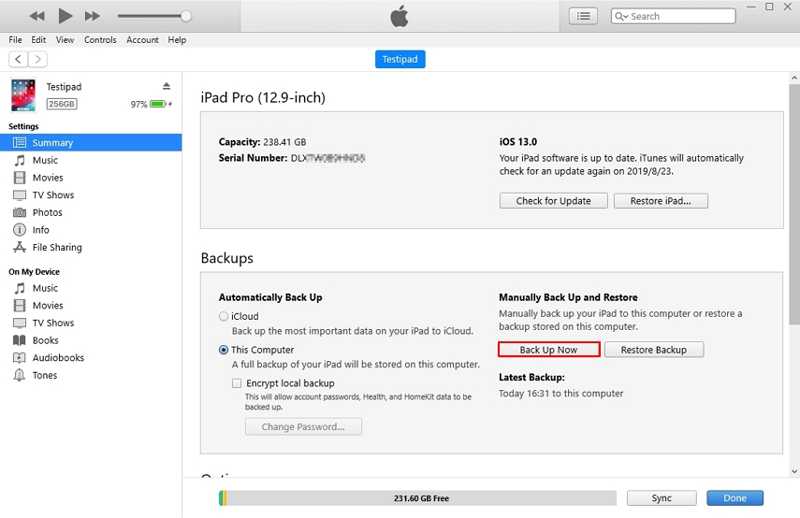
步骤 3。 去 概要 or 常规操作 检测到您的设备后,点击该按钮。
步骤 4。 点击 立即备份 按下按钮即可创建备份。
步骤 5。 完成后,断开旧 iPad 的连接,然后用兼容的线缆将另一台 iPad 连接到电脑上。
提示: 如果您正在设置新的 iPad,请选择 从 Mac 或 PC 恢复 因为在 应用和数据 屏幕上。
步骤 6。 然后,点击 恢复备份 按钮在 概要 or 常规操作 标签。
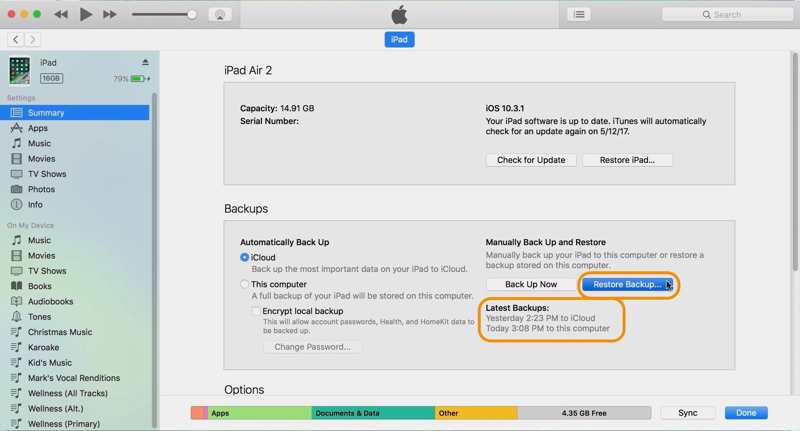
步骤 7。 选择最新备份并将其恢复到您的 iPad。
结语
本指南列出了四种方法 将 iPad 传输到 iPad 可以通过无线方式或 USB 数据线进行迁移。“快速启动”功能可在设置新 iPad 时快速将数据从旧 iPad 迁移到新 iPad。iCloud 可让您通过无线方式完成迁移。iTunes 备份则允许您使用电脑完成迁移。 Apeaksoft iPhone转移 是一种在 iPad 设备之间快速传输所有数据或特定文件的方法。
相关文章
无论您是想将 iPad 恢复出厂设置还是从备份(例如 iCloud 或 iTunes)恢复 iPad,您都可以在这篇文章中找到详细的指南。
您可以了解四种有效的方法,通过 USB 数据线或无线方式在 iPhone 和 iPad 之间传输联系人。
在删除文件之前,最好按照我们经过验证的方法和具体指南将文件从 iPad 传输到 PC。
如果你的 iPad 被锁定,你可以使用 iTunes、iCloud、恢复模式、DFU 模式或像 Apeaksoft iOS Unlocker 这样的专业解锁工具来重置它。



