

如何在 iPhone 和 iPad 之间快速传输音乐

很多人拥有不止一台 Apple 设备。如果你同时使用 iPhone 和 iPad,你可能会厌倦在两台设备之间切换才能听你喜欢的音乐。好消息是, 将音乐从 iPhone 传输到 iPad 反之亦然,比你想象的要简单。本指南将探讨不同的方法,帮助你在 iPhone 和 iPad 上无缝聆听音乐。
页面内容:
第 1 部分:如何通过 iPhone Transfer 将音乐从 iPad 传输到 iPhone
无需 iTunes,将音乐从 iPad 传输到 iPhone 的最简单方法是 Apeaksoft iPhone转移物理连接确保传输速度。此外,用户友好的界面使其成为初学者的理想选择。
将音乐从 iPad 传输到 iPhone 的最佳方式
- 轻松在 iPhone 和 iPad 之间传输音乐。
- 传输之前预览您的 iPhone 音乐。
- 在此过程中保护音频质量。
- 支持最新版本的 iOS 和 iPadOS。

如何在 iPhone 和 iPad 之间传输音乐
步骤 1。 将 iPhone 连接到 iPad
在电脑上安装好这款最佳的 iPhone 传输软件后,启动它。Mac 用户也可以使用其他版本。使用兼容的数据线将 iPhone 和 iPad 连接到电脑。软件会立即检测到您的设备。如果您是第一次将它们连接到电脑,请点击 信托 在您的屏幕上信任这台电脑。

步骤 2。 预览iPhone音乐
从顶部下拉选项中选择源设备。然后,前往 音乐 标签并预览设备上的音乐。
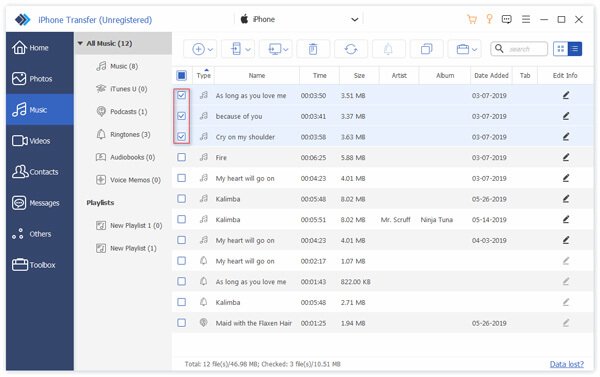
步骤 3。 在 iPhone 和 iPad 之间传输音乐
勾选所需音乐文件旁边的复选框。然后点击 电话 点击顶部功能区上的按钮,然后选择目标设备。它将开始将音乐从 iPhone 传输到 iPad,反之亦然。

第 2 部分:如何通过 AirDrop 将音乐从 iPad 传输到 iPhone
你能用蓝牙把音乐从 iPad 传输到 iPhone 吗?不行。iPhone 和 iPad 上的蓝牙功能是设计用来连接蓝牙设备(例如耳机)的。或者,你也可以使用 AirDrop 把音乐从 iPhone 传输到 iPad。AirDrop 可以帮助你在 Apple 设备之间传输多种类型的文件。你可以 从 iPhone 到 iPad 的 AirDrop 或Mac。
步骤 1。 打开目标设备并进入控制中心。
步骤 2。 启用 Wi-Fi 以及 蓝牙.
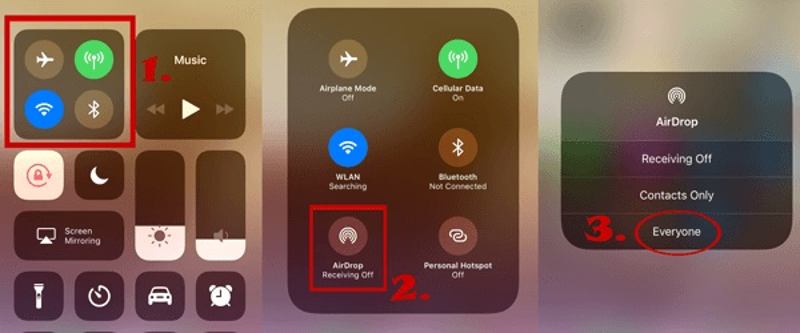
步骤 3。 点击 空投 按钮并选择 大家.
步骤 4。 打开源设备并打开 Wi-Fi, 蓝牙和 空投 in 控制中心.
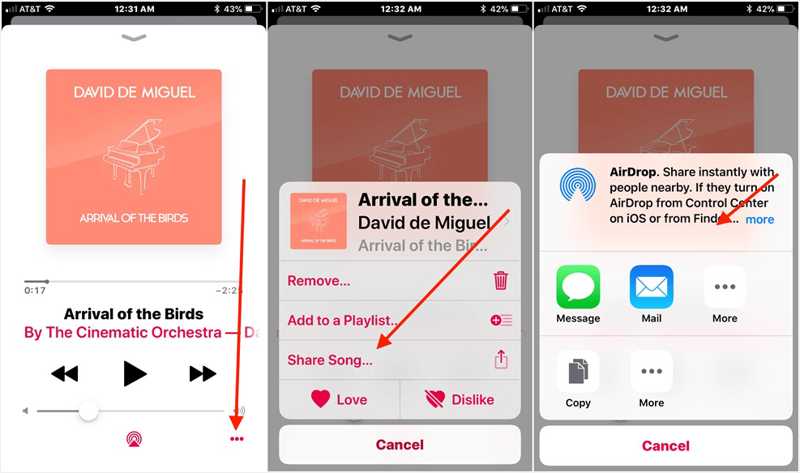
步骤 5。 打开 音乐 应用程序或第三方音乐应用程序。
步骤 6。 找到所需的歌曲,点击 分享 按钮,选择 分享歌曲,点击 空投,并选择目标设备使用 AirDrop 将音乐从 iPhone 传输到 iPad。
第 3 部分:如何通过 iTunes 将音乐从 iPad 传输到 iPhone
iTunes 或 Finder 提供了在 iPhone 和 iPad 之间手动传输所有音乐的选项。此方法需要电脑和 USB 数据线。此方法仅适用于已购买且受保护的音乐。
步骤 1。 使用 USB 电缆将源设备插入计算机。
步骤 2。 打开最新版本的 iTunes。
步骤 3。 去 文件 顶部功能区的菜单,选择 设备,然后选择 转移已从 [您的设备名称] 购买 .
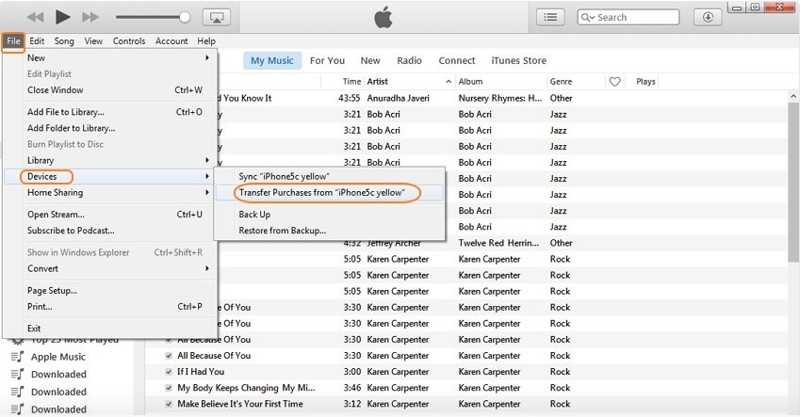
步骤 4。 传输音乐后,断开源设备的连接。然后将目标设备连接到计算机。
步骤 5。 点击 电话 检测到您的设备后,按钮。
步骤 6。 去 音乐 下的标签 个人设置 侧边栏上的部分。
步骤 7。 标记 同步音乐 选项。
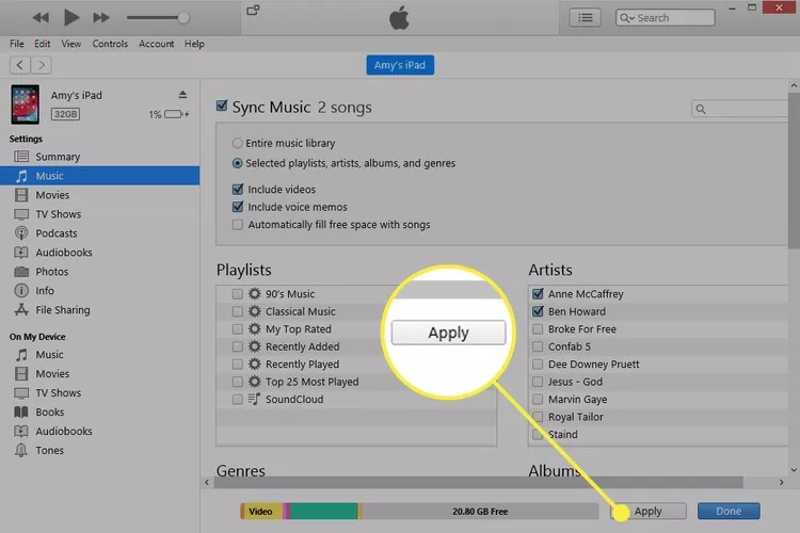
步骤 8。 如果要同步整个音乐库,请选择 进入音乐库。要传输特定歌曲,请选择 选定的播放列表,艺术家,专辑和流派,然后选择相册。
步骤 9。 最后,点击 Sync or 在断裂前, 按钮在底部。
第 4 部分:如何通过 Apple Music 将音乐从 iPad 传输到 iPhone
内置的 Apple Music 是另一种无需 PC 或 iTunes 即可将音乐从 iPad 传输到 iPhone 的选择。此方式可与您的 iCloud 音乐库配合使用。请确保 iPhone 和 iPad 都使用同一个 Apple ID 帐户登录。
步骤 1。 打开 个人设置 源设备上的应用程序。
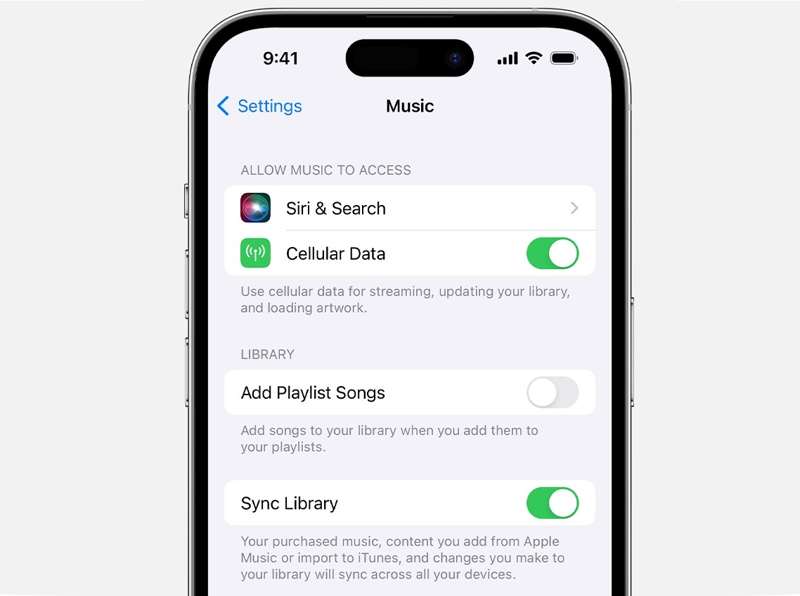
步骤 2。 向下滚动并选择 音乐.
步骤 3。 切换 同步库.
步骤 4。 iPhone 和 iPad 都连接到互联网。
步骤 5。 转向目标设备并运行 个人设置.
步骤 6。 选择 音乐 并切换 同步库.
步骤 7。 运行 苹果音乐 目标设备上的应用程序。
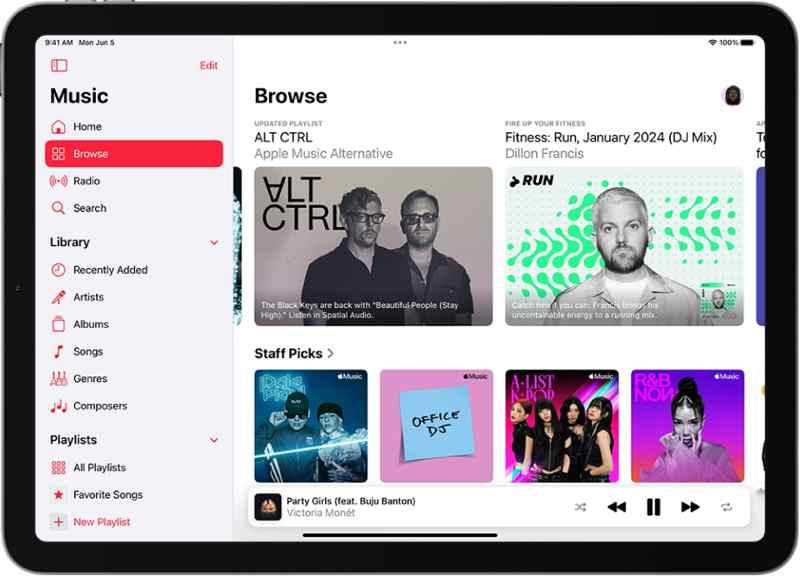
步骤 8。 现在,您应该可以看到整个音乐库。
结语
现在,你应该明白了 如何将音乐从 iPad 传输到 iPhone 反之亦然。您可以阅读我们的指南,选择合适的方法,然后按照步骤迁移您喜爱的音乐。Apeaksoft iPhone Transfer 允许您在 iPhone 和 iPad 之间同步任何音乐文件。如果您对此主题还有其他疑问,请在本文下方留言。
相关文章
如果你想将电脑上的音乐放到 iPhone 上,你可以从本文中学习六种有效的方法和具体的指南。
此页面列出了 5 种免费方法,可通过(出)iTunes/计算机将音乐从旧 iPhone 传输到新 iPhone 17,或在 iPhone 设备之间无线共享音乐。
将Apple音乐传输到Android有困难吗? 然后你应该看看这个教程。 有多种最佳方式可以简单快速地完成这项工作。
您可以使用“移至 iOS”应用程序、USB 数据线、第三方软件或音乐流媒体服务将 Android 音乐传输到 iPhone。



