

5 种将音乐从 iPhone 传输到 iPad 的有效方法

为了获得更稳定、更愉悦的聆听体验,您可能更喜欢在 iPad 而不是 iPhone 上播放音乐。但如果您的 iPad 上没有音乐,而您所有喜爱的歌曲都存储在 iPhone 上怎么办?这时您就需要…… 将音乐从iPhone传输到iPad这篇文章将向你展示4种轻松制作的实用方法!
页面内容:
供您参考的简要概述
| 付款方式 | 需要电脑 | 需要 Apple ID | 支持非付费音乐 | 覆写 | 最适合 | 易用性 |
| Apeaksoft iPhone转移 | 是 | 没有 | 是 | 没有 | 选择性地传输音乐 保持元数据的影响 管理音乐文件 | 简便 |
| Apple Music 同步 | 没有 | 是 | 没有 | 没有 | Apple Music 订阅用户 | 好简单 |
| iTunes商店购买 | 没有 | 是 | 没有 | 没有 | 重新下载已购买的歌曲 | 好简单 |
| 空投 | 没有 | 没有 | 是 | 没有 | 快速发送几首歌 | 简便 |
第一部分:如何在不使用 iTunes 的情况下将音乐从 iPhone 传输到 iPad
苹果公司没有提供直接将音乐从 iPhone 传输到 iPad 的方法,尤其是当歌曲并非从 iTunes Store 购买时。不过,幸运的是,你仍然可以将 iPhone 上的音乐传输到 iPad 上。一些专业工具,例如…… Apeaksoft iPhone转移 旨在迁移您所有的歌曲,包括非购买歌曲,同时保持歌曲的完整性。
轻松将音乐从 iPhone 传输到 iPad
- 一键快速将iPhone音乐传输到iPad。
- 保留专辑封面、播放次数和其他 ID3 信息等元数据。
- 轻松传输音乐、iTunes 文件、播客、铃声和语音备忘录。
- 自动转换音乐文件格式,使其与您的设备兼容。

步骤 1。 点击上方按钮即可获取此软件。
步骤 2。 同时使用两根 USB 数据线将 iPhone 和 iPad 连接到电脑。确保界面上显示 iPhone 信息。如果没有显示,请点击顶部的向下箭头切换信号源设备。

步骤 3。 选择 音乐 在左侧面板中。
步骤 4。 选择要传输的文件,并勾选它们。

步骤 5。 点击 电话 点击顶部按钮,选择您的 iPad 作为目标设备。然后,传输将开始。
提示: 当你想……的时候,这种方法也适用。 将 iPod/iPhone 音乐传输到电脑.
第二部分:如何通过 Apple Music 同步将 iPhone 中的音乐传输到 iPad
如果您是 Apple Music 订阅用户,将 iPhone 音乐同步到 iPad 就简单得多。只要您的所有设备都登录了同一个 Apple ID,Apple Music 就会自动同步您的歌曲、播放列表和专辑。详细步骤如下:
步骤 1。 请确保您的 iPhone 和 iPad 登录的是同一个 Apple ID。
步骤 2。 在MyCAD中点击 软件更新 设置 - 应用 - 音乐.
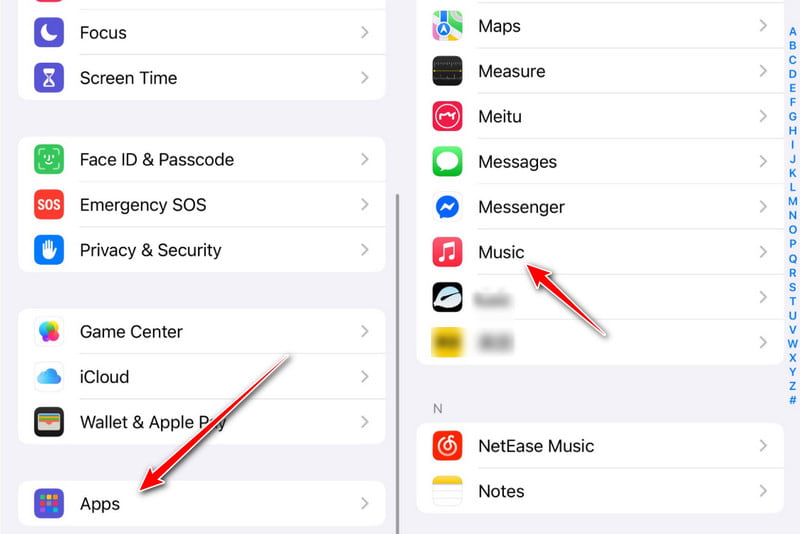
步骤 3。 切换 同步库.
步骤 4。 在 iPad 上打开 Apple Music 应用。你会看到所有音乐文件都已同步。
第三部分:如何将 iPhone 上通过 iTunes Store 购买的音乐传输到 iPad
如果你从 iTunes Store 购买过音乐,事情就会简单得多。你只需在 iPad 上重新下载已购买的歌曲即可。
步骤 1。 打开 iTunes商店 在 iPad 上安装该应用。请确保登录的 Apple ID 与 iPhone 上的 Apple ID 相同。
步骤 2。 点击 已购买 - 音乐.
步骤 3。 点击 不在这个 iPad 上 选项。
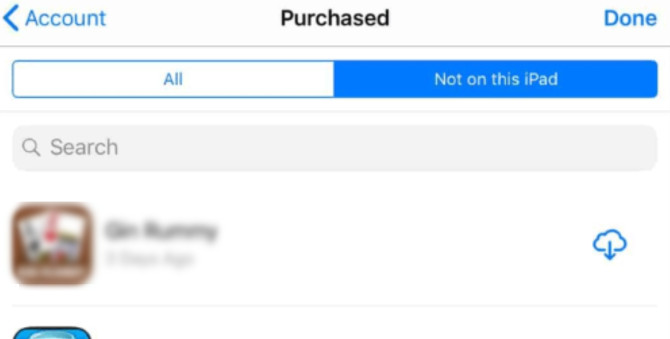
步骤 4。 点击 全部下载.
第四部分:如何使用隔空投送将音乐从 iPhone 传输到 iPad
如果你只需要传输几首歌,AirDrop 可能是更好的选择。它允许你无需数据线即可将音乐文件从 iPhone 无线发送到 iPad。这种方法还可以用于…… 将音乐从iPhone传输到iPhone按照以下步骤学习如何使用隔空投送将音乐从 iPhone 传输到 iPad:
步骤 1。 从屏幕右上角向下滑动,启用隔空投送 (AirDrop)。
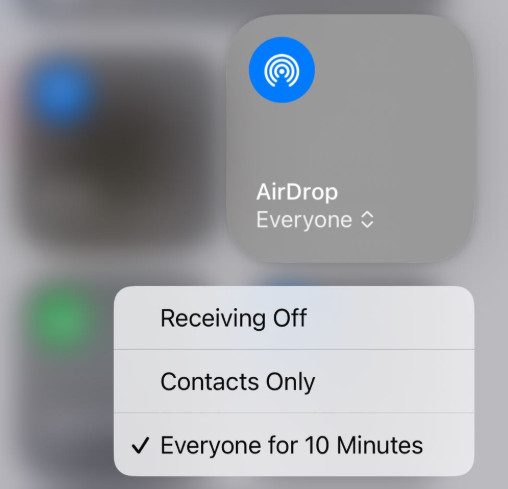
步骤 2。 请确保Wi-Fi和蓝牙已开启。
步骤 3。 打开歌曲所在的应用程序,然后点击音乐文件。
提示: Apple Music订阅中的歌曲通常无法通过这种方式分享。
步骤 4。 点击 分享 按钮并选择 空投选择您的 iPad 作为目标设备。
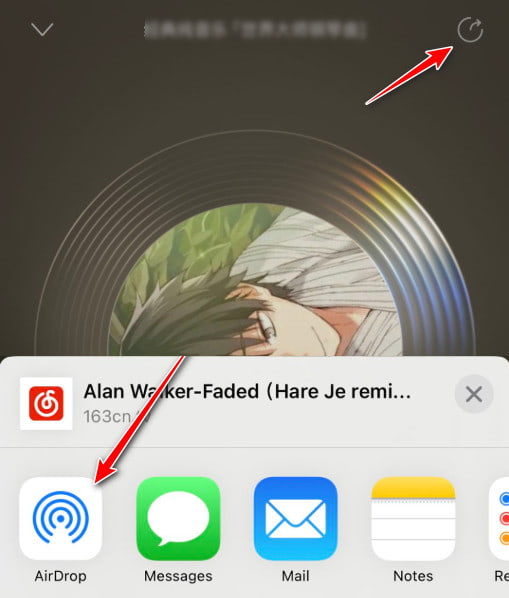
步骤 5。 点击 接受 在您的iPad上。
附加问题:我可以通过蓝牙将音乐从 iPhone 传输到 iPad 吗?
你能用蓝牙把音乐从 iPhone 传输到 iPad 吗?绝对不行。iOS 系统不支持像安卓设备那样通过蓝牙协议传输音乐文件。网上很多文章或视频都声称可以通过蓝牙在苹果设备之间传输音乐文件。但大多数情况下,他们混淆了从 iPhone 向 iPad 串流音乐(比如把它当作无线音箱使用)和实际传输音乐文件这两个完全不同的概念。
结语
将音乐从 iPhone 传输到 iPad 并不复杂。本文介绍了5种简单的方法,最合适的方法取决于你拥有什么类型的音乐以及你最看重什么。
如果您想轻松完整地传输音乐, 使用 Apeaksoft iPhone Transfer 将 iPhone 音乐(包括未购买的音乐)传输到 iPad,同时保留播放列表、顺序和元数据。
如果您已订阅 Apple Music, 你可以直接在 iPhone 和 iPad 之间同步音乐。
如果要传输 iTunes 购买的音乐,请直接重新下载。
如果你想传输几首歌曲, 使用 AirDrop 进行无线传输。
相关文章




