


如何将 iPhone 照片传输到电脑:2026 年完整指南

用 iPhone 拍照非常简单。像 iPhone 17 系列这样的新款机型配备了出色的摄像头,让我们比以往任何时候都拍了更多照片。然而,高质量的照片和 4K 视频会占用大量存储空间。很快,手机内存就会被占满。为了节省空间并安全保存你的珍贵回忆,你必须学习一些技巧。 如何将照片从iPhone传输到计算机.
将照片传输到 Mac 或 Windows 电脑并不难,但要保持最佳画质并提高传输速度却并非易事。本文将详细介绍如何使用数据线、无线工具和云服务将 iPhone 照片发送到电脑。我们还将分享一些提高传输速度的重要技巧。
页面内容:
第一部分:将照片从 iPhone 传输到电脑的最快方法
将 iPhone 18 Pro/17/16 中的照片或视频传输到 Windows 或 Mac 电脑时,速度和质量是最重要的因素。有时,网络连接不佳会导致传输中断。然而, Apeaksoft iPhone转移 是文件传输的终极解决方案。传输过程中无需网络连接,即可大幅提升传输速度。您可以轻松传输照片、Live Photos 和视频。

下载量超过 1,000,000 用户信任
- 将 iPhone 连接到电脑即可开始快速传输。
- 传输前请预览您的照片、实况照片和视频。
- 利用高端技术提高传输速度。
- 您可以选择性地传输照片,或者一键传输全部照片。

步骤 1。 将你的 iPhone 连接到电脑
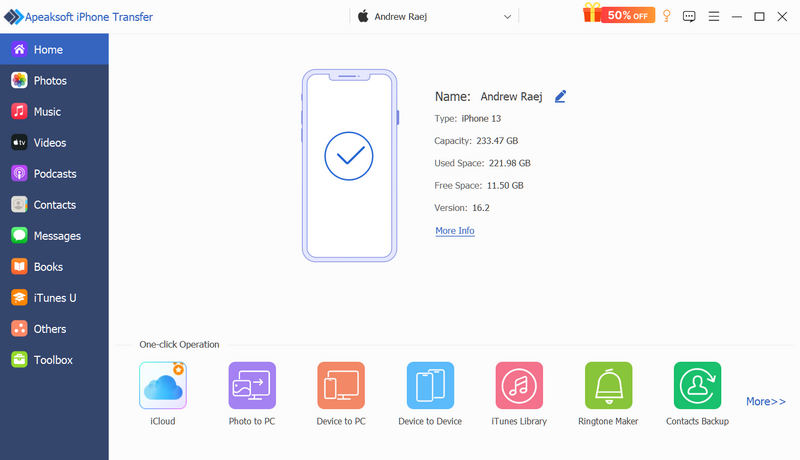
下载、安装和启动 Apeaksoft iPhone转移 在您的 Windows 或 Mac 电脑上,将您的 iPhone 连接到电脑。然后,您会看到程序已识别到您的 iPhone。
步骤 2。 浏览您的照片
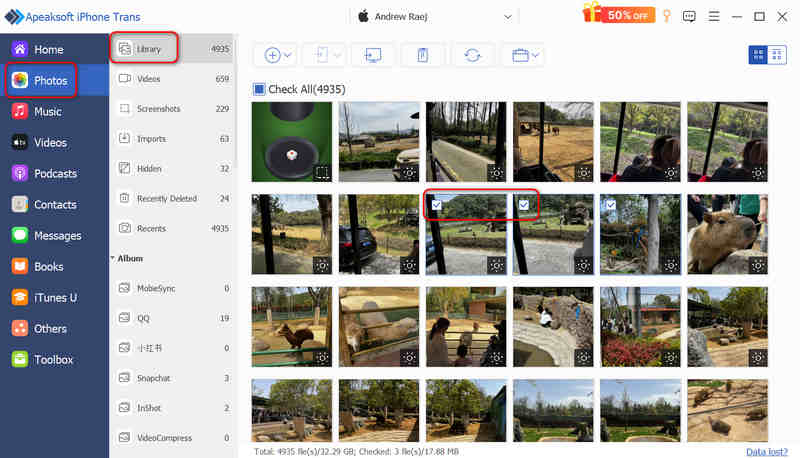
点击 照片 点击左侧的标签。然后,Apeaksoft iPhone Transfer 将快速检测您 iPhone 上的所有照片。
然后,您可以查看 iPhone 上的所有照片。您可以浏览相册,然后选择所需的照片。您还可以切换显示/隐藏模式。 检查所有 选择整个相册。
步骤 3。 将照片从iPhone传输到PC
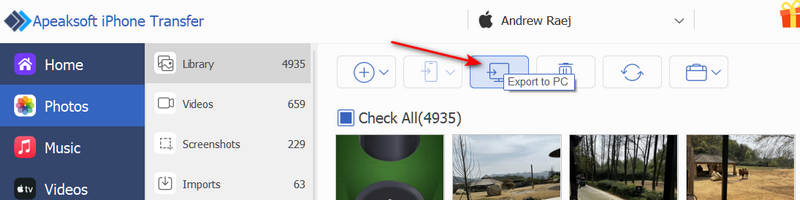
最后,你只需点击 导出到PC 按下按钮即可轻松将 iPhone 中的照片发送到 Windows 或 Mac 电脑。
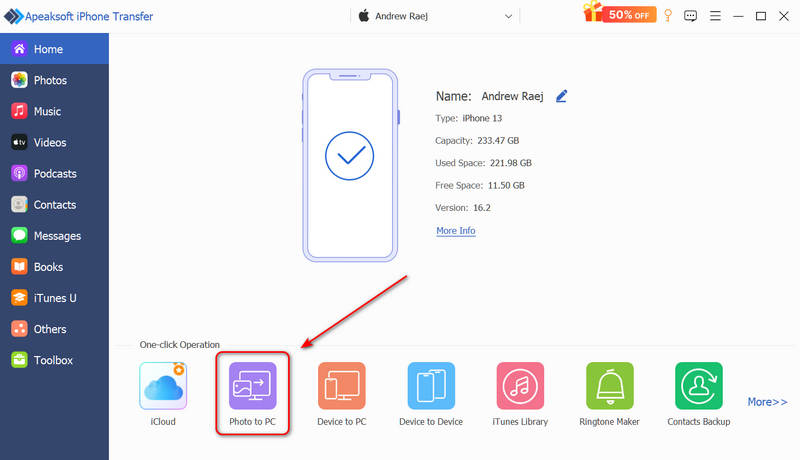
如果您需要将 iPhone 或 iPad 上的所有照片和相册传输到电脑,您也可以前往以下网址: 主页 屏幕并点击 照片导入电脑 按钮。它可以轻松地将所有照片传输到您的计算机,或者只传输新照片(您使用此程序传输的照片是旧照片)。
第二部分:如何使用 iCloud 将 iPhone 照片同步到电脑
如果你讨厌数据线,喜欢一切自动完成,云存储就是完美之选。苹果提供的 iCloud 可以帮助你将 iPhone 上的照片同步到电脑,无需每天手动操作,即使是在 Windows 电脑上也能轻松实现。不过,你需要了解的是,照片同步与照片传输有所不同。它还会同步你的删除操作。
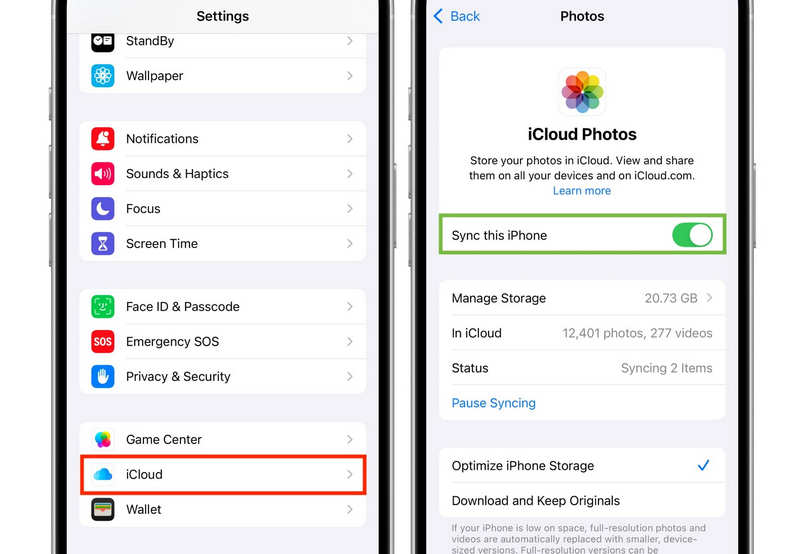
步骤 1。 在 iPhone 上启用 iCloud 照片
转到您的iPhone 个人设置点击顶部的姓名,选择 iCloud的,然后点击 照片。 打开 同步此 iPhone现在,连接 Wi-Fi 后,您拍摄的每张照片都会直接同步到您的 iCloud。
步骤 2。 访问电脑上的照片
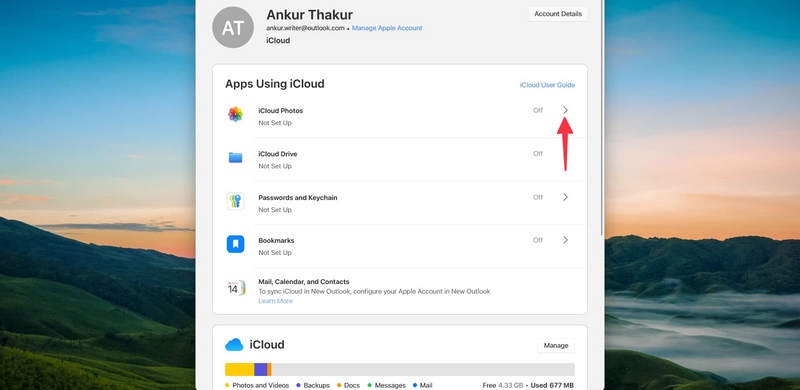
要使用 iCloud 将 iPhone 中的照片下载到电脑,请根据您的设备系统按照以下步骤操作:
在 Mac 上: 使用同一个 Apple ID 登录。打开 Mac 版“照片”应用,在偏好设置中启用“iCloud 照片”,您的照片就会自动显示。
在 Windows PC 上: 官方下载 iCloud for Windows 从 Microsoft Store 下载应用。打开应用,登录,然后开启 iCloud的照片您的云端图片将同步到 Windows 文件资源管理器中的一个特殊文件夹。
第三部分:如何通过无线方式将 iPhone 照片发送到电脑(本地传输)
有时候你只需要快速传输 5 到 10 张照片,而且不想设置 iCloud 或寻找数据线。这里介绍如何使用本地无线工具快速将 iPhone 中的照片发送到电脑。
AirDrop(仅限 Mac 用户)
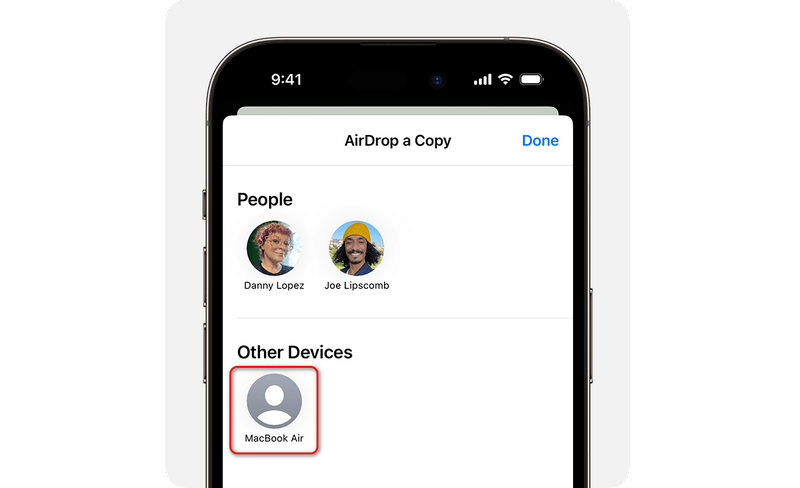
AirDrop 是苹果用户最便捷的无线传输方式。打开 iPhone 上的“照片”应用,选择图片,轻点一下即可。 分享 按钮,然后选择 空投从列表中选择您的Mac电脑。图片将立即出现在Mac的“下载”文件夹中。
LocalSend(适用于 Windows 和 Mac 用户)
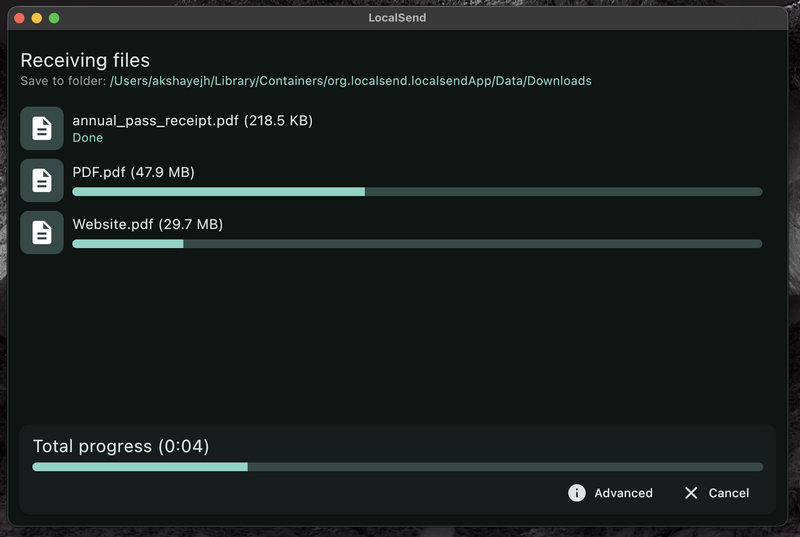
如果您使用的是 Windows PC,AirDrop 将无法使用。不过,您可以使用一款名为 的免费开源工具。 本地发送想把 iPhone 上的照片发送到 PC 或 Mac 吗?只需在 iPhone 和 PC 上都下载 LocalSend 应用,并确保两台设备连接到同一个家庭 Wi-Fi 网络。打开手机上的应用,选择照片,然后发送到电脑即可。此方法快速、安全,且无需消耗流量。
第四部分:提升照片传输速度的关键技巧
许多用户抱怨说,当他们尝试将照片从 iPhone 传输到电脑时,速度非常慢,或者连接经常断开。尤其是在 iPhone 相机设置下,拍摄的照片质量很高,但文件也很大,这种情况更为常见。幸运的是,以下是一些加快照片传输速度的简单技巧:
提示 1:检查您的 USB 数据线和 iPhone 型号
你知道并非所有的 USB 数据线都一样吗?如果你使用的是标准版 iPhone 15、16 或 17,那么你的 USB-C 端口的速度仅限于较慢的 USB 2.0(最高 60MB/s)。
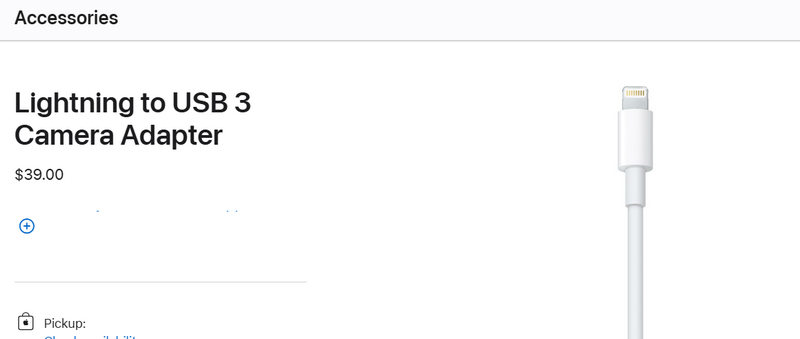
如果您使用的是 Pro 机型(例如 iPhone 17 Pro),您的手机可以支持超高速的 USB 3.0 传输速度(最高可达 1250MB/s)。但是,苹果包装盒内默认的 USB 数据线仅为 USB 2.0 数据线!这意味着您仍然需要从苹果官方商店单独购买一条高速 USB 3.0 或 USB 4 数据线,或者购买一条带有 MFi 认证的可靠数据线。
提示 2:更改传输格式设置
iPhone 默认以 HEIC 格式保存图片。当您将图片传输到电脑时,手机需要花费时间将其转换为 JPG 格式,这会导致传输速度变慢。
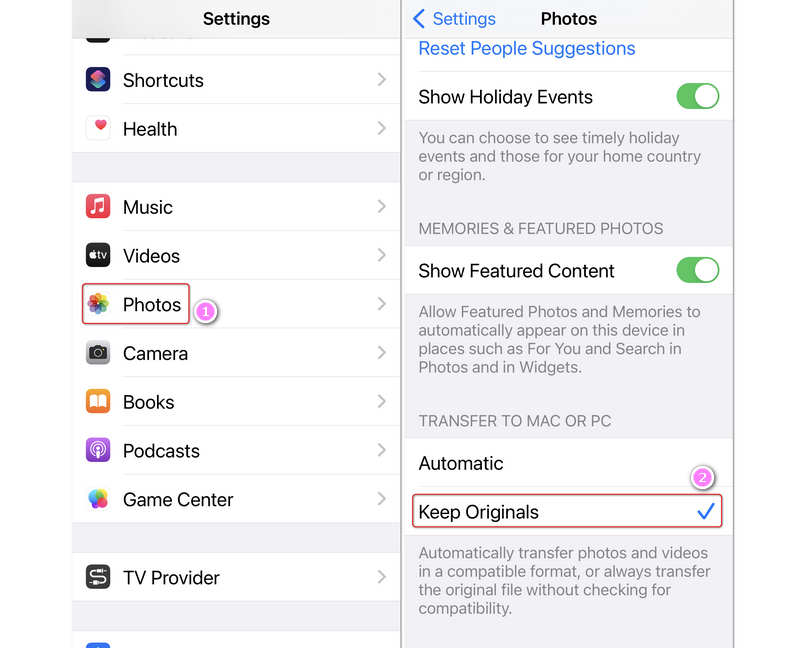
要解决此问题,请前往 iPhone 个人设置 > 照片滚动到页面底部。 转移到Mac或PC,将其从 自动表 至 保持原创.
这样可以加快将照片从 iPhone 传输到电脑的速度,因为 HEIC/HEIF 格式的压缩率比 JPG 和 PNG 格式更高,同时还能保持较高的图像质量。
第五部分:照片转印方法概述
| 付款方式 | 最适合 | 优点 | 缺点 |
| Apeaksoft iPhone转移 | 高速批量传输;传输大型照片和 4K 视频 | 一键完整传输;复制前可预览照片/相册;速度超快;无数据丢失 | 需要安装计算机软件 |
| iCloud同步 | 每日自动备份 | 无需体力劳动;可在任何地方工作。 | 需要联网;可用存储空间有限(5GB) |
| 空投/本地发送 | 快速无线共享少量文件 | 完全无线;本地传输非常方便 | 设备之间必须靠近。 |
第六部分:将照片从 iPhone 传输到电脑的常见问题
如何从我的iPhone中提取所有照片?
1. 将您的 iPhone 连接到电脑。
2。 发射 Apeaksoft iPhone转移.
3。 点击 照片导入电脑 按下此按钮即可将 iPhone 中的所有照片导出到电脑。
为什么我无法将iPhone照片复制到电脑?
原因可能有很多。例如,您的 iPhone 可能已锁定或未获得与所连接电脑的信任,USB 数据线可能损坏或仅用于充电,或者您可能有大量图片需要转换,因此转换过程需要很长时间。
如何将1000张照片从iPhone传输到笔记本电脑?
要将如此大量的照片从 iPhone 传输到电脑,需要一款稳定快速的转换工具,例如 Apeaksoft iPhone Transfer。它是一款轻巧稳定的桌面程序,可让您预览并享受快速稳定的传输过程。
如何不用数据线将iPhone上的照片传输到电脑?
您可以使用 iCloud 将 iPhone 中的照片同步到电脑:在 Windows 系统上,您需要手动下载 iCloud for Windows。您也可以使用 LocalSend 无线发送照片。
如何将我的整个 iPhoto 图库复制到外部硬盘?
您可以使用 Apeaksoft iPhone Transfer 轻松复制照片,无需一键操作。将您的 iPhone 和外置硬盘连接到电脑。然后,使用…… 照片导入电脑 具备一键将照片直接复制到外部硬盘的功能。
结语
到2026年,学习这项技能就更有价值了。 如何将照片从 iPhone 发送到电脑 由于照片尺寸越来越大,硬盘存储成本也大幅上涨,因此使用可靠的传输方式变得越来越困难。虽然有像 AirDrop 和 LocalSend 这样的快速传输工具,以及像 iCloud 这样的云同步服务,但传输和上传速度仍然太慢。您可以尝试以下方法。 Apeaksoft iPhone转移它是一款非常人性化的工具,可以快速传输所有照片或选定照片。其稳定的传输过程还能保护硬盘安全和照片质量,对于现代文件传输而言,这是一款相当不错且前景广阔的工具。

相关文章




