

如何快速准确地将视频从 iPhone 复制到 iPad

假设你用 iPhone 拍摄了一段 4K 视频,想在 iPad 的大屏幕上观看并提升画质。如何才能快速、精准地传输视频,同时又不损失任何画质呢?这是一个非常实用且高端的需求,因为你肯定不希望珍贵的视频在如今的高分辨率屏幕上播放效果下降。别担心,本文将为你解答。 如何将视频从 iPhone 传输到 iPad 无损画质。您可以快速批量传输多个 1080p 和 4K 视频。
页面内容:
第一部分:如何无损地将视频从 iPhone 传输到 iPad
将视频从 iPhone 传输到 iPad 时,图像质量下降是我们最不喜欢的。您是在让 iPhone 和 iPad 这两台苹果设备协同工作,所以出现质量下降确实令人遗憾。这就是原因。 Apeaksoft iPhone转移 它可以帮到您。它可以快速在 iOS 设备之间传输 MP4、MOV、ProRes 等多种大型视频格式,包括最新的 iPhone 18 系列和所有 iPad 机型。即使是 4K 视频也能快速传输。更重要的是,传输这些超大视频不会占用您的移动数据流量。传输过程中,它不会占用太多 CPU 资源,您可以在后台传输视频的同时进行视频编辑。
在 iDevices 之间传输大型 4K 视频的最快方法
- 连接你的 iPhone 和 iPad,即可快速传输视频。
- 一键传输或选择要传输的视频。
- 保留原始视频质量和元数据。
- 同时传输图片、联系人、短信以及其他重要和常用的文件类型。

步骤 1。 连接你的 iPhone 和 iPad
下载、安装和启动 Apeaksoft iPhone转移 在电脑上。使用两根 USB 数据线将 iPhone 和 iPad 连接到电脑。然后,点击 设备到设备 按钮在底部。
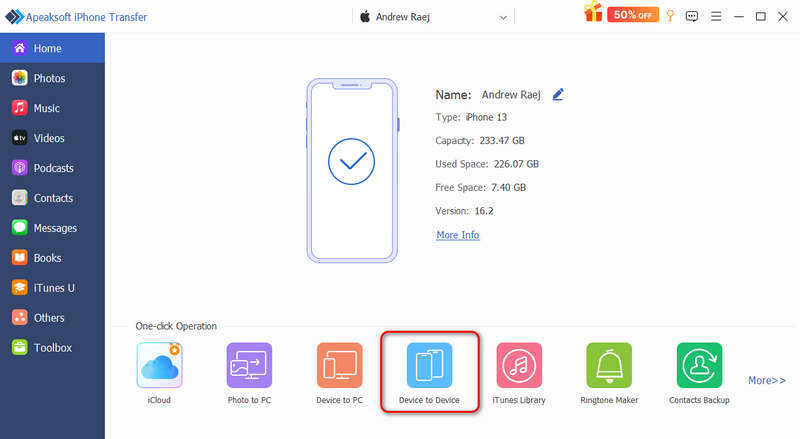
步骤 2。 一键将视频从 iPhone 传输到 iPad
确保这件事 视频 已选中。然后,只需单击 开始 按下此按钮即可将 iPhone 中的所有照片复制到 iPad。
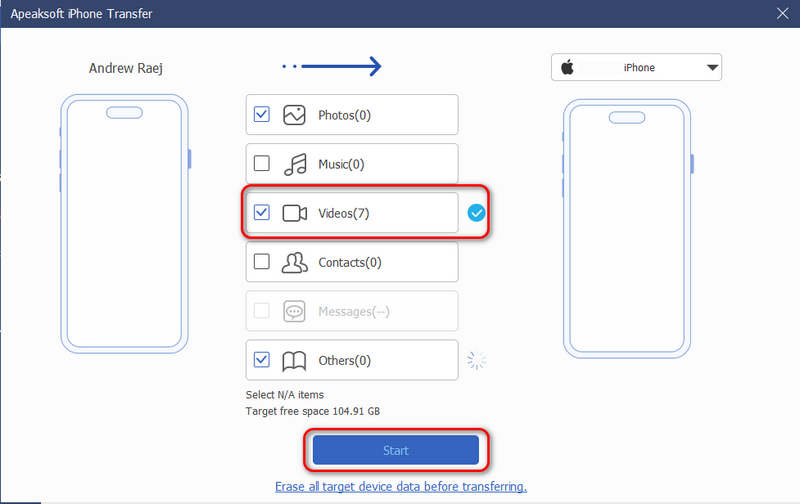
步骤 3。 选择要传输到 iPad 的视频
如果您不想传输所有视频,可以返回主界面。点击 视频 在左侧栏中。然后,它会检测你 iPhone 中的所有视频。选择你想要的视频,然后点击。 导出到设备 按下此按钮即可将视频从 iPhone 传输到 iPad,且不会损失画质。
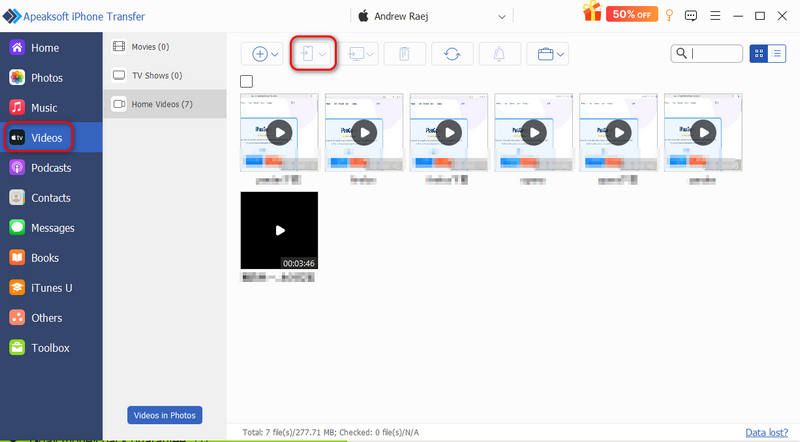
第二部分:如何使用隔空投送将视频从 iPhone 传输到 iPad
AirDrop 是一款功能强大且稳定的文件传输服务,专为苹果用户打造。它能让您轻松地将视频从 iPhone 复制到 iPad,并保留原始视频质量和元数据。只要您的 iPhone 不是太老旧,这项功能就能在不同的苹果设备和操作系统版本之间使用。它能确保任何文件类型的无损传输。不过,传输速度较慢,尤其是在传输高帧率的大型长视频时。但如果您追求无损画质,它仍然是最佳选择。
步骤 1。 请确保您的 iPhone 和 iPad 上的隔空投送功能已启用。在 iPhone 上打开“照片”应用,然后选择一个视频。
步骤 2。 点击 分享 点击左下角的按钮并选择 空投 在弹出窗口上。
步骤 3。 现在,它会检测到你的iPad。你只需轻点iPad,即可将视频从iPhone传输到iPad。
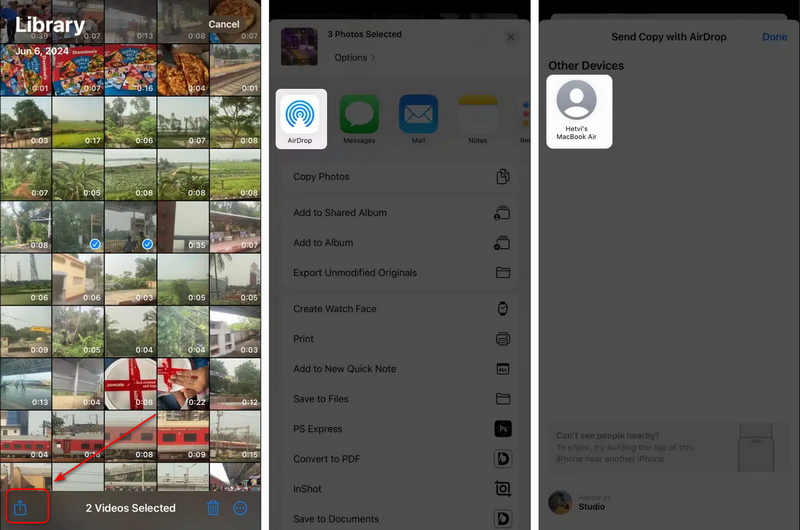
提示: AirDrop 可以同时传输多个视频。你的 iPhone 和 iPad 都需要耐心等待。这个过程可能需要很长时间,但你可以在 iPad 上获得无损视频。
第三部分:如何通过 iMessage 将视频从 iPhone 传输到 iPad
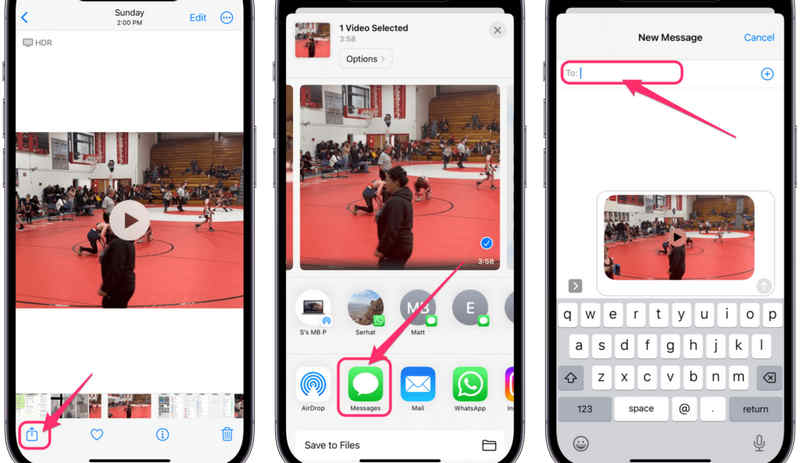
如果您觉得隔空投送太慢,可以试试 iMessage。在两台 iOS 设备上登录 Apple ID 后,您可以直接在“信息”应用中传输视频和照片。这种方式比隔空投送稍快一些,而且也能保持原始画质。
步骤 1。 请确保您的 iPhone 和 iPad 上的“设置”中已开启 iMessage。
步骤 2。 打开 照片 在 iPhone 上安装应用程序,找到你想要的视频。
步骤 3。 点击 分享 左下角的按钮。
步骤 4。 然后,选择 收件箱 在弹出窗口中。
步骤 5。 在顶部方框中选择您的 iPad 联系人,然后将视频从 iPhone 发送到 iPad。
第四部分:如何通过 iCloud 将视频从 iPhone 传输到 iPad
像隔空投送 (AirDrop) 或 iMessage 这样的快捷方式耗时较长,如果您需要传输大量大型视频,则并不理想。因此,iCloud 可以满足您的需求。如果您需要处理大型视频,那么订阅 iCloud 套餐就非常适合您。订阅后,您可以获得更多 iCloud 存储空间,从而轻松地将大型视频从 iPhone 传输到 iPad。
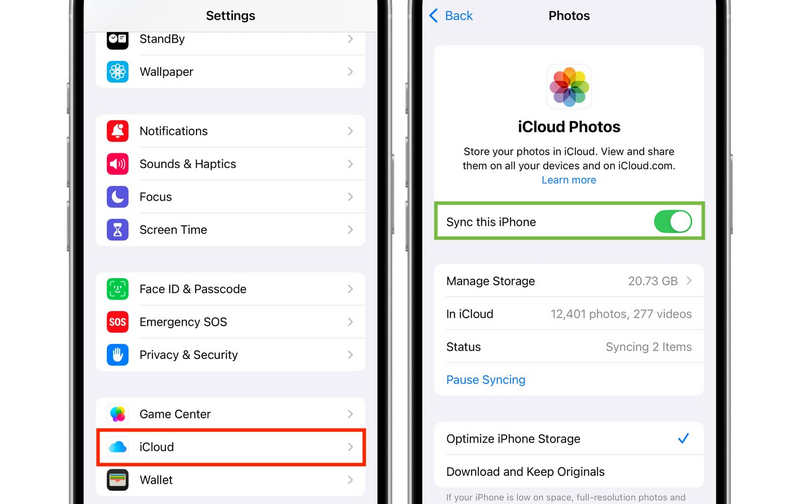
步骤 1。 在 iPhone 和 iPad 上启用 iCloud 照片.
- 1.可选 个人设置 在您的 iPhone/iPad 上,点击顶部的个人资料。
- 2.选择 iCloud的,然后点击 照片打开 iCloud 照片或 同步此 iPhone/iPad.
- 3.你也可以选择 优化iPhone存储 如果你想节省空间。
步骤 2。 将视频访问和传输到 iPad
- 1.打开 照片 iPad上的应用程序。
- 2.去 图书馆 or 相册 (具体来说是“视频”媒体类型文件夹)。
- 3.现在,你只需要等待它从 iCloud 同步视频即可。
提示: 这个过程是自动的,但您应该确保您有足够的 iCloud 存储空间,并且每天有空闲时间,以便将视频从 iPhone 传输到 iPad。
结语
这篇文章告诉你 如何将视频从 iPhone 复制到 iPad 不会损失画质。它们可以在 iOS 设备之间传输不同的视频,并保留原始元数据。然而,关键因素是传输速度。AirDrop 和 iMessage 可以进行直接传输,但速度实在令人难以满意。要将大型 4K 视频从 iPhone 传输到 iPad, Apeaksoft iPhone转移 是个不错的选择。它可以一次性快速传输多个大型视频和照片。
相关文章




