


如何解锁安卓手机/平板电脑 - 6 种可行方法

“我有一部旧安卓手机,忘记了解锁密码。” 如何在没有密码的情况下解锁安卓手机在安卓设备上,用户可以设置PIN码、密码或图案来锁定设备,防止未经授权的访问。但是,如果用户忘记密码,就会被锁定在设备之外。本文将介绍在各种情况下重新访问安卓手机或平板电脑的多种方法。
页面内容:
第一部分:如何在没有密码的情况下解锁安卓手机或平板电脑?
是的,在某些情况下,即使不知道屏幕锁定密码,您也可以解锁安卓手机或平板电脑。可用的方法取决于您的安卓版本以及您是否可以访问您的谷歌帐户。您可以查看以下选项,找到最适合您情况的方法。
| 您的情况 | 推荐方法 | 它会删除数据吗? |
| 你想找到一种无需复杂步骤就能轻松解锁安卓手机的方法吗? | 使用专业的安卓解锁工具 | 取决于设备和配置 |
| 您使用的是 Android 4.4 或更早版本。 | 使用“忘记图案”选项 | 不,一般来说 |
| 您的手机位于可信位置或已连接到可信设备。 | 如果之前已设置过,请尝试延长解锁时间。 | 没有 |
| 您记得您的 Google 帐户,并希望远程解锁您的手机。 | 使用 Google Find Hub 擦除您的设备 | 是 |
| 您可以使用物理按钮进入恢复模式。 | 执行出厂设置 | 是 |
| 您已启用 USB 调试并授权您的计算机,但随后被锁定。 | 检查 ADB 是否适用于您的设备 | 取决于设备和配置 |
第二部分:一站式安卓手机解锁方案
如果您正在寻找一种无需密码即可解锁安卓手机的简单方法, Apeaksoft DroidAide Android 解锁器 值得一试。与依赖谷歌账号或需要恢复出厂设置且可能触发FRP锁的方法不同,它提供了一种简单直接的解锁流程,并且可以绕过支持设备上的FRP锁。请注意,解锁可能会清除您的数据,具体取决于您的设备。

下载量超过 1,000,000 用户信任
- 无需密码即可解锁安卓手机。
- 适用于故障设备或二手设备。
- 适用于密码锁、图案锁和指纹锁等。
- 支持多种Android手机品牌。
- 兼容最新的Android 17。
安全下载

如何在没有密码的情况下解锁安卓手机
步骤 1。 连接到您的手机
安装好最佳安卓解锁软件后,即可在电脑上启动它。选择 删除屏幕密码 进入下一个窗口。然后,用USB数据线将你的安卓手机连接到电脑。

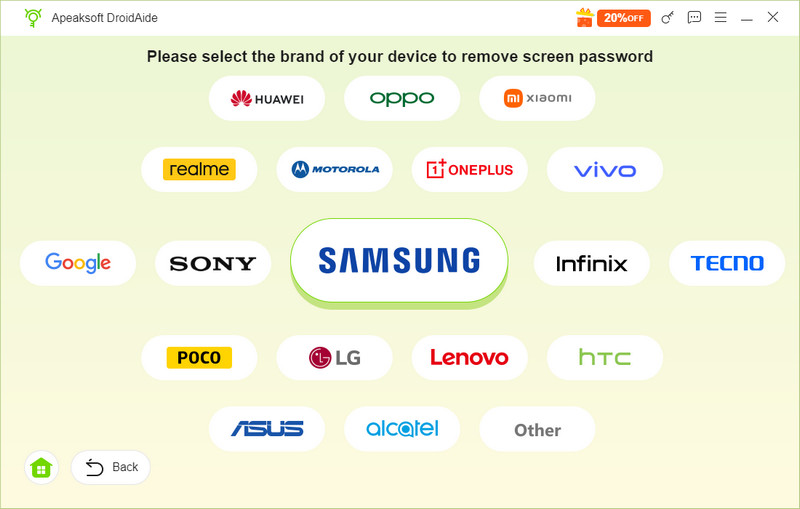
步骤 2。 选择您的品牌
请确保手机已启用 USB 调试模式。设备被检测到后,请在界面中选择您的手机品牌。
步骤 3。 解锁你的Android手机
只要您准备好了,请点击 立即移除 点击此按钮即可开始无需密码解锁您的安卓手机。此过程可能需要 出厂复位 你的安卓设备,所以最好有个备份。

第三部分:使用谷歌账号解锁安卓手机 [安卓 4.4 或更早版本]
如果您的设备运行的是 Android 4.4 或更早版本,您无需恢复出厂设置即可解锁 Android 手机密码。此方法需要您使用设备上登录的 Google 帐户和密码。
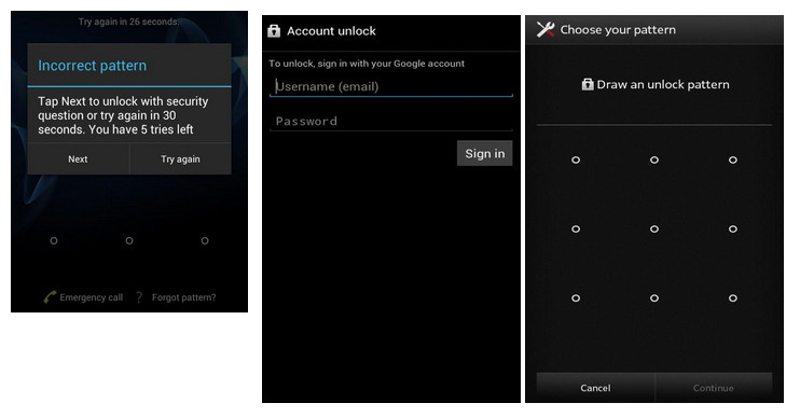
步骤 1。 连续输入错误密码 5 次即可触发“忘记图案”选项。
步骤 2。 点击继续。
步骤 3。 出现提示时,请输入您关联的 Google 帐户电子邮件地址和密码。
步骤 4。 接下来,设定一个新的模式。
步骤 5。 然后,使用新的图案检查您的安卓手机是否已解锁。
第四部分:如何使用 Google Find Hub 解锁 Android 手机
即使您的设备不在手中,如果您忘记了 PIN 码,也可以解锁您的 Android 手机。Google Find Hub(以前称为“查找我的设备”)是一项远程设备管理服务,可以帮助您远程擦除手机并重新设置。前提是您仍然记得关联的 Google 帐户和密码。
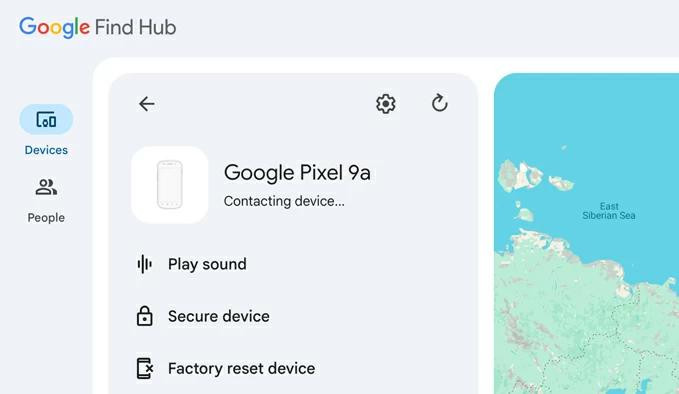
步骤 1。 可选 Google 查找中心 在网络浏览器中。
步骤 2。 使用您的谷歌账号和密码登录。
步骤 3。 从列表中选择被锁定的安卓手机。
步骤 4。 打开设备设置并选择 恢复出厂设置设备出现提示时,请确认您的选择。
步骤 5。 Google“查找我的设备”功能将执行恢复出厂设置操作。
步骤 6。 完成后,请重新设置您的手机。
提示: 如果您在手机上启用了 Google FRP 锁,则在设置过程中需要使用同一个 Google 帐户登录才能移除 FRP。 绕过玻璃钢不要尝试登录您的谷歌帐户。
第五部分:如何通过恢复出厂设置解锁安卓手机
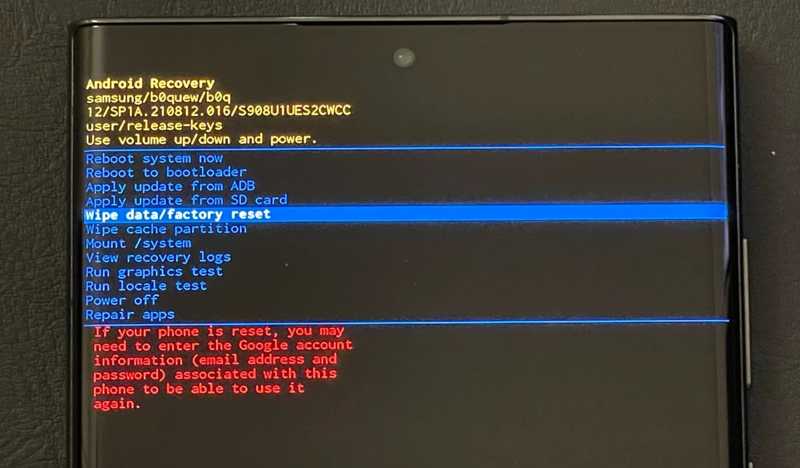
如果您忘记了 Google 帐户,被锁定在 Android 手机之外会比较麻烦。在恢复模式下恢复出厂设置可以清除所有数据,包括锁屏密码。这意味着您可以重新访问手机。缺点是所有数据都会被清除。
步骤 1。 关闭手机电源。
步骤 2。 按 提高音量 or 音量降低+功率 按下按钮,直到出现恢复模式。
步骤 3。 使用音量按钮选择 清除数据/回复原厂设定 然后按 电力 按钮确认它。
步骤 4。 出现提示时,选择 是的,击中 电力.
步骤 5。 等待过程完成,然后选择 现在重新启动系统 并击中 电力.
第六部分:如何使用扩展解锁功能解锁安卓手机(如果之前已设置)
Google Extend Unlock(原名 Smart Lock)是一种便捷的方式,让您无需丢失数据即可解锁 Android 手机。在某些特定条件下,例如您身处可信地点或连接到可信设备时,它可以保持您的 Android 手机处于解锁状态。此功能适用于 Android Lollipop 及更高版本。前提是您在被锁定之前已在设备上设置了 Smart Lock。
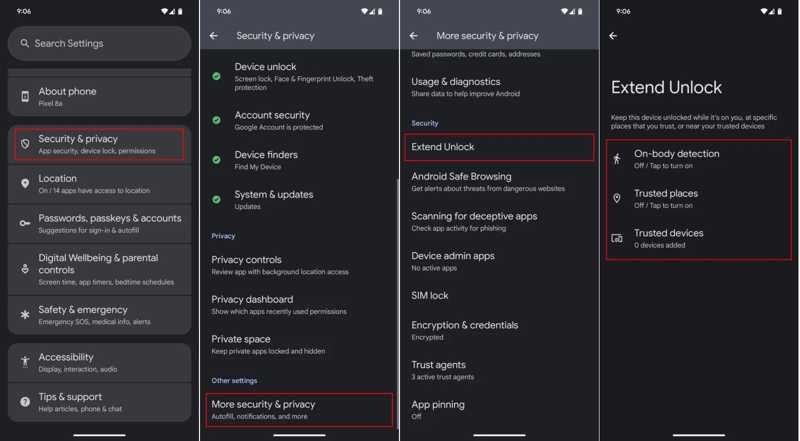
步骤 1。 运行 个人设置 你的手机上的应用程序
步骤 2。 在MyCAD中点击 软件更新 安全与隐私,选择 更加安全和隐私,然后点击 智能锁 or 延长解锁.
步骤 3。 请输入您的指纹或面容 ID。
步骤 4。 选择 体表检测, 值得信赖的地方 或 受信任的设备.
步骤 5。 按照屏幕上的指示完成设置。
步骤 6。 如果您配置了受信任地点、受信任设备或人体检测,请移动到该位置或根据情况重新连接到受信任设备。
提示: 例如,如果您选择“受信任地点”并将您的家设置为受信任地点,然后将您的手机带回家,它将自动解锁。
第五部分:如何通过 ADB 解锁安卓手机密码
由于安卓系统是开源操作系统,用户可以通过命令行获取root权限。ADB命令可以用来解锁安卓手机密码。这种方法需要一台电脑和一根USB数据线。
步骤 1。 下载 ADB 并解压缩。
步骤 2。 进入文件夹,右键单击空白处,然后选择 在终端中打开。
步骤 3。 使用 USB 数据线将您的 Android 手机插入计算机。
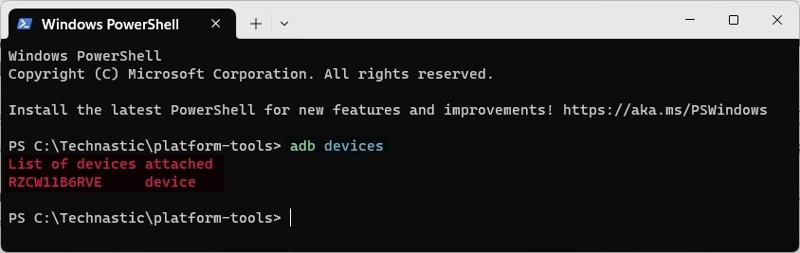
步骤 4。 类型 ADB设备 并击中 输入 用于识别您设备的密钥。
步骤 5。 接下来,执行以下命令。
亚行的shell
输入按键事件 26
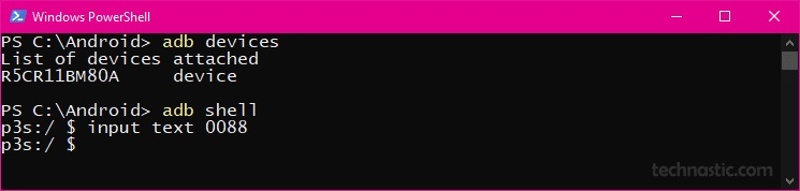
步骤 6。 然后,输入 输入文本 XXXX 并击中 输入。 更换 XXXX 使用PIN码或密码。
步骤 7。 类型 输入按键事件 66 并击中 输入.
步骤 8。 现在,您可以查看您的安卓手机是否已解锁。
第八部分:关于解锁安卓手机的常见问题
如何在不丢失数据的情况下解锁安卓手机?
是的。如果之前设置了延长解锁时间,您可以尝试使用此功能;或者在 Android 4.4 或更早版本上使用“忘记图案”功能解锁手机,而不会丢失数据。
如何在没有密码的情况下解锁三星手机
您可以尝试使用 Apeaksoft DroidAide Android Unlocker 来解锁三星手机,无需密码。
恢复出厂设置后会发生什么?
恢复出厂设置后,屏幕锁将被移除。但是,手机上的本地数据也会被清除。此外,您可能需要使用之前与设备关联的 Google 帐户来移除 FRP 锁,才能再次使用手机。
结语
本指南解释 如何在没有密码的情况下解锁安卓手机有些方法需要您将设备恢复出厂设置。另一些方法则可以在不丢失数据的情况下绕过安卓锁屏。您可以根据自身情况和需求选择合适的方法。 Apeaksoft DroidAide Android 解锁器 它可以让您不受任何限制地重新访问您的手机,例如无需您的 Google 帐户和密码。此外,它还适用于多种设备。

相关文章




