

如何解决应用商店一直要求输入密码的问题

“为什么 App Store 一直要求输入密码 更新应用时会遇到什么问题?苹果公司于 2008 年首次推出 App Store 时,只有 500 个应用。如今,它已成为全球应用最丰富的应用商店之一,拥有数亿个应用。除了下载应用,您还可以在 App Store 中更新应用。但是,部分用户可能会遇到密码错误。本文将分享解决此问题的方法。
第一部分:为什么 App Store 会要求输入密码
出于安全考虑,App Store 会在您下载、更新应用以及进行应用内购买时要求您输入密码。但是,如果 App Store 反复要求您输入密码,则属于异常情况。常见原因包括:
- 1.您已更改您的 Apple ID 凭证或详细信息。
- 2.安全设定。
- 3.应用程序更新损坏。
- 4.未付余额或付款方式存在问题。
- 5.软件故障。
第二部分:如何阻止 App Store 要求输入密码
解决方案 1:重新登录 Apple ID
如果您使用的是不同的 Apple ID,而 App Store 要求输入密码,最好使用同一个帐户登录。此外,如果您在其他设备上更改了密码,也需要更新密码。
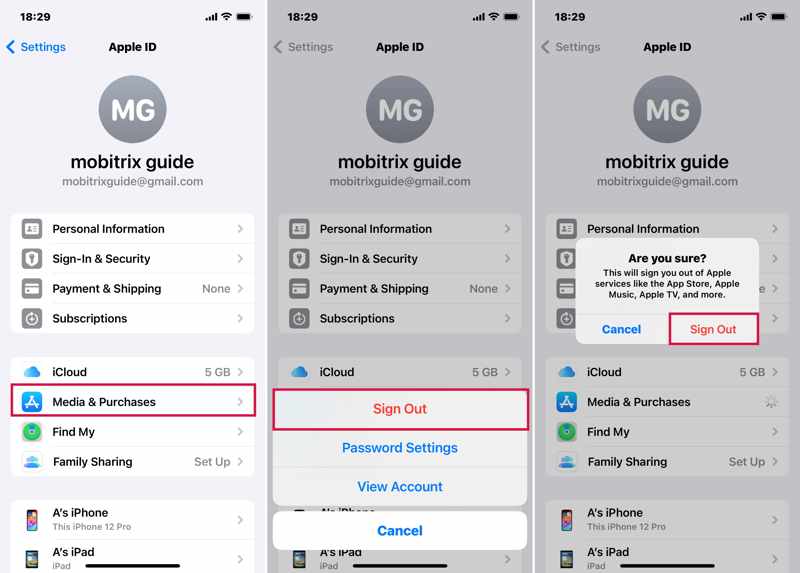
步骤 1。 打开 个人设置 您设备上的应用。
步骤 2。 点击您的个人资料并选择 媒体与购买.
步骤 3。 点击您的 Apple ID 并选择 退出登录 在上下文菜单上。
步骤 4。 如果出现提示,请再次点击“退出登录”进行确认。
步骤 5。 重新启动您的iOS设备。
步骤 6。 导航 个人设置,点击你的个人资料,然后选择 媒体与购买.
步骤 7。 使用您的Apple ID和密码登录。
提示: 您也可以在 App Store 应用中注销您的 Apple ID,然后再重新登录。
解决方案2:更新付款信息
App Store 要求输入密码可能是由于您的支付方式已过期。因此,您应该更新您的支付方式。以下是更新信息的步骤:
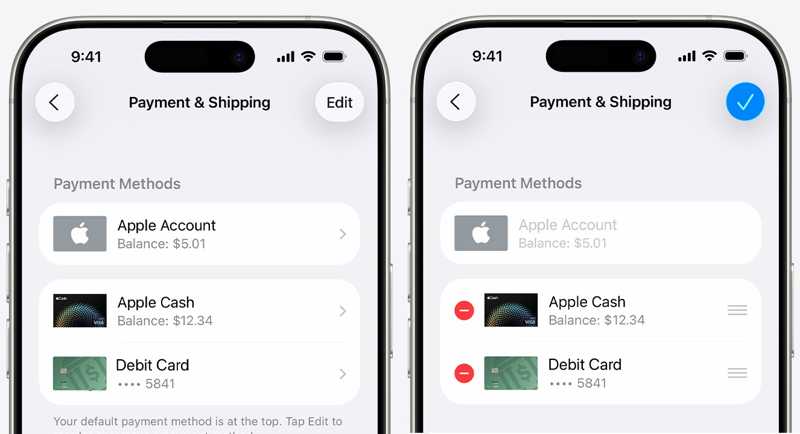
步骤 1。 运行你的 个人设置 应用程序并点击您的个人资料。
步骤 2。 选择 付款和运送.
步骤 3。 如果系统提示,请使用您的 Apple 帐户登录。
步骤 4。 要移除过时的支付方式,请点击 编辑 按钮,点击 删除 按钮,然后按 移除.
步骤 5。 如果要添加新的付款方式,请点击“添加付款方式”,输入信息,然后点击“添加”。 完成 .
解决方案 3:调整密码设置
每次您在 App Store 购买商品或下载应用时,都需要输入密码。如果您不想让 App Store 再次要求输入密码,可以调整密码设置。
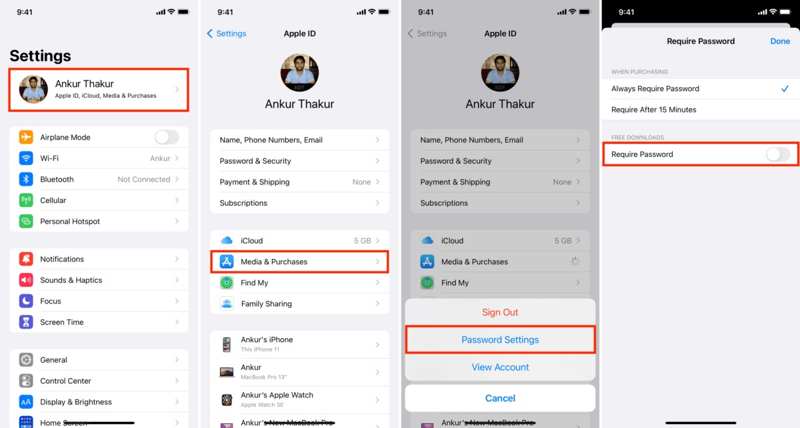
步骤 1。 点击您的个人资料 个人设置 应用程序。
步骤 2。 选择 媒体与购买,然后选择 密码设定 在弹出的对话框中。
步骤 3。 切换关闭 需要密码 下 免费下载.
步骤 4。 接下来,选择 15分钟后需要 下 购买时.
步骤 5。 点击 完成 然后再次尝试打开你的应用商店。
方案四:查看购买历史记录
如果某笔购买处于待处理状态,App Store 会不断要求您输入密码。您可以查看购买记录,完成或取消待处理的购买。以下是查看购买记录的步骤:
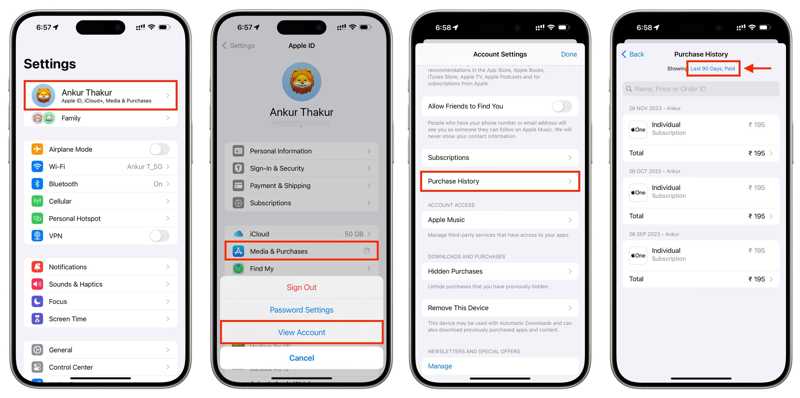
步骤 1。 在MyCAD中点击 软件更新 个人设置 并点击您的个人资料。
步骤 2。 选择 媒体与购买 并选择 查看账户.
步骤 3。 输入您的 Apple ID 密码,然后点击 登录.
步骤 4。 点击 购买记录然后核对账单。
步骤 5。 如果订单正在处理中,请完成或取消订单。
第三部分:解决应用商店要求输入密码问题的终极方案
如果常用的解决方案都无效,而 App Store 仍然要求输入密码,那么最好彻底删除旧帐户。从这一点开始,我们建议 Apeaksoft iOS解锁器它无需密码即可抹掉您的 Apple ID 帐户。
解决应用商店要求输入密码问题的终极方案
- 快速从 iPhone 中移除 Apple ID。
- 不要要求输入密码或iPhone通行码。
- 适用于多种情况,例如 iPhone 故障。
- 支持最新型号的iPhone和iPad。

如何解决 App Store 要求输入密码的问题
步骤 1。 安装iOS Unlocker
在电脑上安装iOS解锁软件后运行它。该软件兼容Windows和macOS系统。使用Lightning数据线将iPhone连接到电脑。选择 删除Apple ID 模式,然后点击 马上开始 按钮。

步骤 2。 移除有问题的 Apple ID
如果“查找我的iPhone”功能已关闭,该软件将自动删除您的Apple ID。
如果“查找我的iPhone”功能已启用,请在iOS 11.3或更早版本上重置所有设置。然后,该软件就能正常工作了。
如果您的 iOS 11.4 或更高版本已启用“查找我的 iPhone”功能,请启用双重认证。然后,检查您的信息并确认移除帐户。
完成后,在你的 iPhone 上注册一个新的 Apple ID 和密码。

结语
按照我们的解决方案,您应该 阻止 App Store 要求输入密码 在您的 iPhone 或 iPad 上。除了更新您的帐户信息外,您还可以关闭免费下载的密码要求。此外, Apeaksoft iOS解锁器 允许您直接删除有问题的 Apple 帐户。
相关文章
如果您遇到一条消息说您的 Apple ID 已被禁用,请不要惊慌,按照我们的解决方案快速解锁您的帐户。
虽然 Apple ID 无效或不支持的错误消息可能意味着几种不同的情况,但您可以按照我们的解决方案来修复它。
没有 Apple ID 能解锁 iPad 吗?没有 Apple ID 又如何解锁 iPhone 密码?阅读这篇文章,了解如何在没有 Apple ID 的情况下解锁 iOS!
当您的 Apple ID 密码不起作用时,您可以按照我们的五种解决方案来解决它并重新获得对您帐户的访问权限。



