


为什么 Apple ID 密码不起作用以及如何解决

几周前,我的 Apple ID 密码突然失效。昨天又失效了。这是为什么? Apple ID 密码不起作用众所周知,Apple 帐户在 Apple 生态系统中扮演着关键角色。它连接着 iPhone、iPad、iPod、Apple Watch 等设备上的几乎所有 Apple 服务。本文将解释此错误发生的原因,并提供快速有效的解决方案。
第一部分:为什么我的 Apple ID 密码不起作用
激活和使用 Apple 设备以及访问 Apple 服务(例如 FaceTime、iMessage、iCloud、“查找我的 Apple ID”等)时,需要 Apple ID 密码。主要原因 为什么我的 Apple ID 密码不起作用 包括:
- 1.iOS系统加载错误。
- 2.已过时的苹果账户信息。
- 3.苹果服务器宕机了。
- 4.您的账户出现问题。
- 5.日期和时间错误。
- 6.苹果账户密码已过期。
- 7.软件故障。
第二部分:如果 Apple ID 密码失效该怎么办
解决方案1:重新启动iPhone
如果您的 Apple ID 密码无法使用,您可以做的第一件事是重启您的 iPhone 或 iPad。这可以重新加载操作系统并读取您的 Apple ID 帐户和密码。
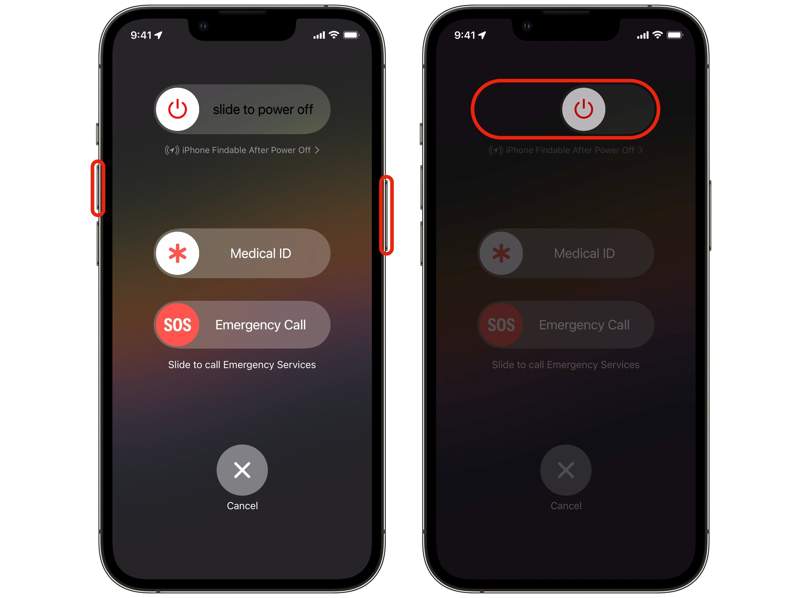
步骤 1。 对于配备面容 ID 的 iPhone,按住其中一个音量按钮 + 侧 按钮。
对于较旧的 iPhone,按住 侧 or 睡眠/唤醒 按钮。
步骤 2。 当出现关机屏幕时,松开按钮或按钮。
步骤 3。 移动滑块即可将其关闭。
步骤 4。 几分钟后,按住 侧 or 睡眠/唤醒 按钮,直到看到Apple徽标。
解决方案 2:注销并重新登录 Apple 帐户
如果您在其他设备上更改了 Apple ID 帐户,最好在 iPhone 上也更新帐户,以解决 Apple ID 密码无效的问题。操作很简单:退出您的帐户,然后重新登录。
步骤 1。 打开 个人设置 应用程序。
步骤 2。 点击您的个人资料。
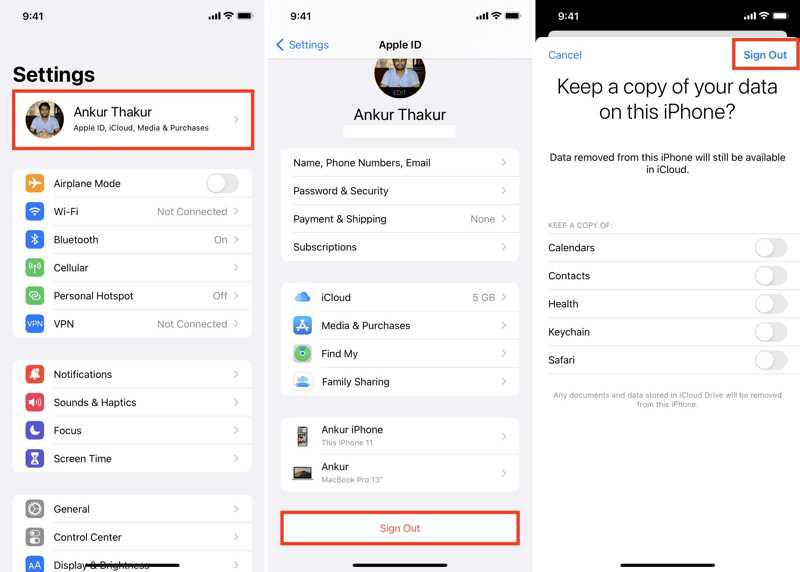
步骤 3。 向下滚动并点按 退出登录 在底部。
步骤 4。 输入您的 Apple 帐户密码并轻点 关闭 禁用“查找我的”。
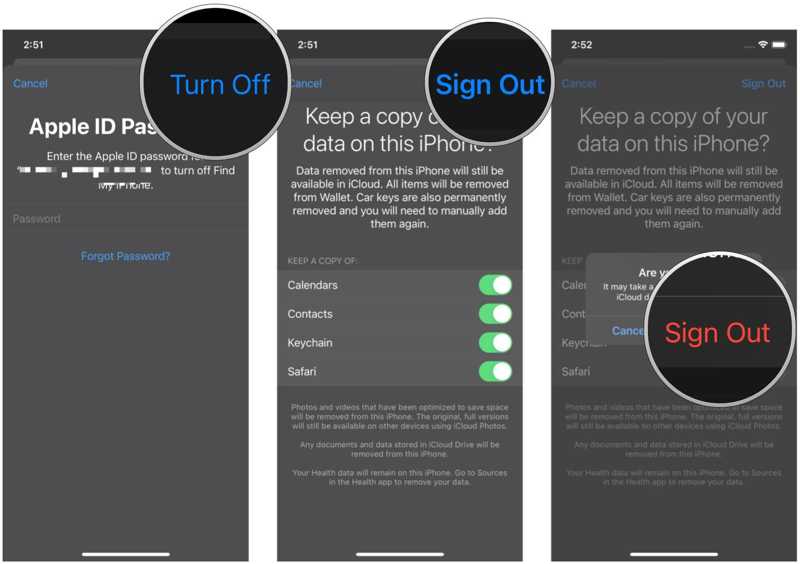
步骤 5。 重新启动你的iPhone。
步骤 6。 带回了 个人设置 应用程序。
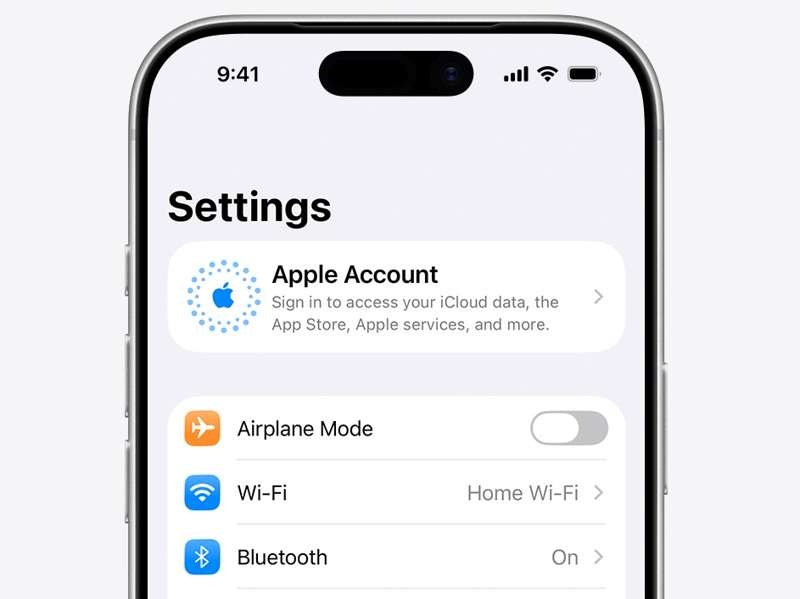
步骤 7。 点击 苹果账户,并选择 手动登录.
步骤 8。 请输入您的 Apple 帐户和密码。
解决方案 3:正确的日期和时间
苹果会自动调整日期和时间。但是,如果您手动设置,Apple ID 密码将无法使用。解决方法很简单:在您的 iPhone 或 iPad 上更正日期和时间即可。
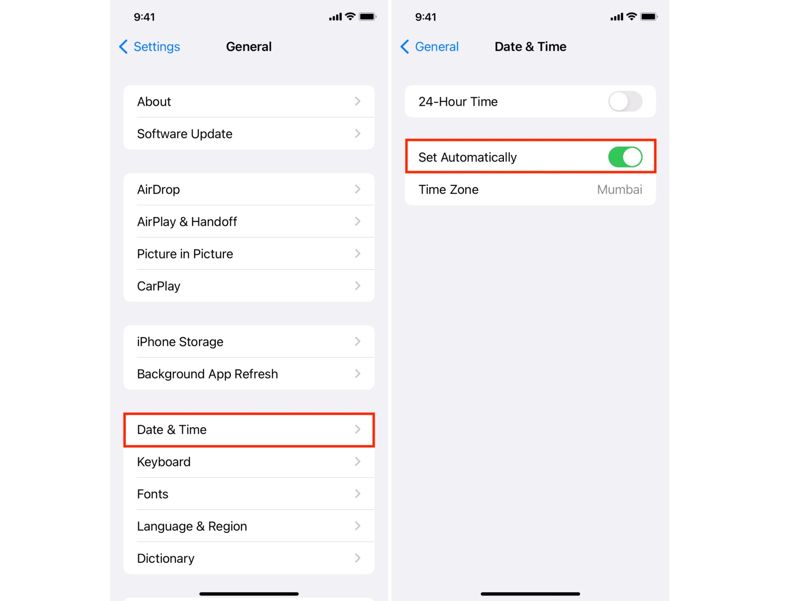
步骤 1。 运行你的 个人设置 应用程序。
步骤 2。 在MyCAD中点击 软件更新 General (将军) 和 日期及时间.
步骤 3。 切换 自动设置.
步骤 4。 将您的 iPhone 连接到互联网。
解决方案4:检查Apple服务器
当您使用 Apple ID 帐户时,系统会向 Apple 服务器发送请求。匹配成功后,您即可访问 Apple 服务。如果您的 Apple ID 密码无法使用,您应该检查相关的 Apple 服务器。
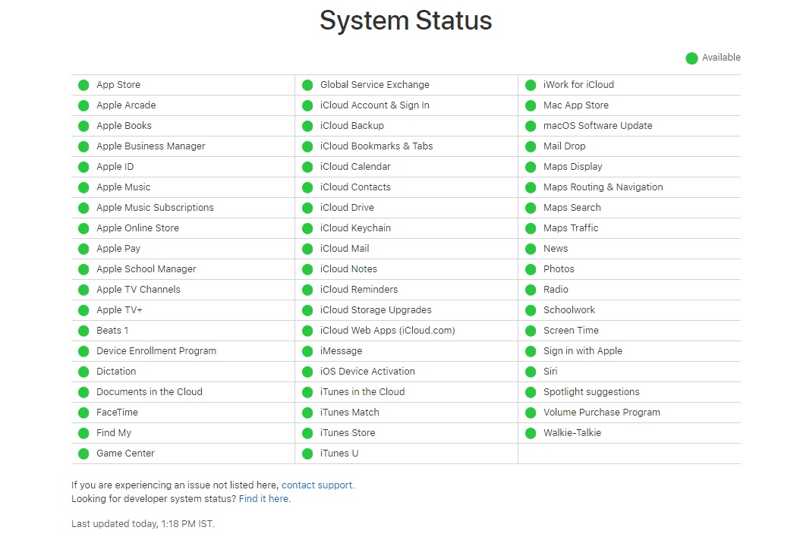
步骤 1。 请在浏览器中访问 https://www.apple.com/support/systemstatus/。
步骤 2。 查看苹果服务器状态。
步骤 3。 如果任何设备出现故障,请等待其恢复正常。
解决方案 5:重置 Apple ID 密码
解决 iPhone 上 Apple ID 和密码无法使用的另一个方法是重置密码。通过正确的渠道验证身份后,您可以在 Apple 的 iForgot 网站重置 Apple ID 密码。
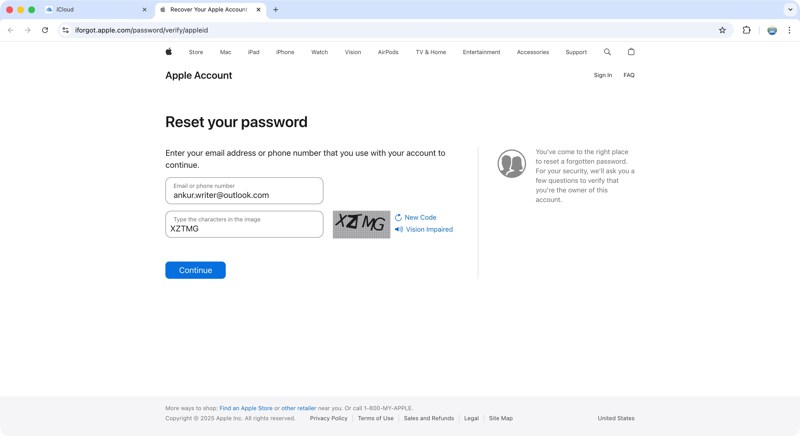
步骤 1。 请在浏览器中访问 www.iforgot.apple.com。
步骤 2。 点击 重設密碼 按钮。
步骤 3。 输入您的 Apple ID,输入图片中的字符,然后点击 继续.
步骤 4。 输入可信电话号码并点击 继续.
步骤 5。 按照屏幕上的指示进行身份验证。
步骤 6。 设置新密码,进行验证并确认。
步骤 7。 现在,请在您的设备上更新新密码。
第三部分:一站式解决 Apple ID 密码失效问题
如果以上方法均无效,您的 Apple ID 密码仍然无法使用,请尝试以下方法。 Apeaksoft iFoneKit iOS 解锁器它允许您在不输入密码的情况下移除 Apple 帐户。然后,您可以创建一个新的帐户和密码。

下载量超过 1,000,000 用户信任
- 只需三步即可从 iOS 设备中移除旧的 Apple 帐户。
- 不要询问您的 iPhone 密码或 Apple 帐户密码。
- 提供额外功能,例如解锁屏幕使用时间。
- 适用于几乎所有iPhone和iPad机型。

如何解决 Apple ID 密码失效的问题
步骤 1。 安装 Apple ID 删除工具
安装好 Apple ID 删除工具后,请运行它。该工具兼容 Windows 11 至 XP 以及 Mac OS X 10.7 或更高版本。选择 删除Apple ID 模式继续。

步骤 2。 连接到您的设备
使用 Lightning 数据线将 iPhone 连接到电脑,并信任这台电脑。电脑识别到 iPhone 后,点击…… 马上开始 按钮。

步骤 3。 删除Apple ID
如果“查找我的iPhone”已关闭,软件将启动Apple ID移除流程。如果“查找我的iPhone”已启用,请重置设备上的所有设置。然后,点击 OK 并击中 再次确认 开始这个过程。

结语
经过我们的故障排除,您应该能够了解主要原因。 Apple ID 密码不起作用 在您的 iPhone 或 iPad 上。更重要的是,您可以按照我们的解决方案解决此问题,并像往常一样使用您的帐户。 Apeaksoft iFoneKit iOS 解锁器 这是彻底解决所有软件故障的终极方案。

相关文章




