


如何恢复和重置已遗忘的 Apple ID 电子邮件

众所周知,Apple ID 帐户在 Apple 生态系统中至关重要。Apple 帐户由两部分组成:ID 和密码。ID 通常是一个电子邮件地址,称为主电子邮件地址,用于接收 Apple 的消息、在重置 Apple ID 密码时验证您的帐户所有权,以及解锁已停用的 Apple 帐户。本指南将告诉您在以下情况下应该怎么做: 忘记了你的 Apple ID 密码和电子邮件.
第 1 部分:如何查找忘记的 Apple ID 电子邮件
如前所述,您的 Apple ID 邮箱地址用于重置帐户密码。如果您忘记了 Apple ID 的邮箱地址和密码,最好先找回您的 Apple ID。好消息是,您可以通过多种方法找回您的 Apple ID。
如何在 iPhone/iPad 上找回忘记的 Apple ID 电子邮件地址
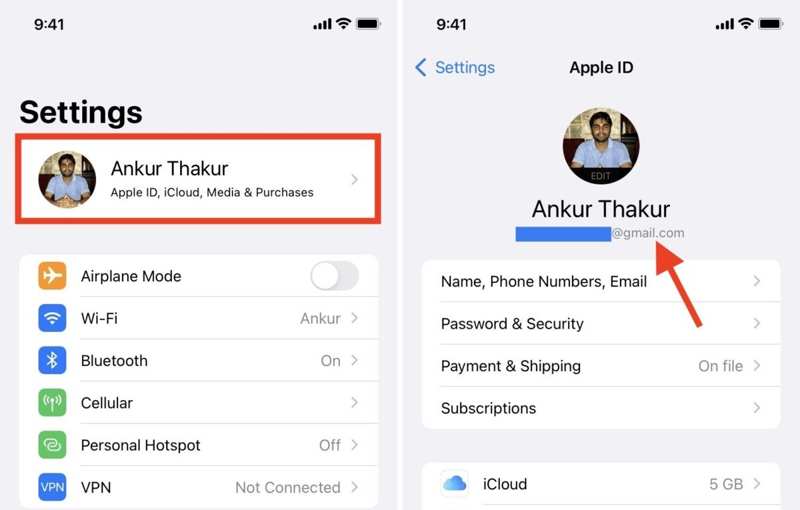
步骤 1。 打开 个人设置 在您已登录帐户的 iOS 设备上的应用程序。
步骤 2。 点击您的个人资料。
步骤 3。 您姓名下的电子邮件地址是您的 Apple ID 电子邮件地址。
如何在 Mac 上找回忘记的 Apple ID 电子邮件地址
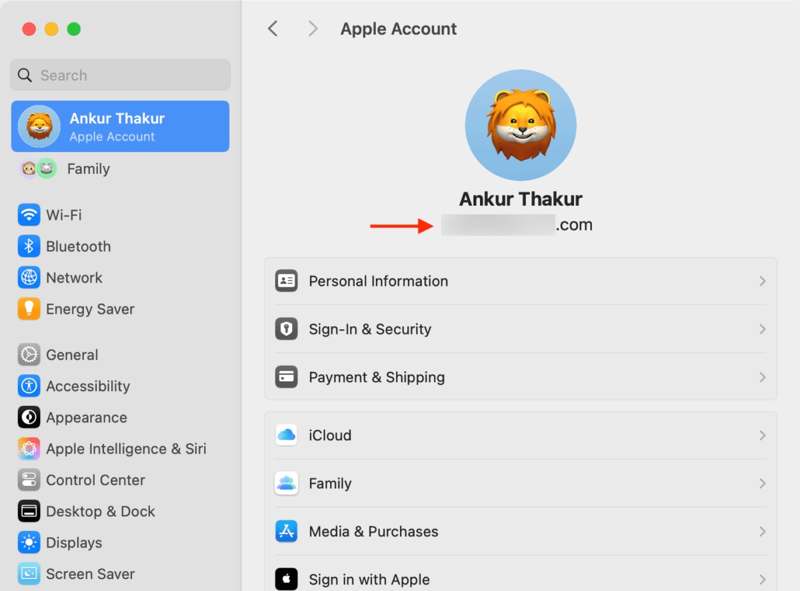
步骤 1。 点击 蘋果 菜单并选择 系统设置 or 系统偏好设定.
步骤 2。 点击 苹果账户 or Apple ID 选项。
步骤 3。 现在,您将在您的姓名下方看到已忘记的 Apple ID 电子邮件地址。
如何在 iTunes 中查找忘记的 Apple ID 电子邮件地址
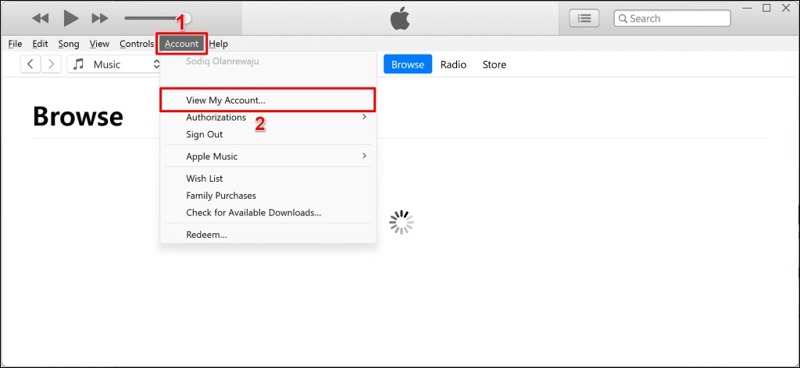
步骤 1。 从桌面启动 iTunes 程序。
步骤 2。 点击 账户 菜单。
步骤 3。 如果您看不到您的帐户,请点击 查看我的帐户.
如何在 Windows 版 iCloud 中查找忘记的 Apple ID 电子邮件地址
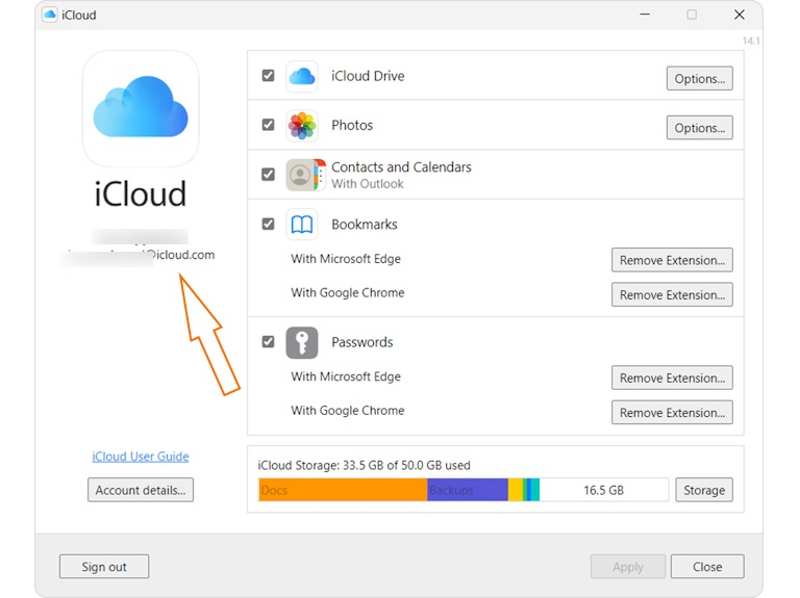
步骤 1。 如果您已使用您的帐户登录 Windows 版 iCloud,请打开它。
步骤 2。 请查看左侧边栏中忘记的 Apple ID 电子邮件地址。
如何通过密码找回忘记的 Apple ID 邮箱地址
在 iOS 18、iPadOS 18 和 macOS Sequoia 或更高版本中
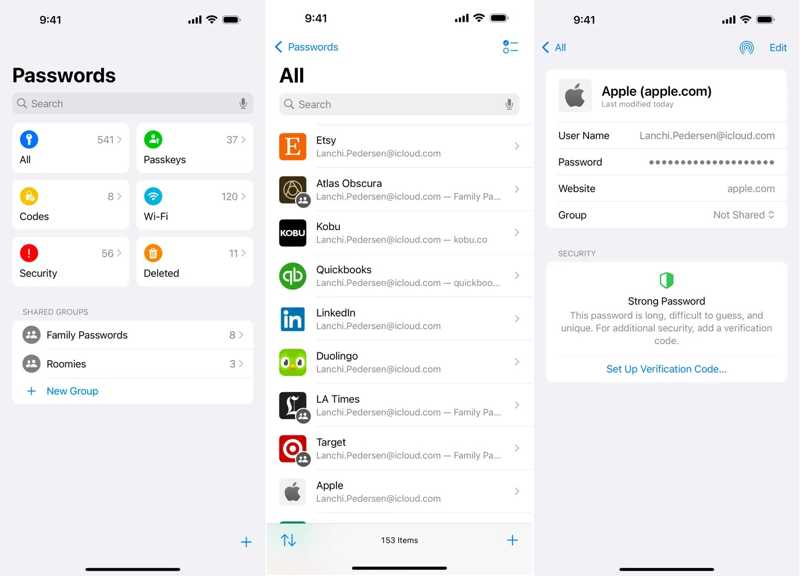
步骤 1。 打开 密码 应用程序。
步骤 2。 去 全部内容 组。
步骤 3。 寻找 蘋果 然后选择您登录帐户的网站。
步骤 4。 然后,您将在以下位置看到您的 Apple ID 电子邮件地址: 用户名 领域。
早期方法
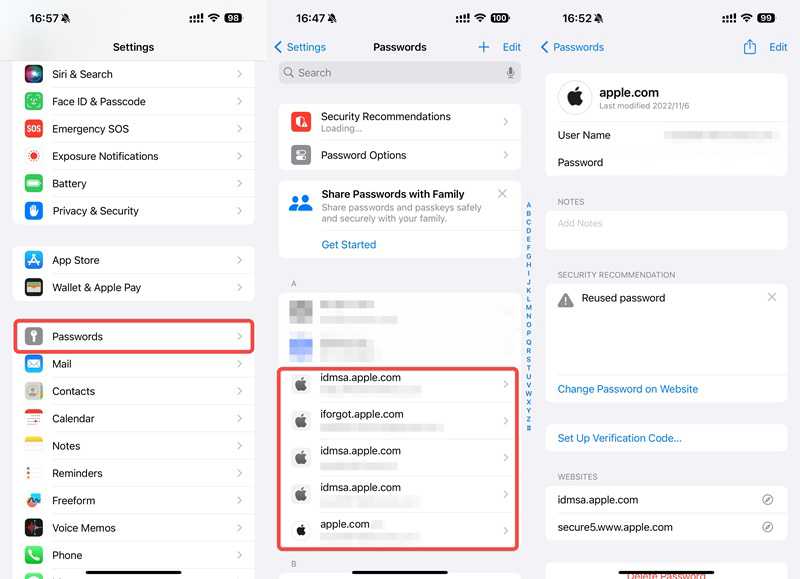
步骤 1。 打开 个人设置 or 系统设置 应用程序。
步骤 2。 向下滚动并选择 密码 选项。
步骤 3。 找到苹果官网并点击它。
步骤 4。 现在,您将收到找回忘记的 Apple ID 的电子邮件。 用户名 领域。
注意: 此外,如果您已通过 Apple 网站登录,则可以在 Chrome、Firefox 等第三方网络浏览器中找到忘记的 Apple ID 电子邮件地址。
如何通过“家人共享”恢复 Apple ID 电子邮件
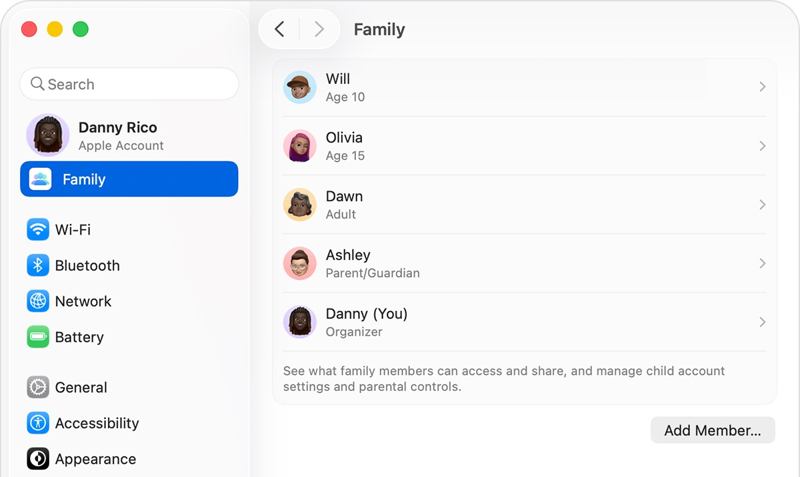
步骤 1。 如果你加入了“家人共享”,可以借用家庭成员的苹果设备。
步骤 2。 去 个人设置 or 系统设置 应用程序。
步骤 3。 选择 家庭 选项。
步骤 4。 点击列表中的姓名,即可查看被遗忘的 Apple ID 电子邮件地址。
如何查找已忘记的 Apple ID 电子邮件地址以用于 App Store
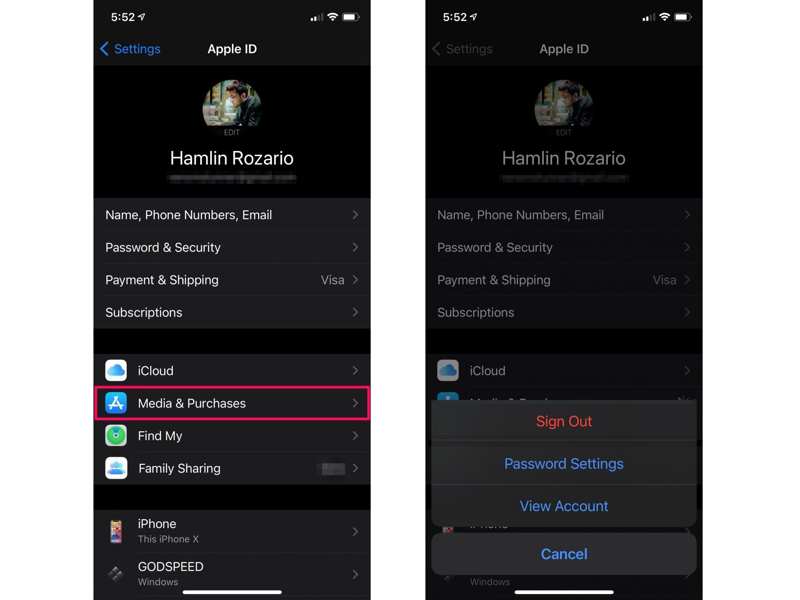
步骤 1。 如果您忘记了 App Store 的 Apple ID 电子邮件地址,请运行以下命令: 个人设置 应用程序。
步骤 2。 点击您的个人资料并选择 媒体与购买.
步骤 3。 然后,选择 查看账户 在对话框中查找您的电子邮件。
注意: 此外,您还可以从您登录过的其他服务(例如 Apple Music)中找到您的 Apple ID 电子邮件地址。
第二部分:如何找回忘记的 Apple ID 邮箱地址
如果您找不到自己的 Apple ID 邮箱地址,则必须在 Apple 的 iForgot 网站上重置。但是,您必须提供准确的信息,例如您的姓名。根据我们的调查,成功率并不高。
步骤 1。 在浏览器中访问 iforgot.apple.com。
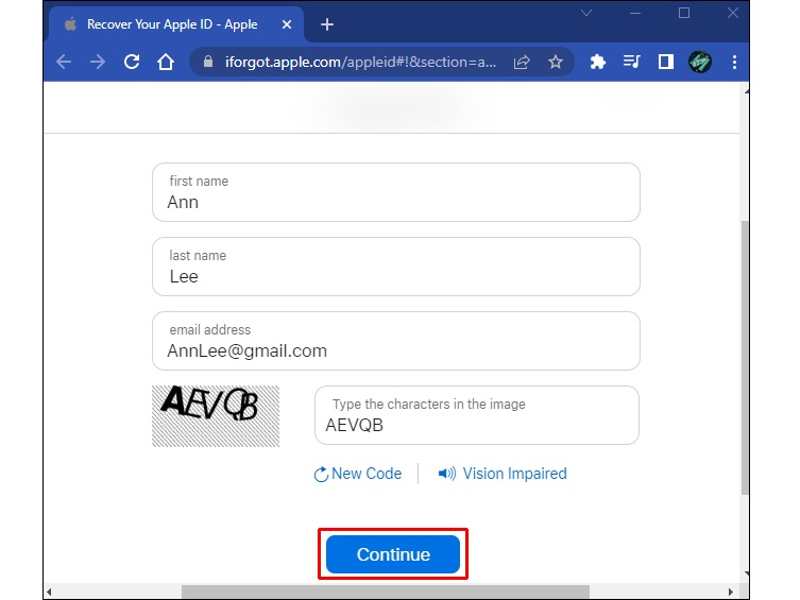
步骤 2。 按 查一下 当您被要求输入 Apple ID 电子邮件地址时,请点击链接。
步骤 3。 请输入您的姓名等信息。
步骤 4。 请提供一个方便访问的电子邮件地址,然后点击 继续.
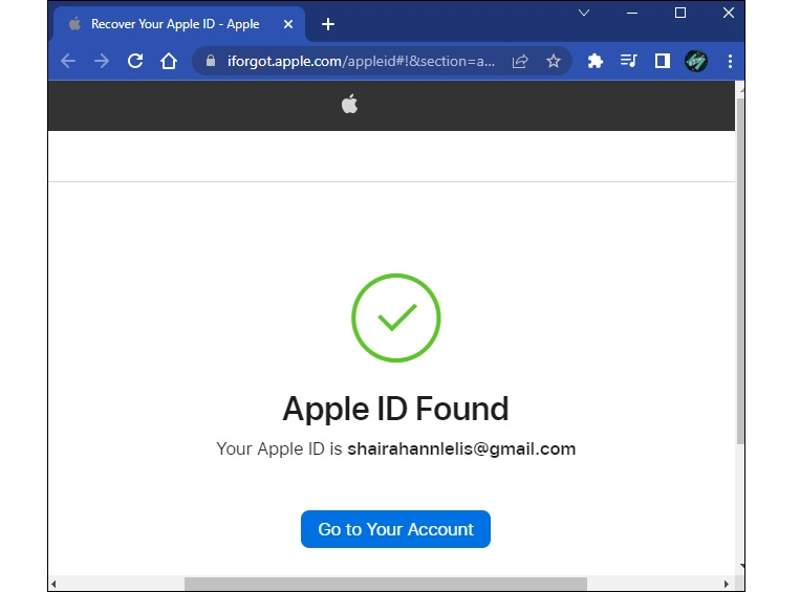
步骤 5。 如果 Apple 找到匹配项,您将看到忘记的 Apple ID 电子邮件地址。如果未找到匹配项,请重复步骤 3 并尝试其他名称。
步骤 6。 如果您忘记了 Apple ID 的电子邮件地址和密码,可以在恢复主电子邮件地址后,通过 iForgot 重置密码。
第三部分:如何重置 Apple ID 的忘记的电子邮件地址和密码

下载量超过 1,000,000 用户信任
- 快速从 iOS 设备中移除当前的 Apple ID 帐户。
- 不需要您的 iPhone 密码或 Apple ID 密码。
- 处理已锁定和已停用的 Apple 帐户。
- 支持多种 iPhone 和 iPad 型号。

如何从 iPhone 重置忘记的 Apple ID 电子邮件地址和密码
步骤 1。 安装 Apple ID 移除
在电脑上安装 Apple ID 删除软件后,启动它。该软件适用于 Windows 11 或更早版本以及 macOS 10.7 或更高版本。选择 删除Apple ID 模式。

步骤 2。 连接到您的 iPhone
使用 Lightning 数据线将 iPhone 连接到电脑。如果出现提示,请点击屏幕上的“信任”。然后,软件将检测您的设备并加载您的 iPhone 型号。

步骤 3。 移除 Apple 帐户
点击 马上开始 如果“查找”功能已禁用,请点击按钮开始删除旧帐户。如果“查找”功能已启用,请重置设备上的所有设置。然后,点击 OK,并击中 再次确认 开始此过程。完成后,设置新的 Apple ID 电子邮件地址和密码。

结语
本指南解释了如果您遇到以下情况该怎么办: 忘记了你的 Apple ID 密码和电子邮件您可以按照我们的步骤查找 Apple ID 帐户的主要电子邮件地址。如果该地址不可用,您需要联系 Apple 并恢复您的电子邮件帐户。 Apeaksoft iFoneKit 这是从 iOS 设备中彻底清除旧 Apple 帐户的终极解决方案。

相关文章




