


如何从 iPhone、iPad 和 Mac 中移除 MDM 配置的详细步骤

iPhone、iPad 或 Mac 上的 MDM 配置可能会妨碍您正常使用设备。如果您刚购买了二手设备、离开了某个组织但设备仍然受 MDM 管理,或者由于 MDM 限制而无法安装应用,那么您来对地方了!本文将为您解答。 如何删除 MDM 配置文件 在您的 iPad、iPhone 或 Mac 上解除控制。好消息是,此过程无需越狱或恢复出厂设置。
免责声明
如果设备受组织机构监管,则删除 MDM 配置需要获得许可。我们还建议您在进行任何更改之前备份设备。
页面内容:
第一部分:什么是 MDM 配置文件
MDM,即移动设备管理,顾名思义,用于控制和管理您的设备。它通常被学校和公司等机构采用,用于远程管理大量的 iPhone、iPad 和 Mac 设备。
当您的设备安装 MDM 配置文件后,管理员可以远程控制您的设备设置、应用程序安装或卸载、应用程序功能、安全选项和网络配置。
然而,有些人觉得这样做不方便,希望在离开公司/学校或购买二手设备后,从设备中移除 MDM 配置。在这种情况下,您可以继续阅读以下内容,详细了解如何分别在 iPhone、iPad 和 Mac 上移除 MDM 配置。
第 2 部分:如何在 iPhone/iPad 上删除 MDM 配置文件
如果您有管理员密码,可以快速轻松地免费从您的 iPhone 或 iPad 上移除 MDM 配置文件。此过程不会中断您设备上的现有数据。此外,它也不会对您的设备进行越狱。
步骤 1。 打开 个人设置 您设备上的应用。
步骤 2。 去 General (将军) 标签。
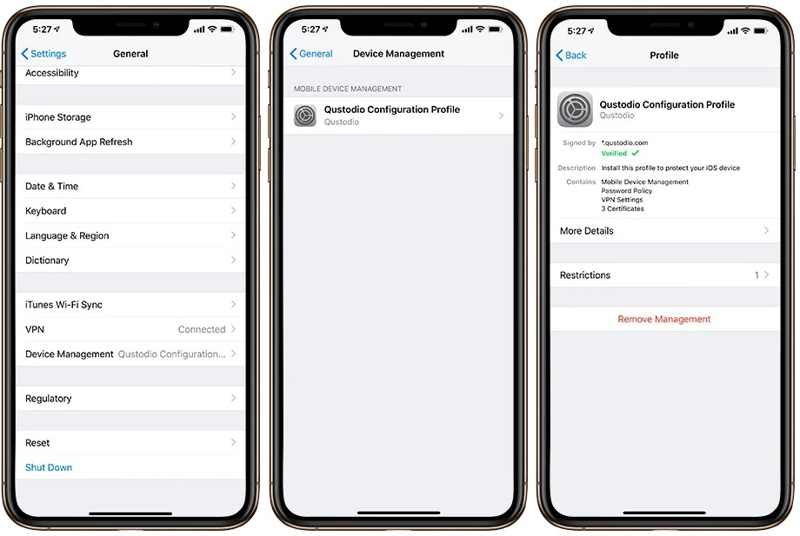
步骤 3。 向下滚动并点按 设备管理(或较新 iOS 版本上的 VPN 和设备管理) .
提示: 如果您看不到与设备管理相关的选项,则表示您的 iPhone 上没有 MDM 配置文件,您无需删除 MDM。
步骤 4。 现在,您将看到已安装的 MDM 配置文件。点击它继续。
步骤 5。 最后,点击 删除管理 按钮在底部。
步骤 6。 出现提示时,输入您的 iPhone 或 iPad 密码。
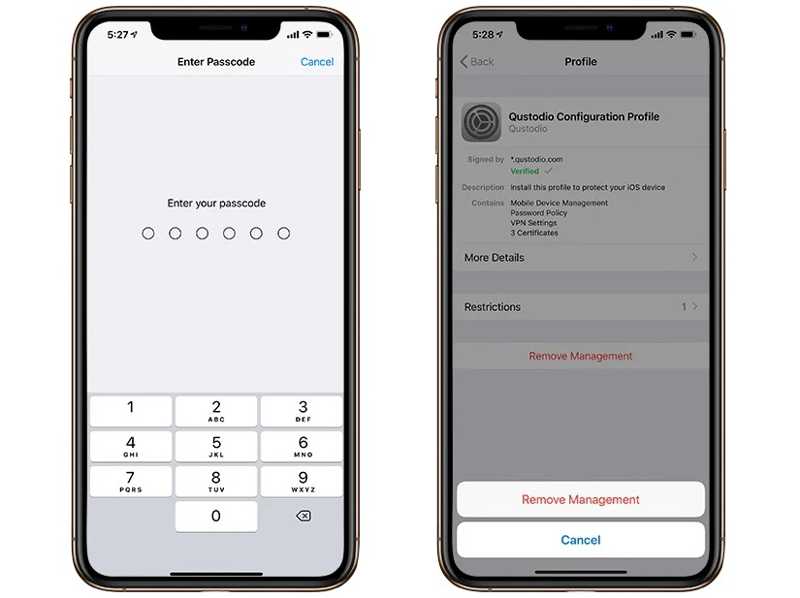
步骤 7。 点击 删除管理 对话框中的按钮确认您的操作。
注意: 在此过程中,根据 MDM 安装情况,您可能会被要求提供管理员密码。
附加题:如何在没有管理员密码的情况下移除 MDM?
| 情况 | 能否移除 MDM? |
| 知道管理员密码 | 是 |
| 带有可拆卸配置文件的个人设备 | 是 |
| 由组织监管的设备 | 通常不需要。需要组织从其 MDM 系统中移除该设备。 |
| 忘记 MDM 密码 | 需要专业工具 |
第3部分:如何在Mac上删除MDM配置文件
如果您的 MacBook 已由您的组织注册,您可以删除 MDM 离开公司或学校后,您可以从 Mac 上删除这些文件。具体工作流程会根据 macOS 版本的不同而略有不同。
在 macOS Monterey 或更早版本上
步骤 1。 按一下您的 蘋果 菜单并选择 系统偏好设定.
步骤 2。 单击配置文件并点击不需要的 MDM 配置文件。
步骤 3。 按 移除 带有减号图标的按钮。
步骤 4。 如果出现提示,请输入您的 Mac 登录密码。
在 macOS Sonoma 和 Ventura 上
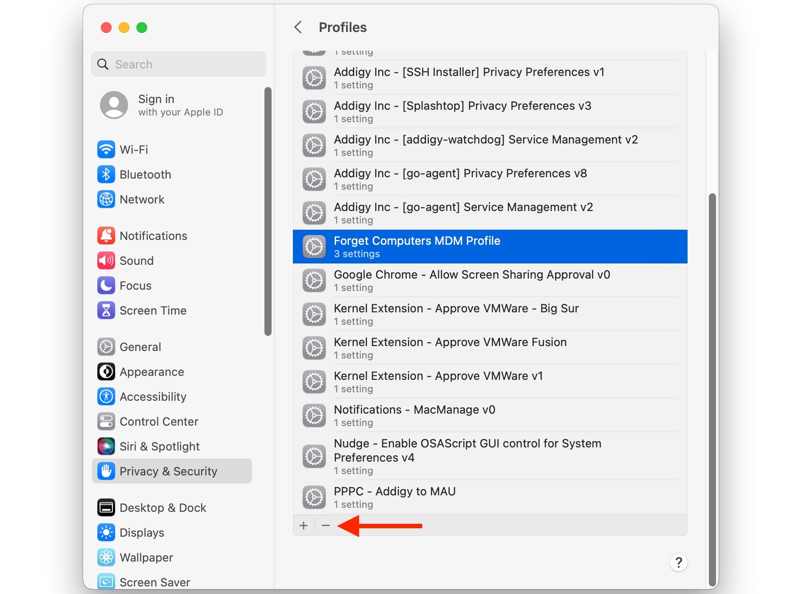
步骤 1。 选择 系统设置 在您的 蘋果 菜单。
步骤 2。 在MyCAD中点击 软件更新 隐私与安全 在侧边栏上。
步骤 3。 选择 简介 并点击所需的 MDM 配置文件。
步骤 4。 命中的 移除 按钮并输入您的 Mac 密码。
在 macOS Sequoia 及更高版本上
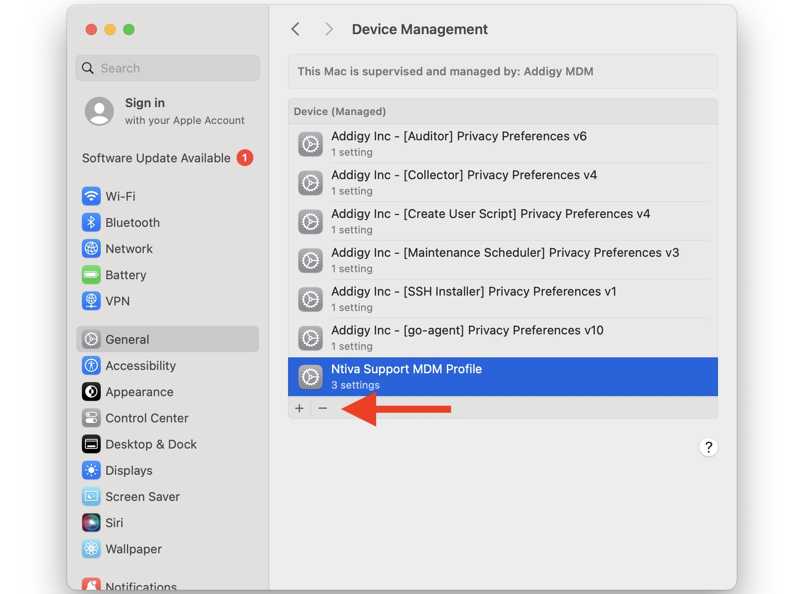
步骤 1。 点击 蘋果 菜单并选择 系统设置.
步骤 2。 去 General (将军) 侧边栏上的选项卡。
步骤 3。 选择 设备管理 并单击不需要的 MDM 配置文件。
步骤 4。 点击 移除 按钮并输入您的 Mac 密码。
注意: 从 macOS 15.3 开始,你还会看到一个新的 取消注册 点击 MDM 配置文件后,会出现一个按钮。点击该按钮将强制从 Mac 中移除 MDM。
如何使用终端在 Mac 上删除 MDM

步骤 1。 以恢复模式启动您的 MacBook。
步骤 2。 选择 实用工具 并点击 终端.
步骤 3。 输入 csrutil禁用 并击中 回程 按钮。
步骤 4。 重新启动计算机并启动到 综合终端.
步骤 5。 执行以下命令:
cd /var/db/ConfigurationProfiles
使用rm-rf *
mkdir 设置
触摸设置/.profilesAreInstalled
步骤 6。 在恢复模式下重新启动 Mac,转到 实用工具,并选择 终端.
步骤 7。 输入 csrutil禁用 并击中 回程.
步骤 8。 将 Mac 重新启动到标准模式,以从 Mac 中完全删除 MDM。
提示: 此方法仅推荐给高级用户。操作不当会导致系统问题。
第4部分:如何在不丢失数据的情况下删除iOS上的MDM配置文件
在某些情况下,“移除管理”选项不可用,因为设备受到 MDM 限制保护,或者您没有管理员凭据。如果您无法在 iPad 或 iPhone 的“设置”应用中移除 MDM 配置文件,则需要使用专门的 MDM 移除工具。 Apeaksoft iFoneKit iOS 解锁器例如,它可以帮助您在 iPad 或 iPhone 上无限制地移除 MDM 配置。此外,它不会擦除您的数据或设置。

下载量超过 1,000,000 用户信任
- 快速移除 iPhone/iPad 上的 MDM 配置。
- 不需要您的 iPhone 密码或管理员密码。
- 在此过程中保护您的 iOS 设备上的数据。
- 提供奖励功能,例如 无需密码即可解锁 iPhone.
- 兼容多种 iPhone 和 iPad 设备。

如何在 iPhone 上删除忘记的 Apple ID
步骤 1。 安装好电脑后,立即启动最佳的MDM移除软件。
步骤 2。 选择 绕过主数据管理 主界面中的模式。
步骤 3。 使用 Lightning 连接线将 iPhone 或 iPad 连接到电脑。如果出现提示,请轻点…… 信托 屏幕上的按钮即可信任计算机。软件将立即检测您的设备。
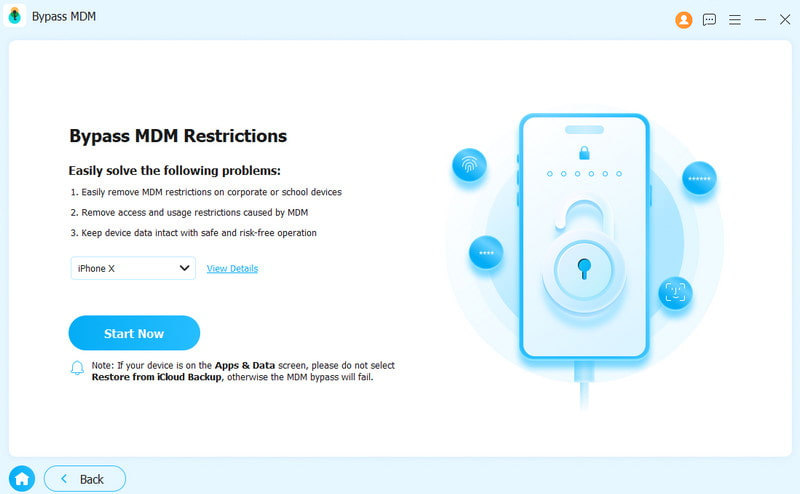
步骤 4。 点击 马上开始 如果“查找”被禁用,请按按钮开始删除 iPad 或 iPhone 上的 MDM 配置文件。
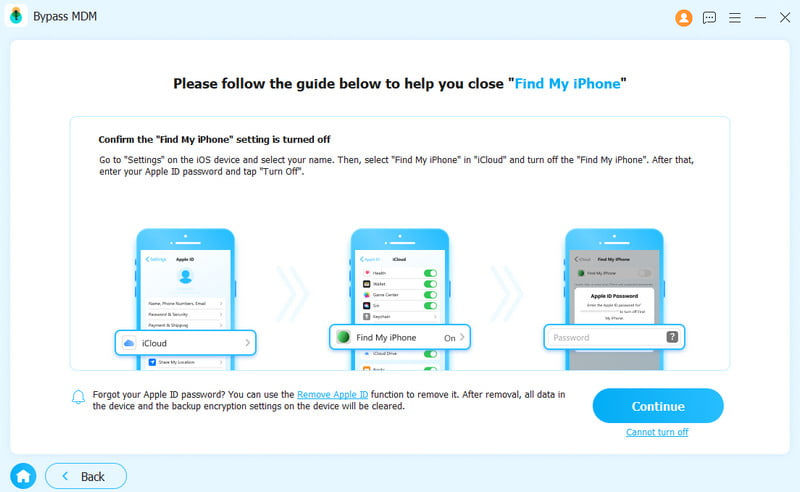
步骤 5。 如果“查找我的设备”功能已启用,请先按照屏幕上的说明在 iOS 设备上将其关闭。
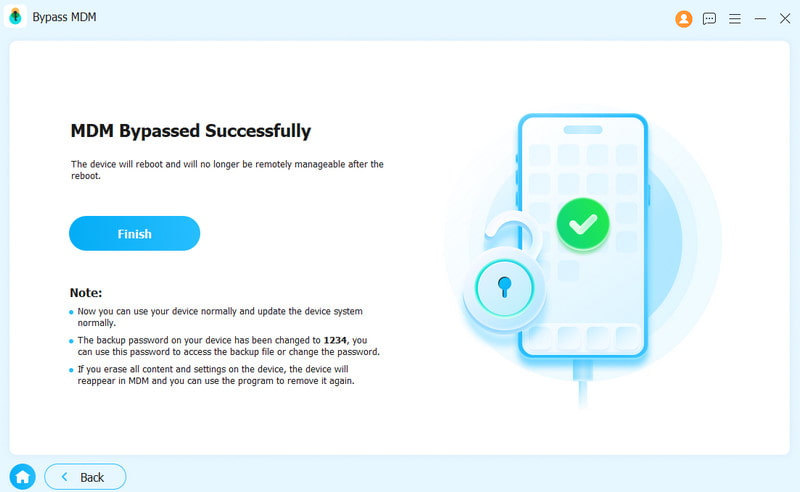
步骤 6。 您的设备将自动重启。重启后,您就可以正常使用了。
结语
本文讨论了如何 删除 iPad 上的 MDM 配置文件、iPhone 或 Mac。您可以选择合适的方法,并按照我们的步骤摆脱 MDM 控制。Apeaksoft iOS Unlocker 能够从您的 iPhone 或 iPad 中删除无法移除的 MDM。如果您对此主题还有其他疑问,请在本文下方留言。

相关文章




