


iOS/Mac/在线更改Apple ID密码指南

网络安全专家建议用户定期更改账户密码,以增强隐私安全。由于 Apple ID 账户在 Apple 生态系统中扮演着关键角色,用户更应重视这一点。 更改他们的 Apple ID 密码 为了保护您的信息安全。然而,操作不当可能会导致数据丢失或设备被锁定。本指南介绍了在 iPhone、iPad、Apple Watch 或电脑上更改帐户密码的五种方法。
页面内容:
第一部分:如何在没有密码的情况下更改 Apple ID 密码
如果您忘记了 Apple ID 密码,该如何更改?您只需要…… Apeaksoft iFoneKit iOS 解锁器它可以迁移旧的 Apple 帐户,并允许您设置新的帐户和密码。其用户友好的设计简化了工作流程。

下载量超过 1,000,000 用户信任
- 分三步抹掉当前的 Apple ID 和密码。
- 不要要求输入您的 iPhone 密码和 Apple ID 密码。
- 适用于已锁定和已停用的 Apple 帐户。
- 提供额外功能,例如删除屏幕使用时间。
- 支持最新型号的iPhone和iPad。

如何在 iPhone 上更改忘记的 Apple ID 密码
步骤 1。 安装 Apple ID 移除
在您的电脑上下载并安装 Apple ID 删除软件。该软件也有 Mac 版本。从桌面启动它并选择…… 删除Apple ID 模式继续。

步骤 2。 连接到您的设备
使用 Lightning 数据线将 iPhone 连接到电脑。如果是首次连接这两个设备,请确保信任这台电脑。只要 iPhone 被识别,设备信息就会加载。

步骤 3。 删除Apple ID
点击 马上开始 如果“查找”功能已关闭,请点击此按钮开始从 iPhone 中移除 Apple ID。如果“查找”功能已启用,请重置设备上的所有设置。然后,点击 OK 在软件中点击 再次确认完成后,设置新的 Apple ID 和密码。

第二部分:如何在 iPhone/iPad 上更改 Apple ID 密码
在 iPhone 上更改 Apple ID 密码的一个简单方法是通过“设置”应用。您可以使用 iPhone 密码为您的 Apple 帐户创建新密码。即使您忘记了 Apple ID 密码,此方法也适用。前提是必须启用双重认证。
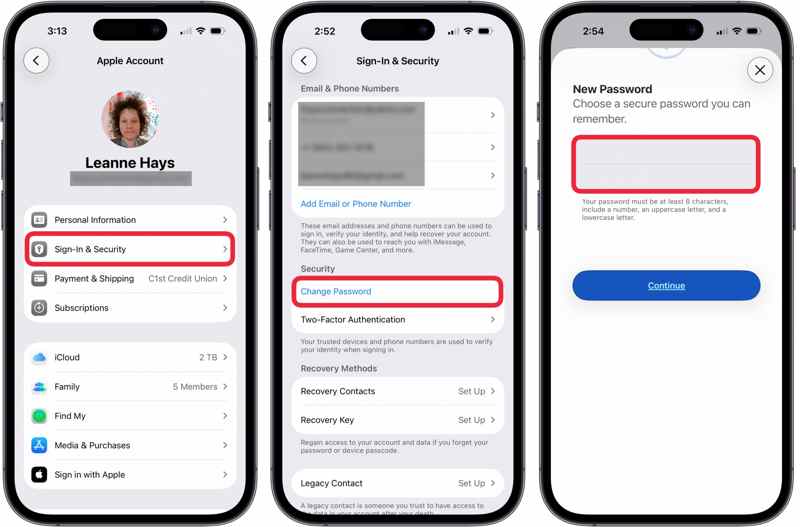
步骤 1。 运行 个人设置 应用程序在你的iPhone上。
步骤 2。 点击您的个人资料并选择 登录和安全.
步骤 3。 点击 修改密码 按钮。
步骤 4。 使用面容 ID、触控 ID 或密码进行身份验证。
步骤 5。 设置新密码,重新输入,然后点击 继续 确认一下。
步骤 6。 最后选择 退出其他设备 or 不要退出登录,看你的情况。
注意: Apple ID 密码至少应包含 8 个字符,包括数字、大写字母和小写字母。为了避免忘记,最好将其写下来或保存在备忘录中。
第三部分:如何在 Mac 上更改 Apple ID 密码
如果您使用的是 MacBook,您可以使用登录密码在电脑上更改 Apple ID 密码。这意味着即使您忘记了 Apple ID 密码,此方法也同样有效。
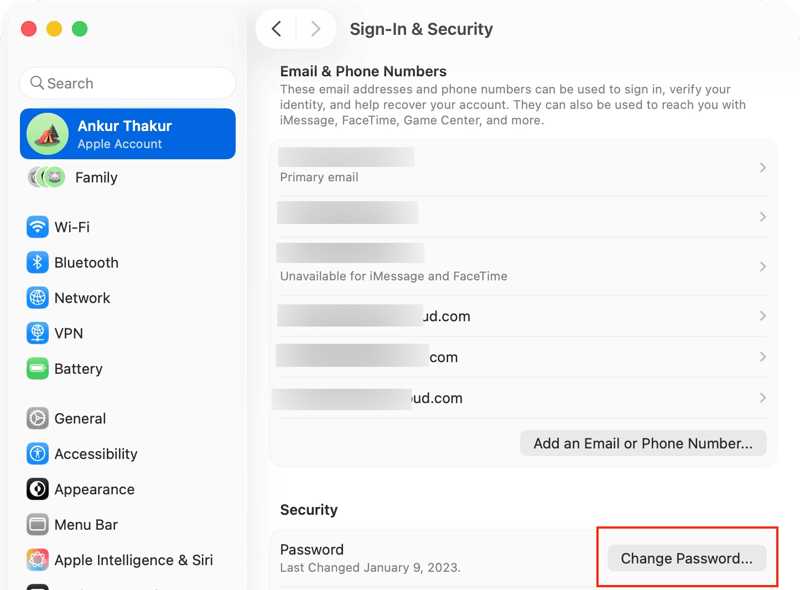
步骤 1。 点击 蘋果 菜单。
步骤 2。 选择 系统设置 or 系统偏好设定.
步骤 3。 点击 苹果账户 or Apple ID 选项。
步骤 4。 接下来,点击 登录和安全 按钮。对于旧版 macOS,请点击。 密码和安全.
步骤 5。 点击 修改密码 按钮。
步骤 6。 输入您的 Mac 帐户登录密码,然后点击 让.
步骤 7。 然后,输入新的 Apple ID 密码并点击 继续.
步骤 8。 最后,决定是否要在其他设备上注销。
注意: 即使您没有在其他设备上退出此帐户,也需要手动更新更改。
第四部分:如何在 Apple Watch 上更改 Apple ID 密码
除了 iOS 和 macOS 设备外,您还可以在 Apple Watch 上更改 Apple ID 密码。此方法需要您使用密码解锁手表。以下是更改密码的步骤:
步骤 1。 解锁您的手表。
步骤 2。 转到“设置”应用。
步骤 3。 点击顶部的账户。
步骤 4。 选择 登录和安全 or 密码和安全.
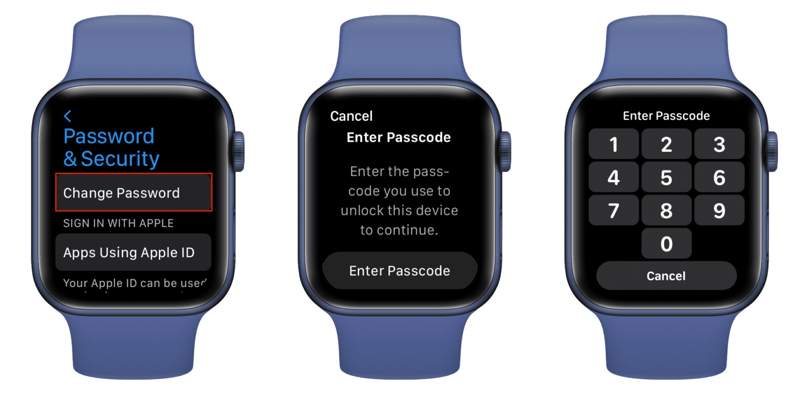
步骤 5。 选择 修改密码 选项。
步骤 6。 出现提示时,请输入您的手表锁屏密码。
步骤 7。 输入新密码并验证。
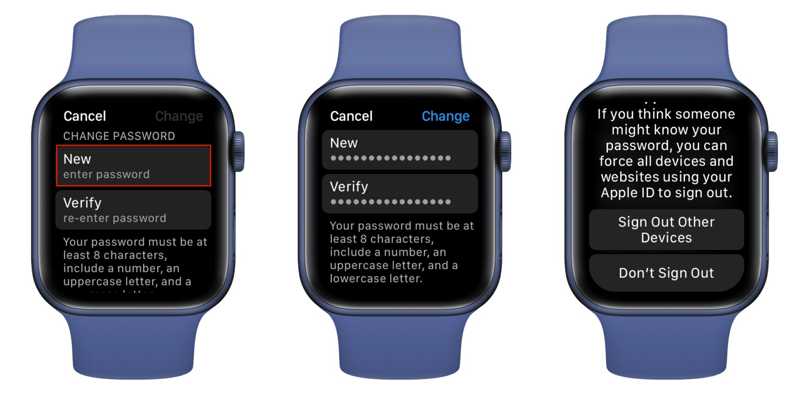
步骤 8。 点击 更改 按钮确认它。
步骤 9。 最后选择 退出其他设备 or 不要退出登录.
第五部分:如何更改孩子的 Apple ID 密码
如果您拥有运行最新版 iOS 或 iPadOS 的 iPhone 或 iPad,您可以更改“家人共享”群组中儿童帐户的 Apple ID 密码。唯一的前提条件是您已为自己的帐户设置了双重认证。
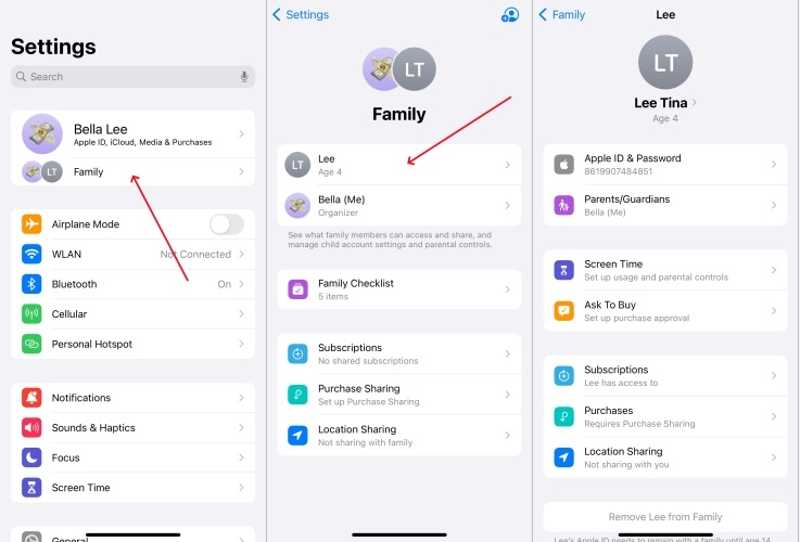
步骤 1。 打开 个人设置 应用程序在你的iPhone上。
步骤 2。 点击 家庭 在您的个人资料图片下。
步骤 3。 请在列表中选择您孩子的名字。
步骤 4。 点击 Apple ID 和密码 or Apple 帐户和密码.
步骤 5。 接下来,点按 更改[您孩子的名字]密码.
步骤 6。 输入您的 iPhone 密码。
步骤 7。 设置新密码并确认。
注意: 此方法适用于最新版本的 iOS 和 iPadOS。更改 Apple ID 密码后,您需要在孩子的设备上更新新密码。否则,iCloud、App Store、iMessage 和其他服务可能无法访问。
结语
本文分享了如何 在 iPhone 上更改 Apple ID 密码您可以在 iPad、MacBook 或 Apple Watch 上选择合适的方法,并按照我们的步骤修改密码。此外,您还可以在 iOS 设备上更改您孩子 Apple 帐户的密码。 Apeaksoft iFoneKit iOS 解锁器 允许您无限制地重置和更改帐户密码。

相关文章




