


如何快速从 iPhone 或 iPad 中移除 Apple ID

在以下几种情况下,您必须 从 iPhone 中移除 Apple ID例如,如果您收到别人赠送的 iPhone,而旧的 Apple ID 仍然保留在设备上,您需要向原主人索取密码并退出该帐户。如果您不再使用该帐户,也需要将其从设备中移除。本文将介绍四种行之有效的方法来删除 Apple ID 帐户。
页面内容:
第一部分:从 iPhone 中移除 Apple ID 后会发生什么
在从 iPhone 中移除 Apple ID 之前,最好先了解一下会发生什么。此外,为了避免出现错误,您必须从所有关联的服务、订阅和设备中注销该帐户。
从 iPhone 中移除 Apple ID 后会发生什么?
- 1.与您的 Apple ID 关联的所有信息仍然可用。
- 2.您可以在其他苹果设备上登录该帐户。
- 3.您的应用仍然可用,但您将从与您的 Apple ID 关联的应用中注销。
- 4.您的设备无法访问 App Store、iMessage、FaceTime 和 iCloud。
- 5.同步到 iCloud 的照片、笔记和其他数据将从您的 iPhone 中删除。
- 6.“查找我的iPhone”功能已关闭,您无法追踪您的设备。
- 7.存储在 Apple Music 或 iTunes 中的所有音乐和播放列表都将从您的 iPhone 中删除。
- 8.其他服务,例如 Apple Pay 和家人共享,将无法继续使用。
第二部分:如何从 iPhone 中移除 Apple ID
使用 Apple ID 密码,您可以从 iPhone 中移除 Apple ID。您可以在“设置”应用中完成此操作。前提是您记得 iPhone 密码,并且您的设备仍然可以访问。
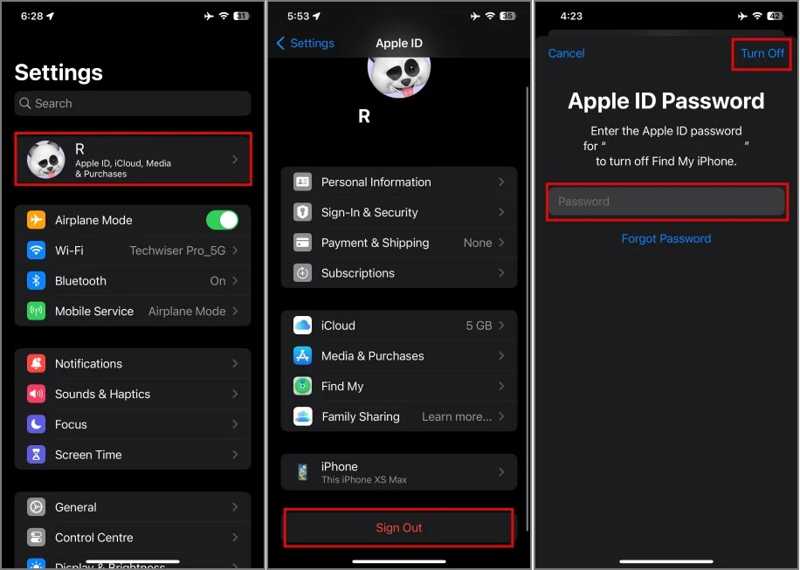
步骤 1。 打开 个人设置 应用程序在你的iPhone上。
步骤 2。 点击您的个人资料。
步骤 3。 向下滚动并点按 退出登录 按钮。
步骤 4。 输入 Apple ID 密码并轻点 关闭.
步骤 5。 保留一份数据副本,或者忽略它。
步骤 6。 点击 退出登录 按钮并选择 退出登录.
第三部分:如何在线从 iPhone 中移除 Apple ID
如何在没有密码的情况下从 iPhone 上移除 Apple ID?如果您忘记了 Apple ID 密码,则必须先在 iForgot 上重置密码,然后使用新密码从 iOS 设备中移除该帐户。
重设Apple ID密码
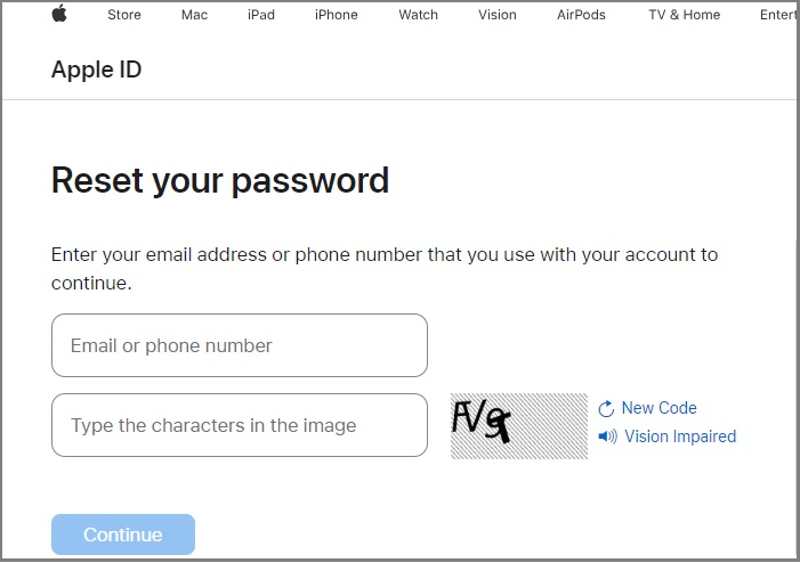
步骤 1。 在浏览器中访问 iforgot.apple.com。
步骤 2。 点击 重設密碼 按钮。
步骤 3。 输入您的 Apple ID 电子邮件地址,输入图片中的字符,然后点击 继续.
步骤 4。 请按照屏幕上的指示,根据自身情况验证所有权。
步骤 5。 设置新密码并确认。
在线从 iPhone 中移除 Apple ID
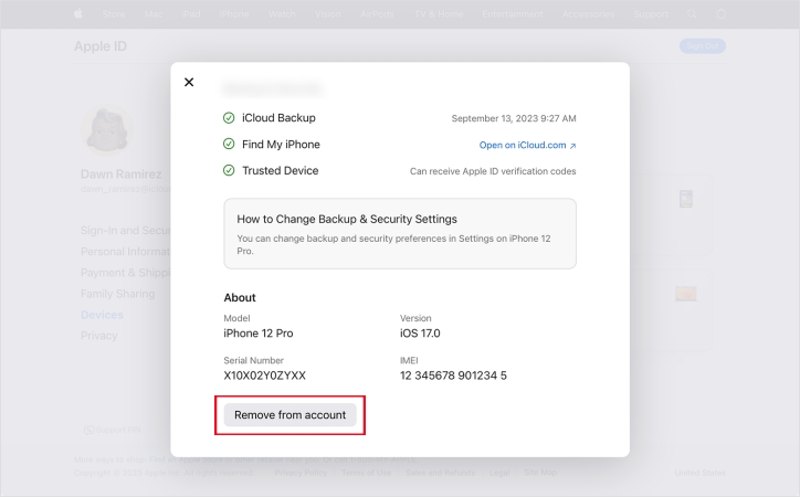
步骤 1。 在浏览器中访问 account.apple.com。
步骤 2。 使用您的 Apple ID 和新密码登录。
步骤 3。 点击下方的 iPhone 设备 部分。
步骤 4。 接下来,点击 从帐户中删除 上下文菜单中的按钮。
步骤 5。 阅读对话框中的警告并选择 移除此 iPhone 一次。
第四部分:如何远程从 iPhone 中移除 Apple ID
即使设备不在机主手中,机主也可以从 iPhone 中移除 Apple ID。前提是您已在多台 Apple 设备上登录过该帐户。换句话说,您可以在另一台 iPhone/iPad 或 Mac 电脑上完成此操作。
如何从另一部 iPhone 上移除 iPhone 上的 Apple ID
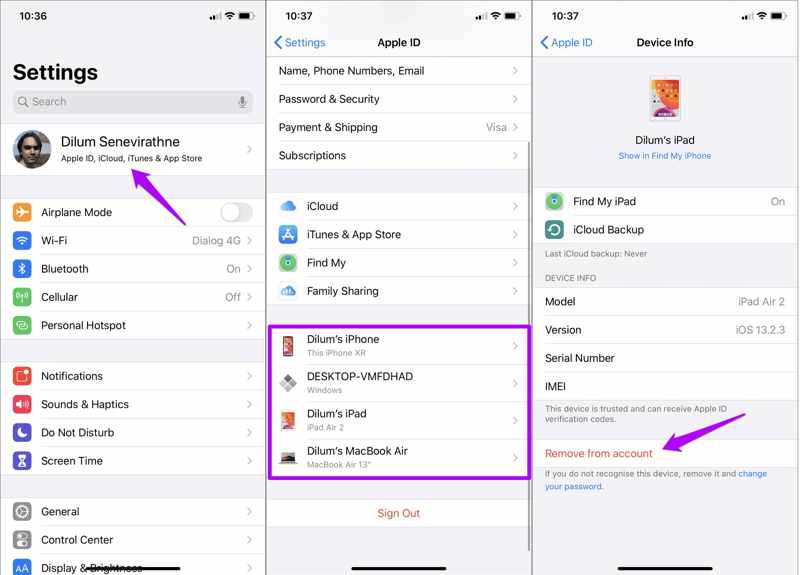
步骤 1。 运行 个人设置 应用程序。
步骤 2。 点击个人资料。
步骤 3。 向下滚动并从列表中选择您的 iPhone。
步骤 4。 点击 从帐户中删除 按钮。
步骤 5。 出现提示时,选择 移除 再次确认。
如何在 Mac 上从 iPhone 中删除 Apple ID
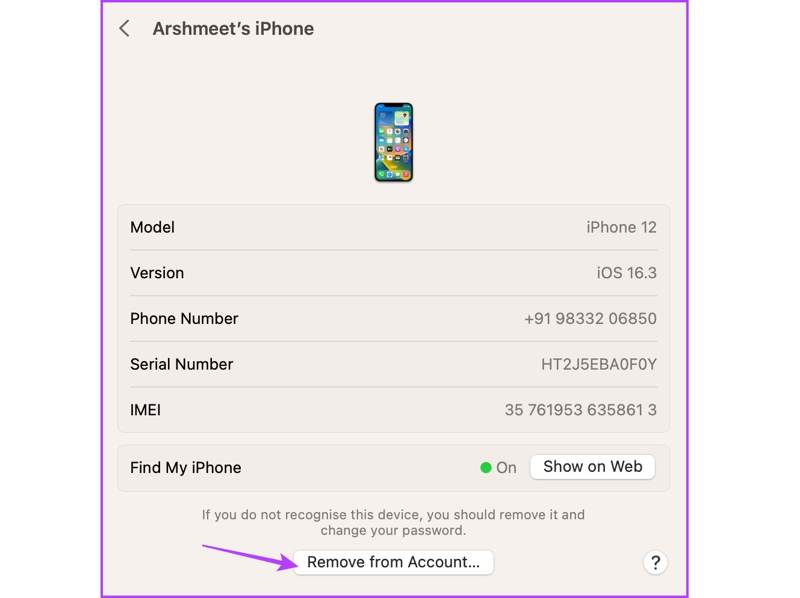
步骤 1。 点击 蘋果 菜单并选择 系统设置 or 系统偏好设定.
步骤 2。 点击 Apple ID or 苹果账户.
步骤 3。 在下方选择所需的设备 设备 部分。
步骤 4。 点击 从帐户中删除 按钮。
步骤 5。 选择 移除 并确认您的行动。
第 5 部分:如何在没有密码的情况下从 iPhone 删除 Apple ID
Apeaksoft iFoneKit iOS 解锁器 这是一种无需密码即可从 iPhone 上抹掉 Apple ID 的简单方法。它可以毫无限制地从 iOS 设备中移除旧的 Apple 帐户。更重要的是,其用户友好的设计使其无需任何技术技能即可轻松使用。

下载量超过 1,000,000 用户信任
- 三步即可从 iPhone 中移除旧的 Apple ID。
- 不会询问 iPhone 密码或 Apple ID 密码。
- 适用于已锁定或已停用的 Apple 帐户。
- 提供奖励功能,例如 MDM 删除.
- 支持多种 iPhone 和 iPad 机型。

如何在没有密码的情况下从 iPhone 中删除 Apple ID
步骤 1。 安装 Apple ID 移除器
安装好 Apple ID 删除软件后,启动它。该软件也有 Mac 版本。选择该版本。 删除Apple ID 模式继续。

步骤 2。 连接您的设备
使用 Lightning 数据线将 iPhone 连接到电脑。如果出现提示,请点击屏幕上的“信任”以信任此电脑。软件将立即检测到您的设备并加载设备信息。

步骤 3。 删除 Apple ID
接下来,点击 马上开始 如果“查找”功能已关闭,请点击此按钮,无需密码即可从 iPhone 中抹掉 Apple ID。如果您已在设备上启用“查找”功能,请按照屏幕上的说明重置所有设置。点击 OK,并击中 再次确认 启动该过程。

结语
本指南分享了多种方法 从iPhone移除Apple ID 无论是否输入密码,您都可以访问您的设备并在“设置”应用中退出帐户。如果您忘记了 Apple ID 密码,请先重置密码,然后再退出帐户。如果您拥有多台 Apple 设备,您可以远程移除帐户。 Apeaksoft iFoneKit iOS 解锁器 允许您在无需密码的情况下删除 Apple 帐户。

相关文章




