

如何解锁并绕过 iPhone 上的家长控制

如今,海量内容在互联网上发布和传播。此外,几乎每个人都拥有移动设备来访问这些内容。这给家长保护孩子带来了巨大的挑战。因此,越来越多的人寻求家长控制功能也就不足为奇了。许多家长在孩子的 iPhone 上启用了 Apple 的家长控制功能。本教程将分享…… 如何解锁父母控制 在 iPhone 上,无论是否输入密码。
第一部分:iPhone家长控制功能是什么
无论你是给孩子买了一台新的苹果设备,还是升级了自己的设备并将旧的给了他们,理想的做法都是通过“家人共享”功能创建一个新的 Apple ID,以便设置家长控制。
家长控制功能可以做什么?它可以帮助您管理孩子的下载和购买行为、他们可以与谁交流,以及他们可以访问的应用程序和其他内容。
- 1.阻止在 App Store 进行购买。
- 2.允许使用内置应用和功能。
- 3.防止出现露骨内容并管理内容分级。
- 4.阻止不当网络内容。
- 5.限制游戏中心功能。
- 6.限制智能语音助手和 Siri 功能。
- 7.阻止对隐私设置的更改。
- 8.阻止或允许更改其他设置和功能。
- 9.对健康和安全设施进行更改。
何时应该关闭家长控制功能?
- 1.你的孩子年满16岁了。
- 2.你打算出售你孩子的电子设备。
- 3.您忘记了屏幕使用时间密码。
- 4.你的孩子想把他们的电子设备送人。
第二部分:如何在 iPhone 上解锁家长控制
如何关闭孩子iPhone上的家长控制功能
关闭家长控制功能的一个简单方法是通过孩子 iPhone 上的“设置”应用。这种方法不需要任何额外的软件或硬件,只需要“屏幕使用时间”密码即可。
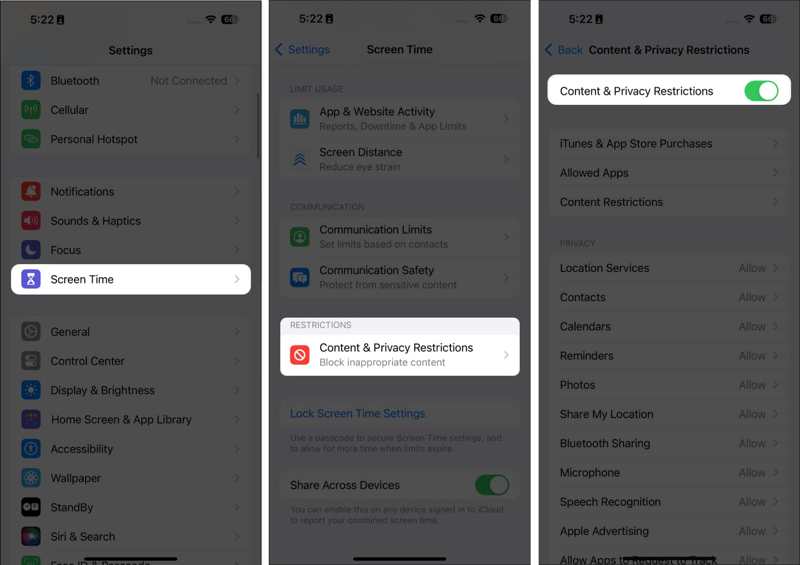
步骤 1。 打开 个人设置 应用程序在你的iPhone上。
步骤 2。 选择 屏幕时间然后输入家长控制密码。
步骤 3。 点击 内容和隐私限制 然后关闭 内容和隐私限制.
步骤 4。 如果系统提示,请确认您的操作。
如何通过家庭共享关闭家长控制功能
如果您无法访问孩子的 iPhone,也可以通过“家人共享”远程关闭家长控制功能。此方法需要家庭组织者的 Apple 设备和登录密码。
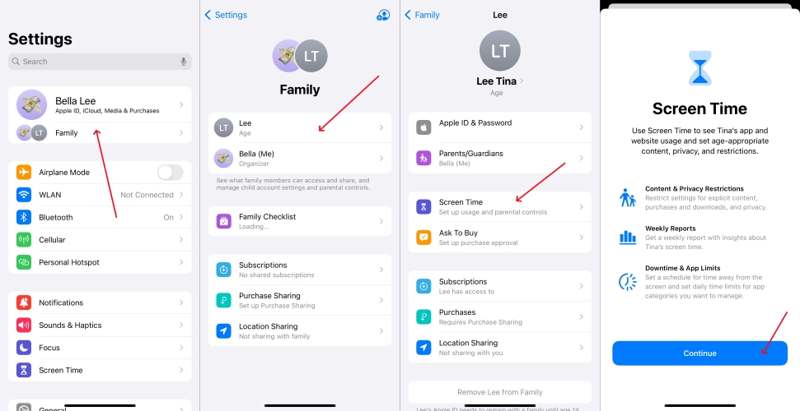
步骤 1。 运行 个人设置 家庭组织者设备上的应用程序。
步骤 2。 点击个人资料并选择 家庭共享.
步骤 3。 请在列表中选择您孩子的名字。
步骤 4。 Pick 屏幕时间,然后点击 内容和隐私限制.
步骤 5。 如果出现提示,请输入密码。
步骤 6。 然后,确认在 iPhone 上关闭家长控制功能。
第三部分:如何关闭特定的家长控制功能
有时候,你可能只想关闭 iPhone 上的某些家长控制功能,而不是所有限制。幸运的是,苹果允许你控制应用内购买、特定应用或内容访问权限。
如何关闭应用内购买的家长控制
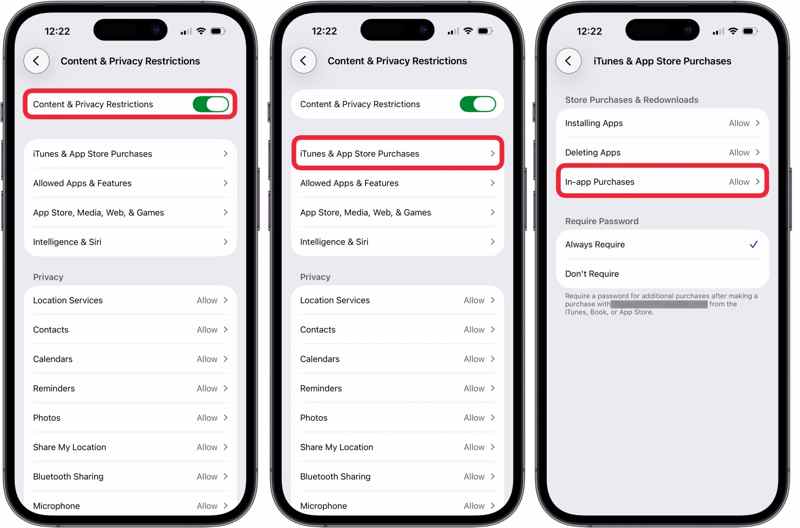
步骤 1。 运行 个人设置 主屏幕上的应用程序。
步骤 2。 选择 屏幕时间 然后输入屏幕使用时间密码。
步骤 3。 点击 内容和隐私限制 并保持 内容和隐私限制 上。
步骤 4。 选择 iTunes和App Store购买,然后选择 应用内购买.
步骤 5。 点击 让 并取消家长控制功能。
如何绕过特定应用程序的家长控制
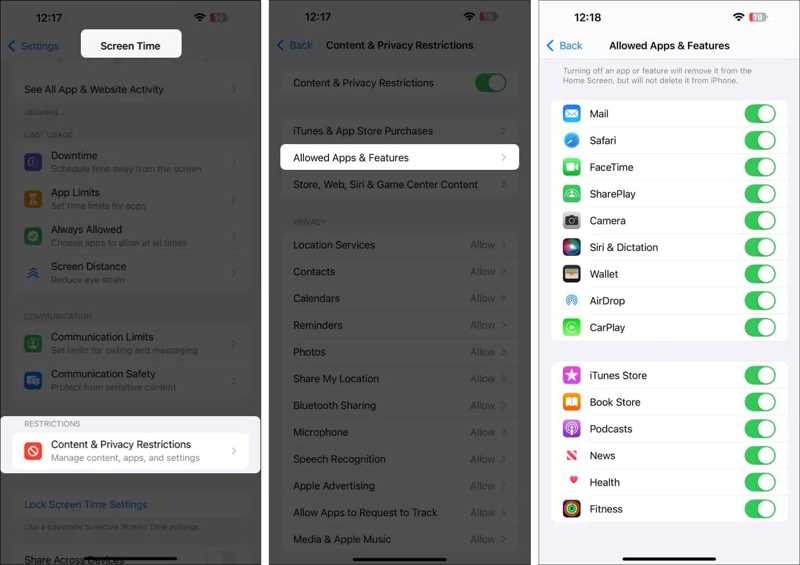
步骤 1。 输入 屏幕时间 在您的 个人设置 应用程序。
步骤 2。 出现提示时,输入屏幕使用时间密码。
步骤 3。 选择 内容和隐私限制 并切换 内容和隐私限制.
步骤 4。 选择 允许的应用程序和功能 查看所有应用。
步骤 5。 关闭您想要绕过家长控制的应用。
如何关闭内容家长控制功能
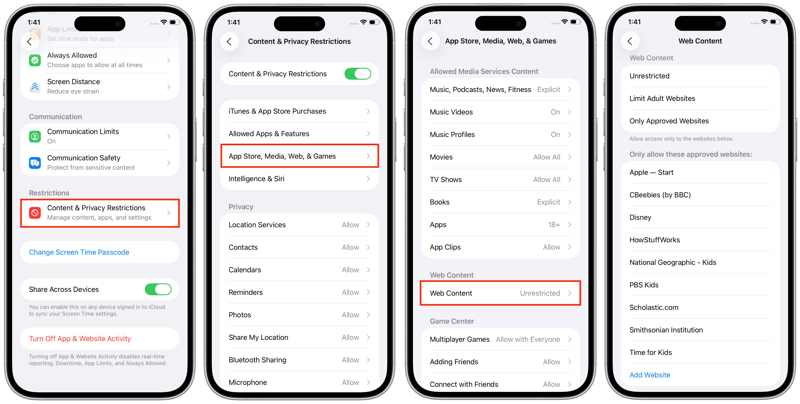
步骤 1。 在MyCAD中点击 软件更新 屏幕时间 ,在 个人设置 应用程序。
步骤 2。 请输入屏幕使用时间密码。
步骤 3。 选择 内容和隐私限制,然后选择 应用商店、媒体、网页和游戏.
步骤 4。 选择 网页内容 并选择 无限制 or 限制成人网站.
注意: 如果您需要删除特定网站的家长控制设置,请点击 新增网站 输入地址,然后选择 仅限已批准的网站.
第四部分:如何在没有密码的情况下禁用家长控制
无论您是在孩子的 iPhone 上还是在家庭管理员的设备上禁用家长控制功能,都必须输入密码。如果您忘记了密码,则需要使用功能强大的工具,例如…… Apeaksoft iOS解锁器它无需密码或技术技能即可移除 iPhone 上的家长控制功能。
无需密码即可快速禁用家长控制功能
- 关闭iOS设备上的家长控制功能。
- 无需任何密码或通行码。
- 移除家长控制功能时,请保护您的数据。
- 支持最新版本的iOS和iPadOS。
- 可用于屏幕使用时间和其他密码。

如何在没有密码的情况下禁用家长控制功能
步骤 1。 连接到您的 iPhone
安装到电脑后,运行快速家长控制移除工具。该工具兼容 Windows 11/10/8/7/XP/Vista 系统。另有 Mac 版本。使用 Lightning 数据线将 iPhone 连接到电脑。如果出现提示,请点击。 信托 在屏幕上选择信任此电脑。然后选择 解锁屏幕时间 模式继续。

步骤 2。 移除家长控制
检测到您的设备后,点击 马上开始 点击按钮。然后,按照屏幕上的说明关闭“查找我的iPhone”(如果已启用)。完成后,软件将立即开始绕过iPhone上的家长控制。在此过程中,请保持设备与电脑的连接。完成后,断开iPhone连接并关闭软件。现在,所有限制都将被解除。

注意: 关闭家长控制功能时,该软件不会中断您 iPhone 上的现有数据。
结语
本指南分享 如何禁用家长控制 在您或您孩子的 iPhone 或 iPad 上,您可以使用密码完全解除 iPhone 或家庭组织者设备上的所有限制。此外,您还可以解除对特定应用内购买、应用和网站的限制。 Apeaksoft iOS解锁器 如果您忘记了密码,可以禁用控制功能。更重要的是,其人性化的设计使其易于使用。
相关文章
忘记限制密码该如何修改?快来探索忘记限制密码的全面方法吧!
在这篇文章中,我们将分享五种简单的方法来关闭或突破屏幕时间限制,无需密码,也不让父母知道。
您可以学习四种有效的方法来阻止 Life360 在无人知晓的情况下跟踪您在 iPhone 上的位置。
立即探索在“查找我的 iPhone”上冻结位置的高级方法,看看它如何帮助您保护您的隐私。



