


如何取消您或您孩子iPhone上的屏幕使用时间限制

不可否认,“屏幕使用时间”是一项实用的家长控制功能,尤其对家长而言。然而,如果应用的使用时间限制不断打断你,并且你的 iPhone 使用情况报告反复出现,那就很烦人了。你想要……也是情理之中的。 摆脱屏幕使用时间 在您的 iPhone 或 iPad 上。本指南分享了不同情况下行之有效的方法以及详细步骤。
页面内容:
第一部分:如何在 iPhone 上关闭屏幕使用时间
您可以在 iPhone 或 iPad 上设置“屏幕使用时间”和独立的密码。如果您仍然记得密码,可以直接在 iPhone 上取消“屏幕使用时间”和“屏幕使用时间”密码。
如何取消屏幕使用时间密码
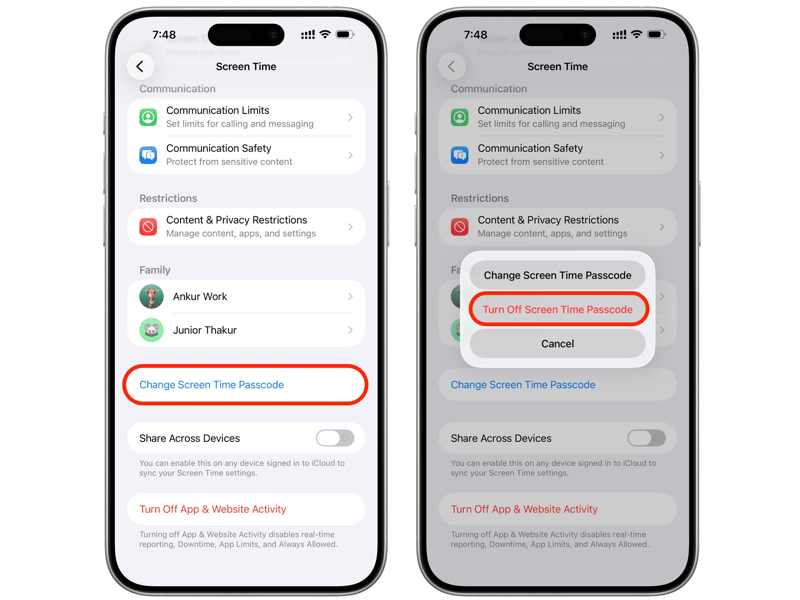
步骤 1。 打开 个人设置 主屏幕上的应用程序。
步骤 2。 向下滚动并选择 屏幕时间 选项。
步骤 3。 点击 更改屏幕时间密码 按钮。
步骤 4。 选择 关闭屏幕时间密码.
步骤 5。 请输入您的屏幕使用时间密码进行确认。
如何在 iOS 17 及更高版本的 iPhone 上关闭屏幕使用时间
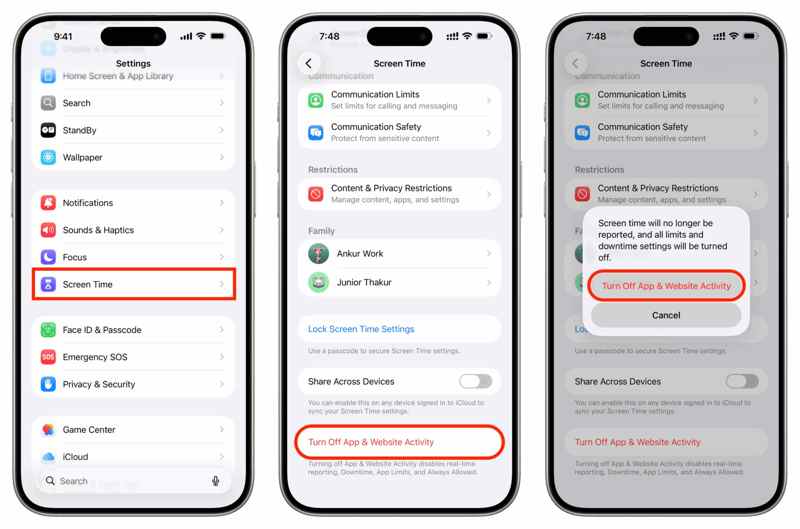
步骤 1。 运行你的 个人设置 应用程序。
步骤 2。 去 屏幕时间 选项。
步骤 3。 向下滚动并点按 关闭应用程序和网站活动.
步骤 4。 选择 关闭应用程序和网站活动 选项。
步骤 5。 如果您已设置屏幕使用时间密码,请输入密码以确认操作。
如何在 iOS 16 或更早版本的 iPhone 上关闭屏幕使用时间
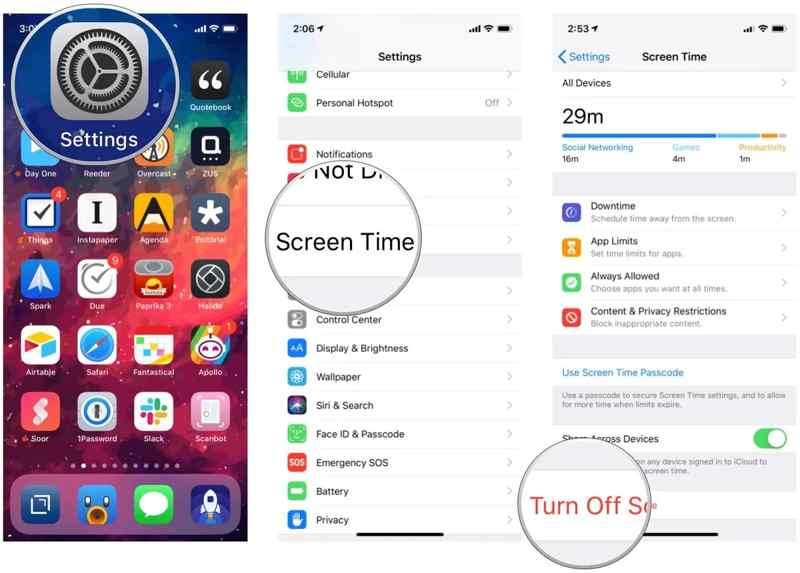
步骤 1。 在MyCAD中点击 软件更新 个人设置 和 屏幕时间.
步骤 2。 点击 关闭屏幕时间 选项。
步骤 3。 选择 关闭屏幕时间.
步骤 4。 请输入您的屏幕使用时间密码。
第二部分:如何限制孩子iPhone的屏幕使用时间
如果您已通过“家人共享”在孩子的 iPhone 上设置了“屏幕使用时间”,则必须先在组织者的设备上移除该功能。如果您之前设置过“屏幕使用时间”密码,则移除该功能也需要输入密码。
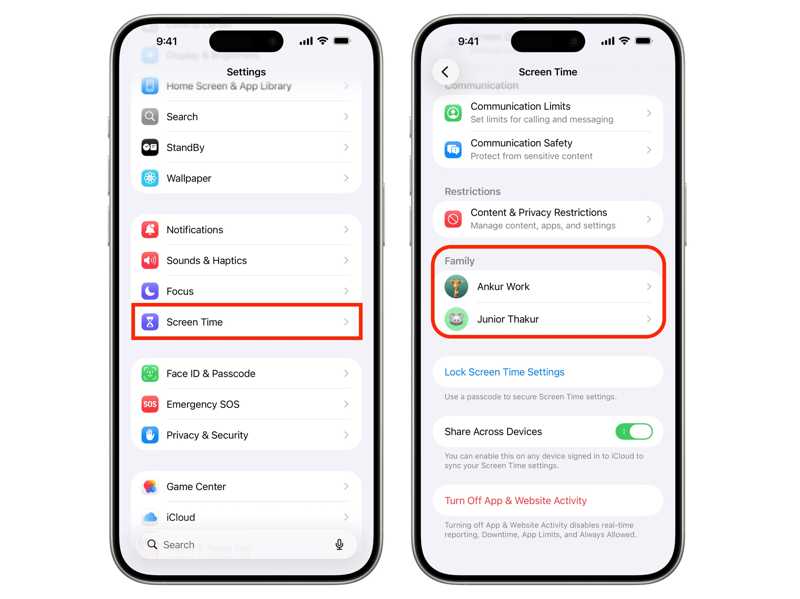
步骤 1。 运行你的 个人设置 组织者 iPhone 上的应用程序。
步骤 2。 去 屏幕时间 选项。
步骤 3。 请在下方选择您孩子的名字 家庭 标题。
步骤 4。 点击 应用程序和网站活动 选项。
步骤 5。 按 关闭应用程序和网站活动 按钮。
步骤 6。 选择 关闭应用程序和网站活动.
步骤 7。 使用密码进行身份验证即可移除屏幕使用时间。
第三部分:如何取消屏幕时间限制
屏幕使用时间是一系列功能,包含许多设置。例如,“应用使用限制”功能允许您为特定应用设置使用时间限制。如果您不想在使用这些应用时被打断,可以快速取消屏幕使用时间限制。
步骤 1。 前往 个人设置 应用程序在你的iPhone上。
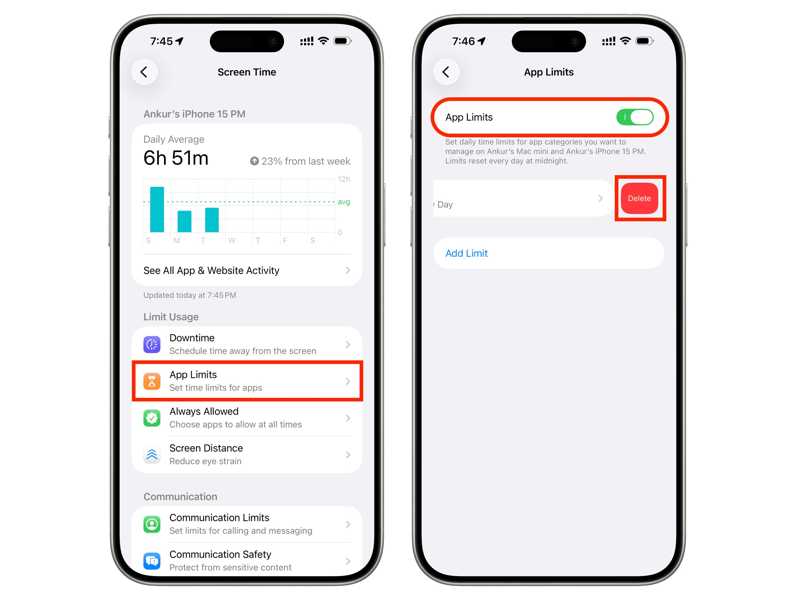
步骤 2。 选择 屏幕时间 选项。
步骤 3。 点击 苹果限制 选项。
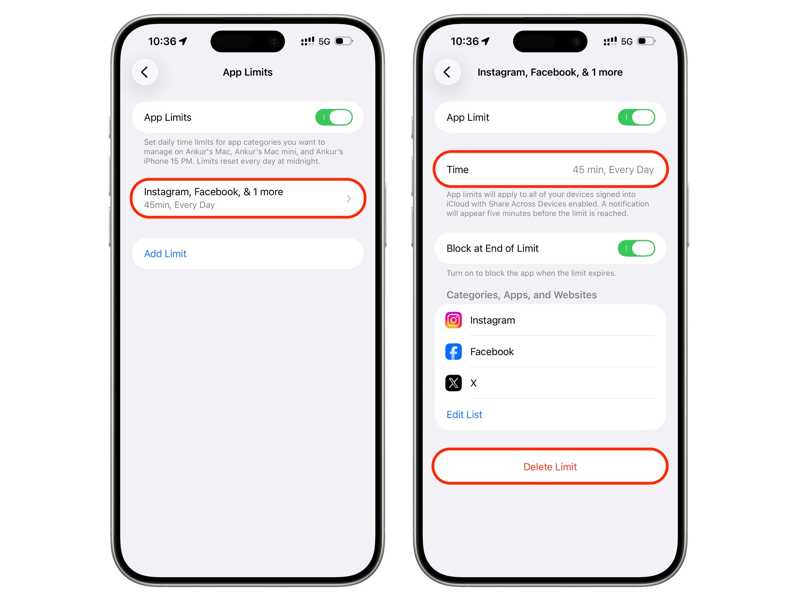
步骤 4。 如果想取消特定时间段的屏幕使用时间限制,请点击该时间段并按下 删除限制然后,输入您的屏幕使用时间密码。
要彻底关闭屏幕使用时间限制,请将其关闭。 应用限制然后输入您的屏幕使用时间密码。
第四部分:如何在没有密码的情况下取消屏幕时间限制
如前所述,如果没有在 iPhone 或 iPad 上设置密码,您无法取消屏幕使用时间限制。如果您 忘记了屏幕使用时间密码你必须先重置屏幕使用时间,然后再删除它。
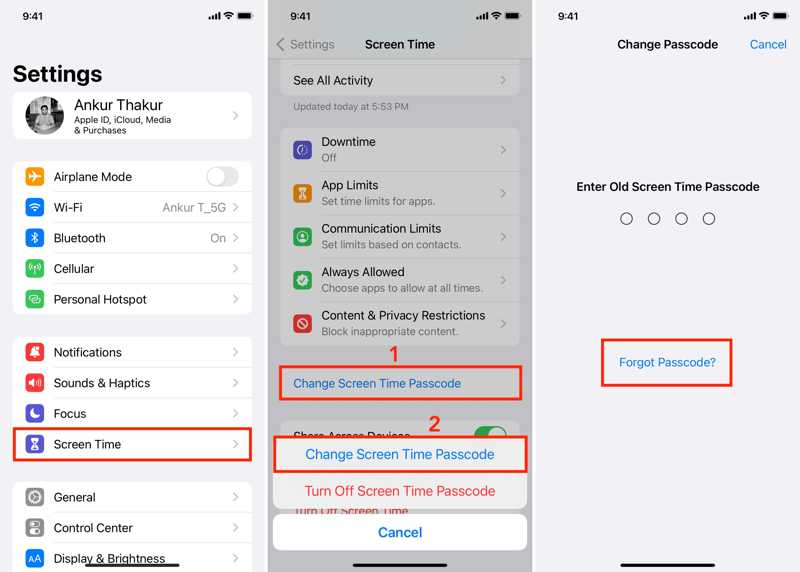
步骤 1。 打开你的 个人设置 应用程序。
步骤 2。 导航 屏幕时间.
步骤 3。 向下滚动并点按 更改屏幕时间密码 选项。
步骤 4。 选择 更改屏幕时间密码 在确认对话框中。
步骤 5。 点击 忘记密码 当提示输入密码时,点击链接。
步骤 6。 使用您的 Apple 帐户密码进行身份验证。
步骤 7。 接下来,输入新的密码并确认。
步骤 8。 现在,您可以使用新的密码在“设置”应用中关闭“屏幕使用时间”。
第五部分:如何在不丢失数据的情况下清除 iPhone 上的屏幕使用时间
如果您忘记了 Apple 帐户密码和屏幕使用时间密码,则很难在 iPhone 上删除屏幕使用时间。幸运的是, Apeaksoft iFoneKit iOS 解锁器 可以帮助您解决这个问题。此外,简洁明了的界面也简化了操作流程。

下载量超过 1,000,000 用户信任
- 无需密码即可从 iPhone 或 iPad 上移除屏幕使用时间。
- 无需输入您的 Apple ID 密码。
- 在此过程中保护您的数据。
- 提供奖励功能,例如 删除Apple ID.
- 适用于多种 iPhone 和 iPad 设备。

如何关闭 iPhone 上的屏幕使用时间记录
步骤 1。 安装 iPhone 解锁器
安装到电脑后,启动 iPhone 屏幕使用时间解锁软件。它兼容 Windows 11 至 XP 系统。另有适用于 Mac OS X 10.7 或更高版本的版本。请选择 解锁屏幕时间 模式继续。

步骤 2。 连接到您的设备
使用 Lightning 数据线将 iPhone 连接到电脑,并确保信任您的电脑。选择屏幕使用时间密码的设置方式。设备被检测到后,点击…… 马上开始 按钮继续。

步骤 3。 减少屏幕时间
接下来,请按照屏幕上的说明在您的设备上关闭“查找我的 iPhone”。然后,软件将自动开始移除屏幕使用时间密码。完成后,断开您的 iPhone 连接。前往 个人设置 应用,选择 屏幕时间,然后点击 关闭应用程序和网站活动 直接在 iPhone 上关闭屏幕使用时间。

结语
本指南进行解释和演示 如何摆脱屏幕时间 在您的 iPhone 或 iPad 上,您可以在各种情况下使用“屏幕使用时间”功能。您可以使用“屏幕使用时间”密码在您或您孩子的设备上完成此操作。如果您忘记了密码,可以先使用 Apple ID 密码重置密码,然后再关闭“屏幕使用时间”。 Apeaksoft iFoneKit iOS 解锁器 这是无需任何限制或技术技能即可解锁设备上的屏幕使用时间的终极解决方案。

相关文章




