


如何修复需要密码才能启用Face ID

部分iPhone用户反映,即使启用了面容ID,他们的设备仍然需要输入密码。 您需要输入密码才能启用面容 ID 收到此消息并不总是意味着 Face ID 出现故障。在某些安全情况下,iPhone 会要求您输入密码才能再次使用 Face ID。本文将解释在启用 Face ID 时何时需要输入密码以及您应该如何操作。
页面内容:
第一部分:为什么你的 iPhone 需要为 Face ID 设置密码
即使您在 iPhone 上设置了面容 ID,在某些情况下仍然可能需要输入密码。需要输入密码的常见情况包括:
- 1.重启 iPhone 后,需要输入密码才能解锁设备并启用面容 ID。
- 2.如果您在过去 48 小时内没有解锁过您的 iPhone,系统会要求您重新输入密码。
- 3.如果您在过去 6.5 天内未在设备上使用过 Face ID,并且在过去 4 小时内未使用过 Face ID,则需要输入密码才能解锁您的 iPhone。
- 4.使用 Face ID 解锁设备五次失败后,系统会要求您输入密码。
- 5.如果同时按住任一音量按钮和侧按钮 2 秒钟来启动关机或紧急 SOS 功能,则需要输入密码才能再次使用 Face ID。
- 6.如果您或其他人使用“查找我的iPhone”远程锁定了您的设备,您需要使用密码解锁您的iPhone。
如果以上情况均不适用,且您的 iPhone 反复要求您输入密码才能启用 Face ID,则可能是由于 Face ID 问题或软件故障所致。
第2部分:如何修复启用Face ID所需的密码
解决方案 1:检查面容 ID 设置
由于设置不正确,可能需要输入密码才能启用面容 ID。如果您的 iPhone 一直要求输入密码而不是使用面容 ID,请先按照以下屏幕说明检查是否已启用 iPhone 面容 ID 解锁:
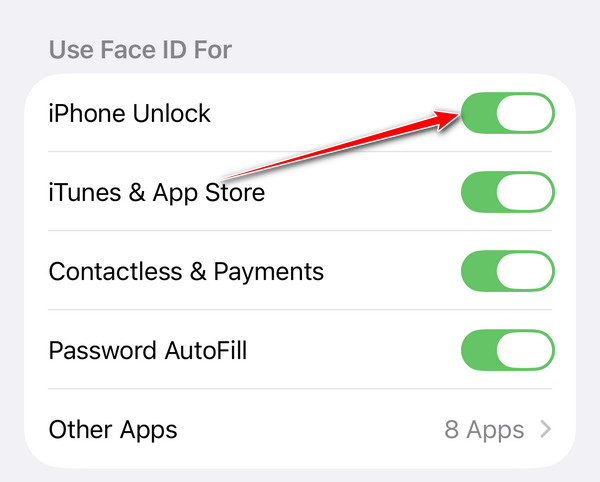
步骤 1。 打开 个人设置 应用程序在你的iPhone上。
步骤 2。 在MyCAD中点击 软件更新 人脸ID和密码 并在出现提示时输入您的密码。
步骤 3。 请确保您已开启 iPhone解锁 以及其他期望的选项 使用面容 ID 部分。
提示: 如果您需要使用 戴口罩或太阳镜进行人脸识别,开启 带口罩的面容 ID 或点击 添加眼镜.
解决方案 2:检查原深感摄像头
Face ID 依靠原深感摄像头来识别您的面部。如果摄像头被遮挡或脏污,Face ID 可能无法正常工作,您的 iPhone 可能会要求您输入密码。因此,您需要检查原深感摄像头,确保它没有被遮挡。
步骤 1。 用柔软、不起毛的布擦拭 iPhone 顶部原深感摄像头周围的区域。
步骤 2。 打开相机应用,切换到前置摄像头。
步骤 3。 拍张自拍照,检查前置摄像头是否工作正常。
步骤 4。 请再次尝试使用面容 ID。
解决方案3:重新启动iPhone
暂时性的软件故障可能会导致 Face ID 无法正常工作。重启 iPhone 可以帮助解决可能影响 Face ID 的轻微系统问题。
步骤 1。 按住音量增大键和侧边按钮,直到出现关机滑块。滑动滑块即可关闭 iPhone。
步骤 2。 稍等片刻,然后按住侧边按钮再次打开 iPhone。
步骤 3。 出现提示时请输入密码,然后再次尝试使用面容 ID。
解决方案4:更新iOS
软件版本过低可能会导致各种问题,包括“需要密码才能启用面容 ID”错误。解决方法很简单:保持设备更新至最新版本或手动安装最新更新。
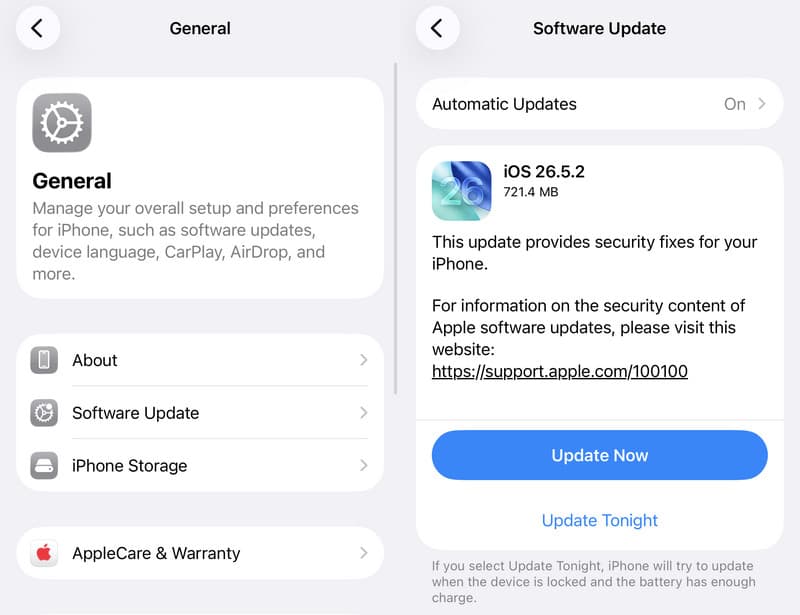
步骤 1。 去 General (将军) 选项卡 个人设置.
步骤 2。 点击 搜索最新更新。
步骤 3。 如果有可用更新,请点按 安装软件.
步骤 4。 按照说明安装更新。
方案五:设置备用外观
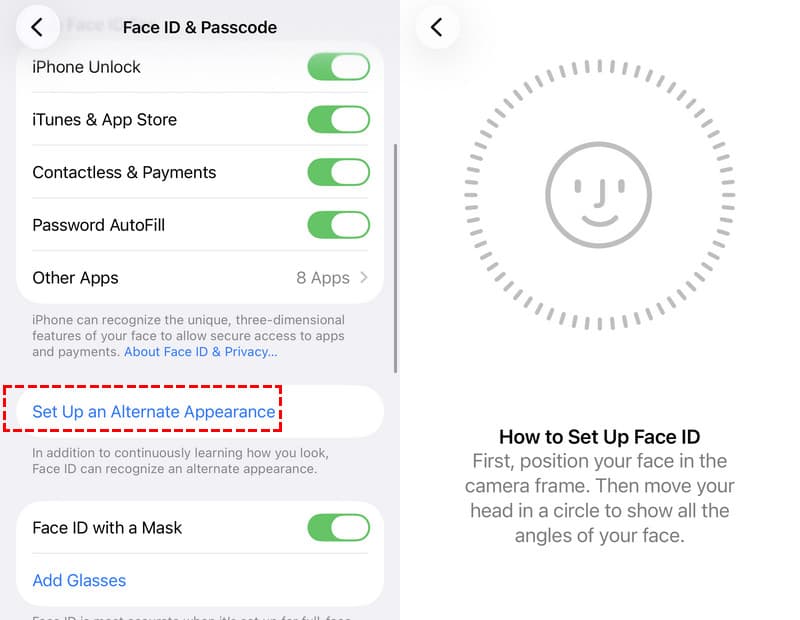
有时,由于您的外貌发生了显著变化,Face ID 可能无法始终识别您。因此,您可以设置备用外貌。
步骤 1。 打开 个人设置 应用程序在你的iPhone上。
步骤 2。 点击 人脸ID和密码 并输入密码。
步骤 3。 点击 设置替代外观.
步骤 4。 按照屏幕上的指示完成扫描。
步骤 5。 请再次尝试使用面容 ID 解锁您的 iPhone。
解决方案6:重置Face ID
如果您的 iPhone 一直要求输入密码而不是面容 ID,您可以重置它。这样可以删除旧的人脸,并允许您添加新人脸。当然,此过程需要您的 iPhone 密码。
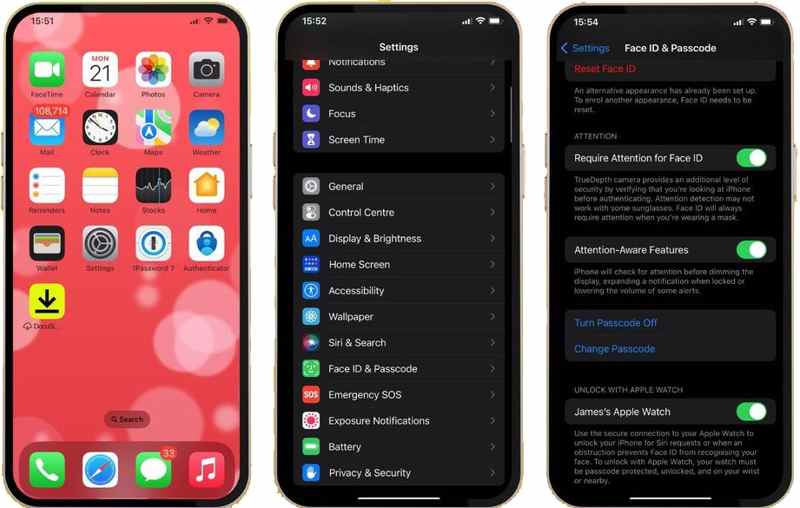
步骤 1。 运行 个人设置 应用程序。
步骤 2。 在MyCAD中点击 软件更新 人脸ID和密码.
步骤 3。 如果出现提示,请输入密码。
步骤 4。 点击 重设人脸ID.
步骤 5。 然后,您可以使用正确的设置来设置新面孔。
解决方案 7:禁用“抬起唤醒”
抬起唤醒功能会在检测到正确操作时唤醒并锁定屏幕。频繁唤醒可能会导致您的 iPhone 反复读取面部识别信息。五次尝试失败后,您将看到“需要您的密码才能启用面容 ID”的消息。因此,您最好关闭抬起唤醒功能。
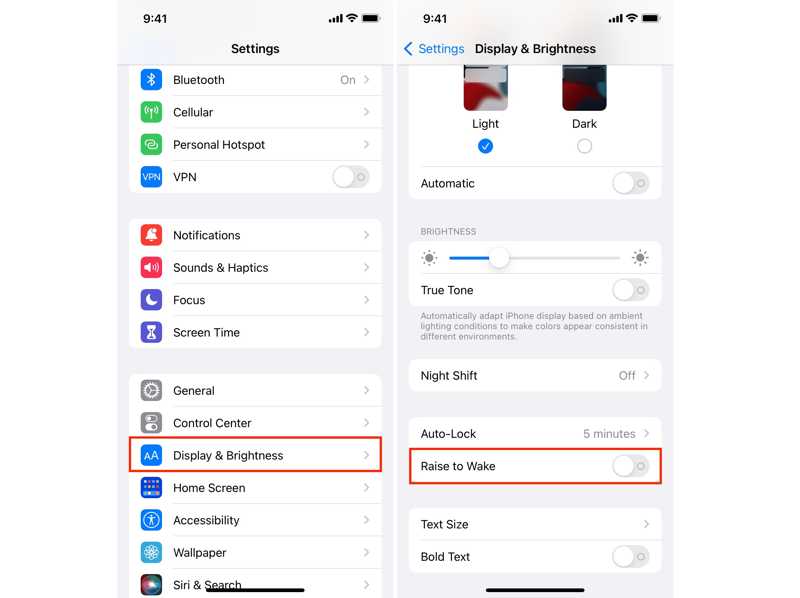
步骤 1。 在MyCAD中点击 软件更新 显示与亮度 在您的 个人设置 应用程序。
步骤 2。 找到 唤醒唤醒 选项。
步骤 3。 拨动开关将其关闭。
第 3 部分:如何在没有密码或 Face ID 的情况下解锁 iPhone/iPad
如果您知道密码,只需输入密码即可重新启用面容 ID。如果您被要求输入启用面容 ID 所需的密码,但忘记了密码,则需要使用功能强大的解锁工具,例如…… Apeaksoft iFoneKit iOS 解锁器。它无需密码或 Face ID 即可解锁您的 iPhone 或 iPad。

下载量超过 1,000,000 用户信任
- 无需密码即可解锁 iPhone。
- 解锁iPhone 或 iPad 屏幕,只需三个步骤。
- 绕过数字密码、Face ID 和 Touch ID。
- 适用于各种情况,包括已禁用的设备。
- 支持最新版本的 iOS 和 iPadOS。

如何在没有密码或Face ID的情况下解锁iPhone
步骤 1。 连接到您的 iPhone
在电脑上安装并启动最佳 iPhone 解锁软件。该软件也有 Mac 版本。使用 Lightning 数据线将 iPhone 连接到电脑。进入“解锁 iOS 屏幕”模式,然后点击…… 马上开始 按钮。

步骤 2。 下载固件
设备信息加载完成后,请检查每一项。接下来,点击 开始 按钮下载固件包。请注意,它将 出厂复位 您的设备,您将像设置新 iPhone 一样设置您的设备。

步骤 3。 解锁你的iPhone
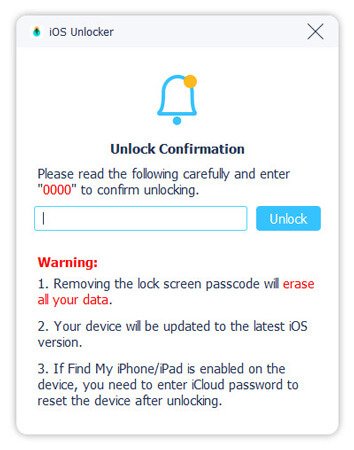
下载完成后,点击 OK,然后单击 再次确认 按钮即可开始解锁您的 iPhone 或 iPad,无需密码或面容 ID。
结语
本文解释了如果收到以下消息该怎么办 需要密码才能在 iPhone 上启用 Face ID您可以按照我们的解决方案来解决此错误并重新访问您的设备。 Apeaksoft iFoneKit iOS 解锁器 无需密码即可解锁您的设备。

相关文章




