


如何在没有密码或面容 ID 的情况下解锁 iPhone

“如果我忘记了密码,又无法使用面容 ID,该如何快速解锁我的 iPhone?”如今,用户可以通过扫描面部来解锁 iOS 设备。即使面容 ID 不可用,用户也可以使用锁屏密码来解锁设备。但如果忘记了密码怎么办?幸运的是,还有其他方法可以解决这个问题。 无需密码或面容 ID 即可解锁 iPhone本指南展示了行之有效的方法。
页面内容:
第一部分:【官方】通过“忘记密码”功能无需密码解锁 iPhone
如果您在 iPhone 被锁定或停用之前更新了系统,则可以使用“iPhone 不可用”屏幕上的选项无需密码即可解锁。此免费方法需要您的 Apple ID 密码。此外,它还会 出厂复位 并清除设备上的所有数据。
如何在 iOS 17/18/26 系统上无需密码解锁 iPhone
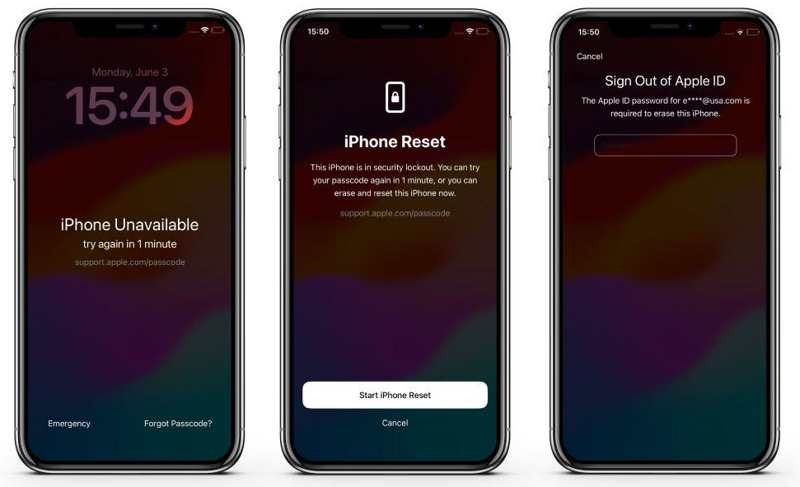
步骤 1。 反复输入错误密码,直到设备被禁用。您可以看到 iPhone 不可用 or 安全锁定 屏幕上。
步骤 2。 点击 忘记密码 在底部。
步骤 3。 然后,点击 启动 iPhone 重置 按钮。
步骤 4。 输入您的Apple ID密码。
步骤 5。 密码验证成功后,流程将开始。
步骤 6。 完成后,您将看到 您好 屏幕上。
注意: 如果您在 72 小时内刚刚更改了 iPhone 密码,您可以点击 忘记密码 并选择 输入以前的密码 无需密码或重置即可解锁您的 iPhone。
如何在 iOS 15.2-16 上无需密码解锁 iPhone
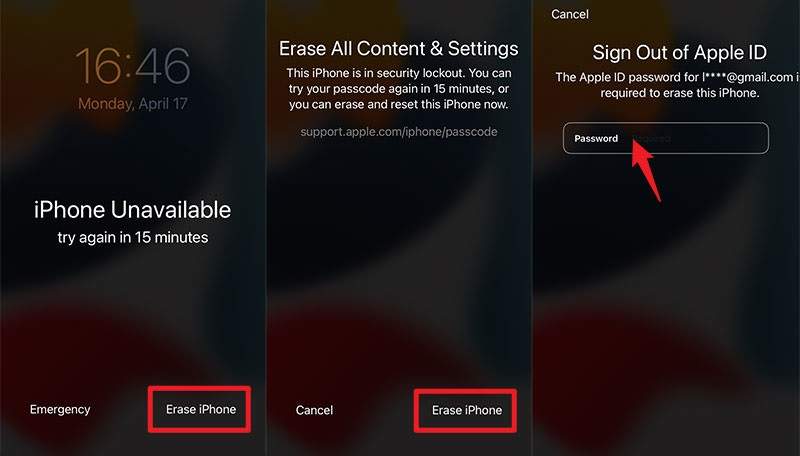
步骤 1。 一旦您的 iPhone 进入 iPhone 不可用 or 安全锁定 屏幕上,点击 擦除iPhone 按钮在底部。
步骤 2。 阅读警告信息并点击 擦除iPhone 继续前进。
步骤 3。 输入您的 Apple ID 密码并确认。
步骤 4。 完成后,您可以将 iPhone 设置为新设备或恢复备份。
第二部分:通过 iTunes/Finder 恢复模式无需密码解锁 iPhone
iTunes 可以让您无需密码或面容 ID 即可免费解锁 iPhone。您可以将设备置于恢复模式并进行恢复,以清除所有数据,包括屏幕锁定。但是,此过程会抹掉 iPhone 上的所有数据和设置。请记住,如果“查找我的 iPhone”功能已启用,则在重新设置设备时必须输入您的 Apple ID 密码。
步骤 1。 在 Windows 和 macOS Mojave 或更早版本系统中,打开最新版本的 iTunes。在 macOS Catalina 或更高版本系统中,运行 Finder。
步骤 2。 将 USB 数据线的一端插入电脑,另一端插入已锁定的 iPhone。
步骤 3。 把你的iPhone放入 恢复模式:
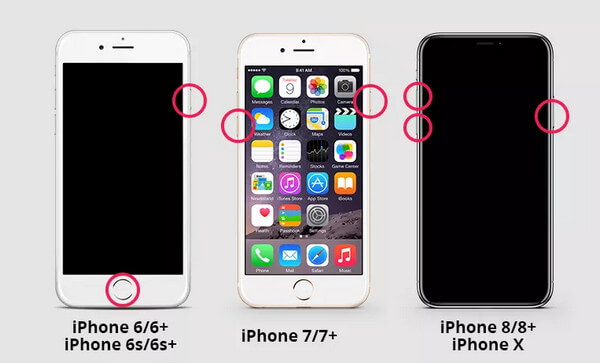
适用于iPhone 8及更高版本
快速按下并释放 提高音量 按钮。
快速按下并释放 降低音量 按钮。
按住 侧 按钮直到 iPhone 进入恢复模式。
适用于iPhone 7 / 7 Plus
按住 降低音量 + 侧 按钮在一起。
看到恢复模式屏幕后松开按钮。
适用于iPhone 6及更早版本
长按 主页 + 睡眠/唤醒 按钮同时。
当出现恢复模式屏幕时,松开按钮。
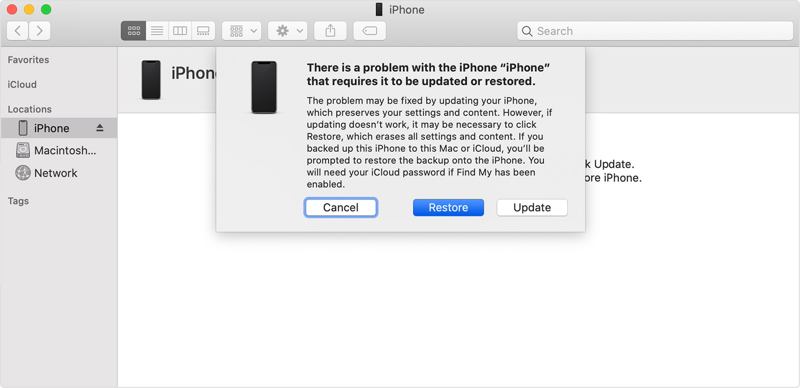
步骤 4。 一旦 iTunes 或 Finder 在恢复模式下检测到您的 iPhone,就会弹出一个对话框。
步骤 5。 点击 恢复 按下此按钮即可无需密码解锁 iPhone。
步骤 6。 等待流程完成,即可不受任何限制地访问您的设备。
第三部分:使用“查找我的iPhone”功能抹掉iPhone数据,无需密码即可解锁iPhone
“查找”是一项用于追踪 iOS 设备的功能。它允许用户远程抹掉已锁定的 iPhone 并免费移除 iPhone 屏幕密码。但是,此过程会删除设备上的所有数据和设置。前提是您在设备被锁定之前已启用“查找我的 iPhone”功能。此外,此方法需要您的 Apple ID 密码。
如何使用另一台苹果设备在不使用面容 ID 的情况下解锁 iPhone
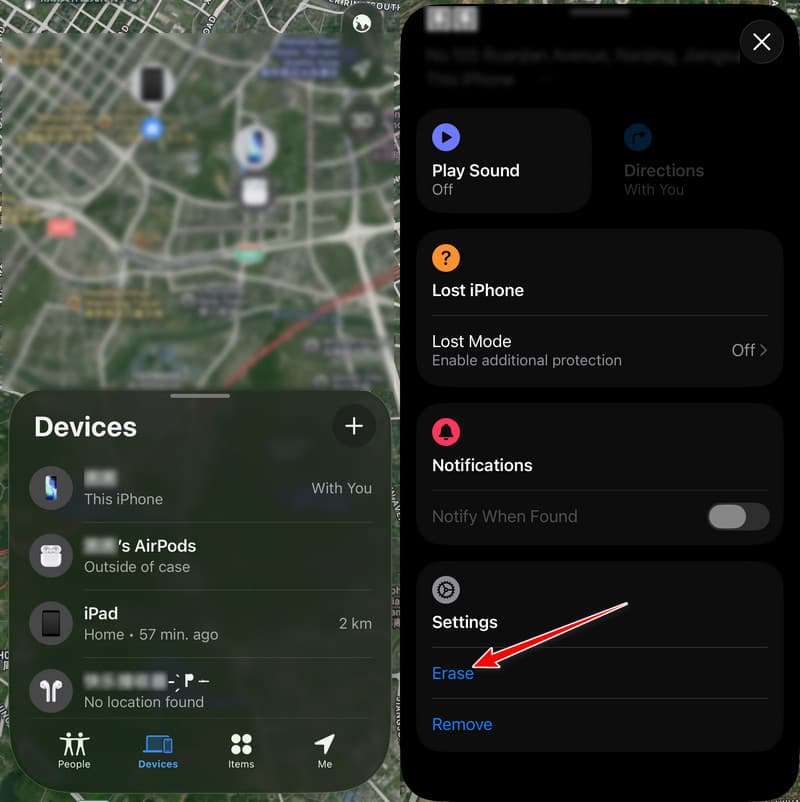
步骤 1。 打开 找到我的 您可以在另一台已使用同一 Apple ID 登录的 Apple 设备上使用该应用。您也可以从 App Store 下载。
步骤 2。 去 设备 底部的标签。
步骤 3。 从列表中选择您的 iPhone。
提示: 如果找不到,请点击旁边的“+”按钮。 设备,选择 添加 AirTag然后输入您的 Apple ID 和密码以添加您的 iPhone。
步骤 4。 接下来,点击底部的工具栏将其展开,然后选择 抹去.
步骤 5。 点击 继续 下一个屏幕上的按钮。
步骤 6。 击中 抹去输入您的 Apple ID 密码,然后点击 抹去 一次。
如何在 iCloud.com 上无需密码解锁 iPhone
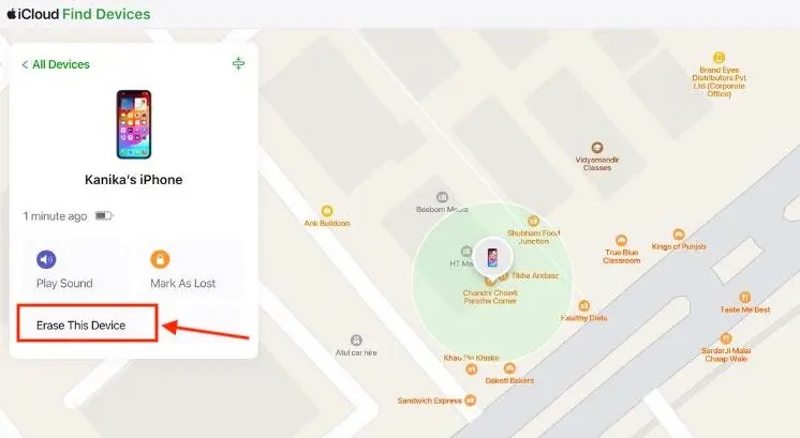
步骤 1。 请在浏览器中访问 www.icloud.com/find/,并使用您的 Apple ID 和密码登录。
提示: 或者登录 www.icloud.com 并选择 找到我的.
步骤 2。 选择已锁定的 iPhone。 所有设备 名单。
步骤 3。 点击 擦除此设备 按钮。
步骤 4。 阅读警报信息,点击 继续 按钮,然后点击 抹去 确认无需密码即可解锁您的 iPhone。
步骤 5。 如果您的 iPhone 已联网,则流程完成后即可直接访问。否则,该流程将在您的设备连接到网络后开始。
提示: 抹掉数据完成后,您的 iPhone 将重新启动并进入“Hello”屏幕。如果“查找我的 iPhone”功能已启用,您将在此处看到激活锁屏幕。您需要验证您的 Apple ID 才能执行此操作。 删除 iCloud 激活锁.
第四部分:无需密码或面容 ID 解锁 iPhone 的专业方法
如您所见,上述方法都需要您的 Apple ID 密码才能抹掉 iPhone 或在重置设备后移除激活锁。那么,如何在没有密码或 Apple ID 的情况下解锁 iPhone 呢?如果您正在寻找一种更简单的移除屏幕锁的方法, Apeaksoft iFoneKit iOS 解锁器另一方面,它提供了一种无需密码即可访问已锁定或已禁用设备的便捷解决方案。

下载量超过 1,000,000 用户信任
- 在各种情况下解锁 iPhone,例如 iPhone 被停用时。
- 提供额外功能,例如移除屏幕使用时间密码、绕过 MDM、移除 Apple ID、解锁 SIM 卡等。
- 解锁过程只需三步。
- 支持最新版本的iOS和iPadOS。

如何无需密码解锁旧款iPhone:
步骤 1。 安装 iFoneKit
安装好iOS解锁软件后,点击上方按钮启动软件。使用Lightning数据线将锁定的iPhone连接到电脑。如果出现提示,请点击屏幕上的“信任”按钮以信任此电脑。选择…… 解锁iOS屏幕 在主界面上选择模式以继续。

步骤 2。 下载固件
检测到设备后,单击 马上开始 点击按钮开始下载固件。下载完成后,点击 OK 点击确认对话框中的按钮。接下来,点击 再次确认 验证固件。

步骤 3。 解锁你的iPhone
软件验证固件后,解锁过程将自动启动。几分钟后,您将看到解锁成功窗口。断开设备连接并关闭软件。

注意: 此过程将清除您 iPhone 上的所有数据。为避免数据丢失,最好先备份您的设备。
第五部分:常见的无效 iPhone 解锁方法 [详解]
通过 Siri 无需密码或面容 ID 即可解锁 iPhone
许多在线教程声称可以使用 Siri 无需密码即可解锁 iPhone。然而,这些方法基于早期 iOS 版本中存在的非常老旧的安全漏洞,而这些漏洞早已被苹果修复。在最新的 iOS 26 中,Siri 方法已无法绕过锁屏。
利用计算器技巧无需密码解锁 iPhone
网上有很多视频声称可以使用计算器应用无需密码即可解锁 iPhone。然而,这些方法大多具有误导性,依赖于视频剪辑或隐藏步骤。在包括 iOS 26 在内的最新 iOS 版本中,计算器方法无法在无需密码的情况下解锁 iPhone。
使用语音控制无需密码或面容 ID 即可解锁 iPhone
许多网络教程声称语音控制无需密码或面容 ID 即可解锁 iPhone。然而,语音控制仅是一项辅助功能,用于免提控制,并且只能用于已解锁并启用语音命令的 iPhone。
无需密码无需重置即可解锁 iPhone
根据苹果官方的说法,如果您忘记了iPhone的密码,则需要将其恢复出厂设置,此过程会清除所有数据和设置。目前,除了恢复出厂设置外,没有其他官方方法可以在没有密码的情况下解锁iPhone。
解锁 iPhone 而不丢失数据
如果您忘记了 iPhone 密码,大多数方法都需要您重置或抹掉设备,这将删除所有数据和设置。但是,在 iOS 17 及更高版本中,如果您在过去 72 小时内更改过密码,则可以通过“忘记密码”选项使用之前的密码解锁 iPhone,而不会丢失数据。
结语
本指南分享了多种方法 无需面容 ID 或密码即可解锁 iPhone安全锁定功能可免费解锁您的设备。iTunes/Finder 可让您无限制地恢复已锁定的 iOS 设备。此外,“查找”功能可在重置 iPhone 后远程解锁。如果您忘记了 Apple ID 密码, Apeaksoft iFoneKit iOS 解锁器 您可以不受任何限制地重新访问您的设备。

相关文章




