


如何设置、更改、重置和绕过屏幕时间密码

屏幕使用时间是苹果公司为苹果设备推出的家长控制功能。它允许用户控制屏幕使用时间,并对特定服务和应用进行限制。在您或您孩子的设备上设置好屏幕使用时间后,您可以设置密码以防止未经授权的访问。本文将分享更多相关信息,例如如何操作。 更改屏幕使用时间密码 在你的iPhone或iPad上。
页面内容:
第一部分:如何设置屏幕使用时间密码
什么是屏幕使用时间密码?如前所述,您可以在您或您孩子的 iPhone 或 iPad 上设置屏幕使用时间密码,以防止他人更改相关设置。如果没有密码,任何人都无法更改屏幕使用时间设置或关闭家长控制功能。
如何在 iPhone 上设置屏幕使用时间密码
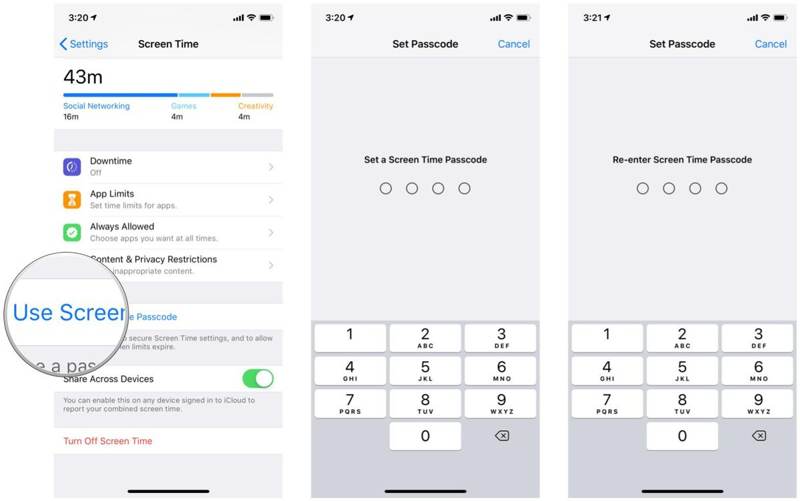
步骤 1。 打开 个人设置 您设备上的应用。
步骤 2。 在MyCAD中点击 软件更新 屏幕时间.
步骤 3。 点击 使用屏幕时间密码.
步骤 4。 输入密码,然后再次输入。
如何在儿童手机上设置屏幕使用时间密码
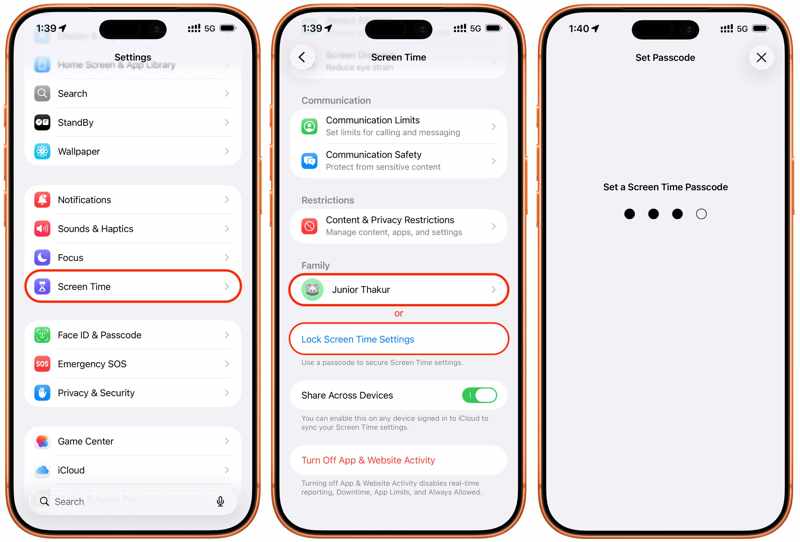
步骤 1。 选择 屏幕时间 在您的 个人设置 应用程序。
步骤 2。 点击下方您孩子的名字 家庭 部分。
步骤 3。 导航 管理屏幕时间然后锁定 屏幕时间设置.
步骤 4。 然后,设置屏幕使用时间密码。
第二部分:如何更改屏幕使用时间密码
设置好屏幕使用时间密码后,您可以更改您或您孩子设备上的屏幕使用时间密码,以增强安全性。当然,在更改屏幕使用时间密码之前,您需要先获取当前的屏幕使用时间密码。
如何在 iPhone/iPad 上更改屏幕使用时间密码
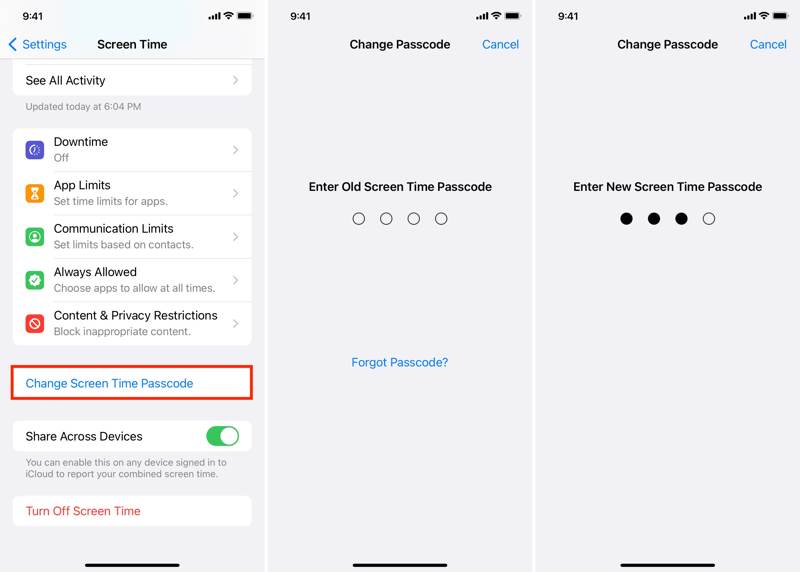
步骤 1。 运行你的 个人设置 应用程序。
步骤 2。 前往 屏幕时间 标签。
步骤 3。 点击 更改屏幕时间密码 按钮。
步骤 4。 接下来,选择 更改屏幕时间密码.
步骤 5。 请输入当前屏幕使用时间密码。
步骤 6。 然后,创建一个新的屏幕使用时间密码并重新输入。
如何更改孩子手机的屏幕使用时间密码
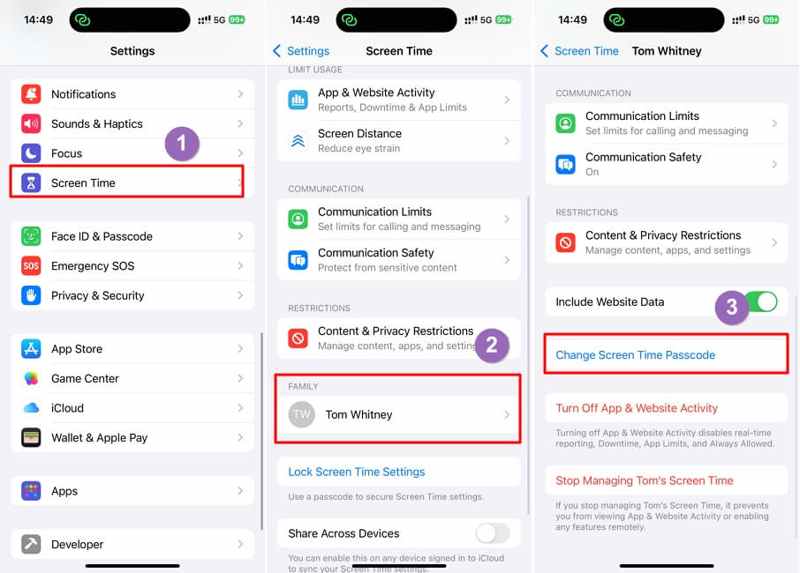
步骤 1。 在您的iPhone或iPad上,转到 个人设置 和 屏幕时间.
步骤 2。 请在下方选择您孩子的名字 家庭 标题。
步骤 3。 点击 更改屏幕时间密码 按钮。
步骤 4。 按照屏幕上的指示进行身份验证。
步骤 5。 输入新的屏幕使用时间密码,然后再次输入以更改孩子手机上的屏幕使用时间密码。
第三部分:如何关闭屏幕使用时间密码
如果您想放弃屏幕使用时间密码,可以将其关闭。请注意,关闭屏幕使用时间密码并不会禁用屏幕使用时间功能。这仍然允许您不受限制地调整屏幕使用时间设置。
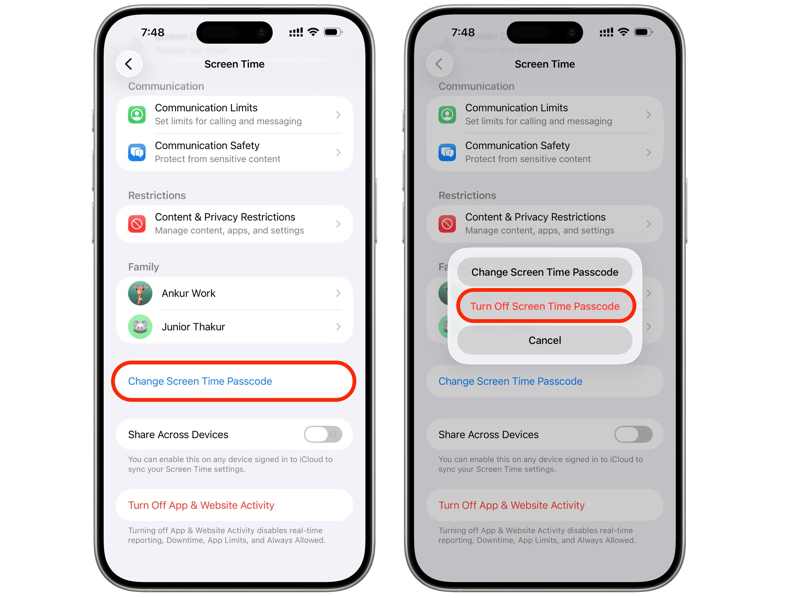
步骤 1。 去你的 个人设置 应用程序在你的iPhone上。
步骤 2。 选择 屏幕时间 条目。
提示: 要移除孩子设备上的屏幕使用时间密码,请点击屏幕使用时间密码下方的姓名。 家庭 部分。
步骤 3。 点击 更改屏幕时间密码 按钮。
步骤 4。 选择 关闭屏幕时间密码.
步骤 5。 接下来,输入您当前的屏幕使用时间密码以移除屏幕使用时间密码。
第四部分:如何重置屏幕使用时间密码
假设您忘记了“屏幕使用时间”密码,而且除了第三方密码管理器之外没有其他方法可以找回密码。好消息是,您可以无限次尝试输入密码。如果连续 10 次“屏幕使用时间”密码输入错误,会发生什么?您的设备不会被禁用,您只需等待超时即可。此外,您还可以使用 Apple ID 和密码重置“屏幕使用时间”密码。
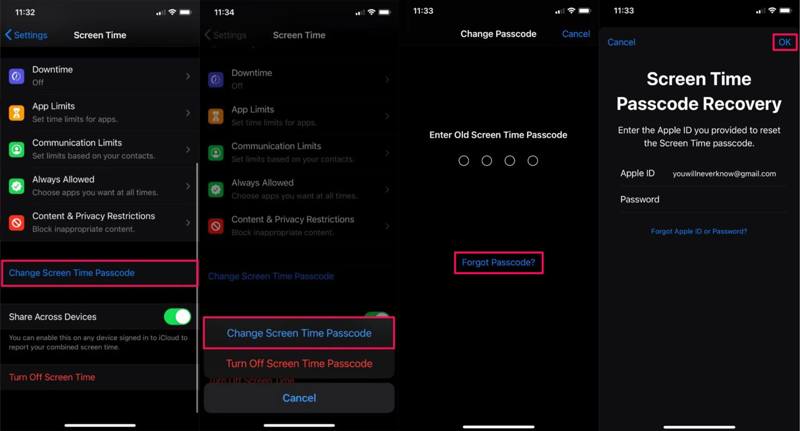
步骤 1。 运行 个人设置 您设备上的应用。
步骤 2。 选择 屏幕时间 选项。
步骤 3。 点击 更改屏幕时间密码 按钮。
步骤 4。 Pick 更改屏幕时间密码 or 关闭屏幕时间密码.
步骤 5。 当系统要求您输入密码时,请点击 忘记密码.
步骤 6。 输入您的 Apple 帐户密码并轻点 OK.
步骤 7。 接下来,设置新的屏幕使用时间密码并重新输入。
提示: 如果您的设备运行的是 iOS 13.4 或更早版本,或者已注册 MDM,则没有“忘记屏幕使用时间密码”选项。此外,此选项也不会出现在儿童的 iOS 设备上。
第五部分:如果屏幕使用时间密码不起作用该怎么办
更改设置时,您可能会发现“屏幕使用时间”密码不起作用。主要原因可能包括密码错误、软件版本过旧、Apple 帐户出现问题等等。
解决方案1:更新软件
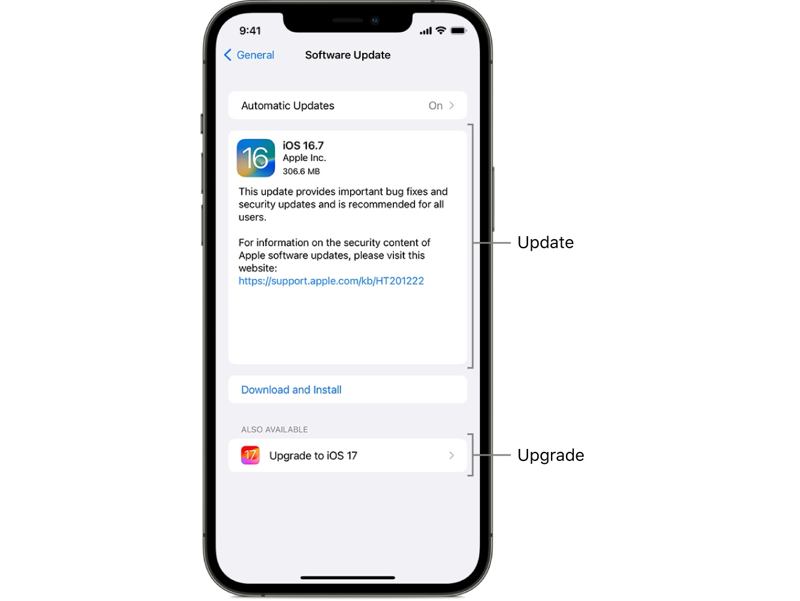
步骤 1。 去你的 个人设置 应用程序。
步骤 2。 进入 General (将军) 标签。
步骤 3。 点击 搜索更新。
步骤 4。 如果有可用更新,请点击 安装软件 按钮。
步骤 5。 按照屏幕上的说明更新 iOS。
步骤 6。 完成后,您的设备将重新启动,您可以再次尝试屏幕使用时间密码。
解决方案 2:重置屏幕使用时间密码
如果您或其他用户更改了密码,旧的“屏幕使用时间”密码将无法使用。不过,您可以使用 Apple 帐户密码重置“屏幕使用时间”密码。以上步骤已演示了具体操作流程。
如果您找不到“忘记密码”选项,请确保您的软件已更新至最新版本。此外,如果您打算重置孩子手机的屏幕使用时间密码,则需要在管理员设备上进行重置。
解决方案 3:注销并重新登录 Apple 帐户
步骤 1。 点击您的个人资料 个人设置.
步骤 2。 向下滚动并点按 退出登录 按钮在底部。
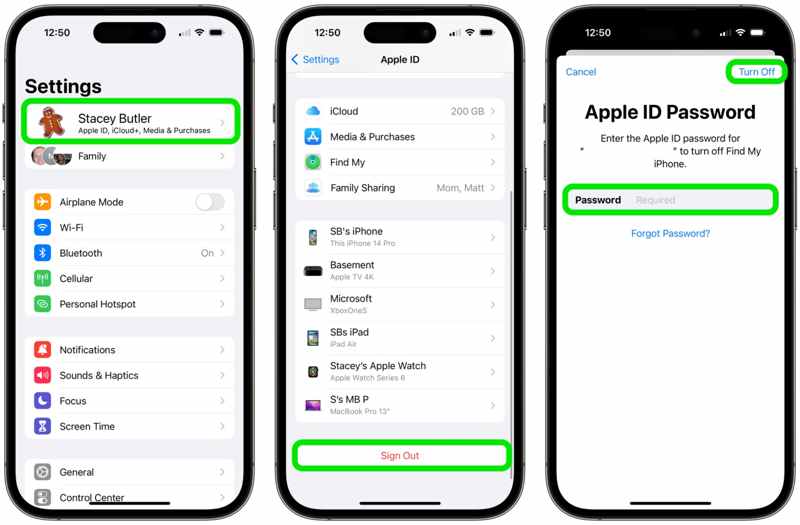
步骤 3。 输入您的 Apple 帐户密码以关闭“查找我的 Apple ID”。
步骤 4。 点击 关闭 按钮。
步骤 5。 选择要保留的数据类型,然后点击 退出登录 确认一下。
步骤 6。 重新启动您的设备。
步骤 7。 返回到 个人设置 应用程序。
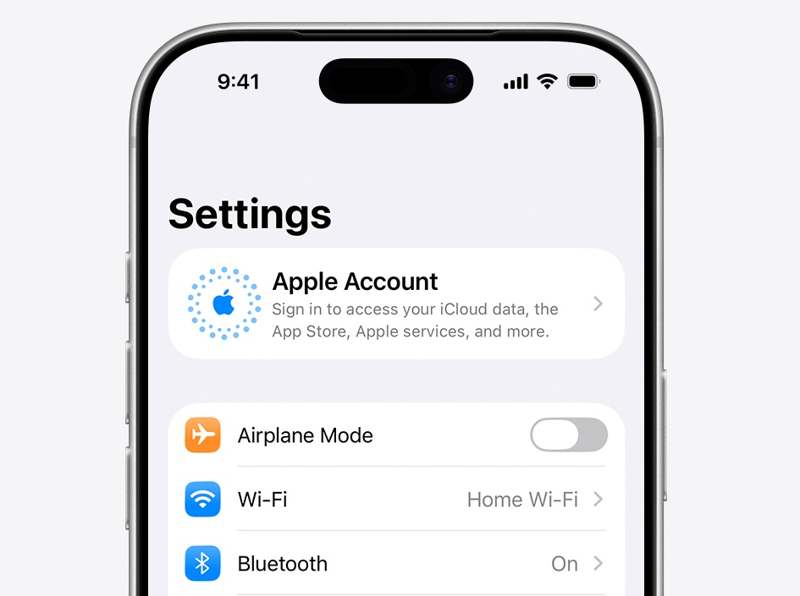
步骤 8。 点击 苹果账户 并选择 手动登录 再次登录您的帐户。
第六部分:如何无限制地移除屏幕使用时间密码
Apeaksoft iFoneKit iOS 解锁器 这是一种快速绕过 iPhone 屏幕使用时间密码的方法。它不会要求您输入当前的屏幕使用时间密码或 Apple ID 密码。在此过程中,您的数据也不会中断。

下载量超过 1,000,000 用户信任
- 三步移除屏幕使用时间密码。
- 在此过程中保护您的数据。
- 适用于您和您孩子的设备。
- 支持多种 iPhone 和 iPad 设备。

如何在 iPhone 上禁用屏幕使用时间密码
步骤 1。 安装iOS Unlocker
在PC上下载并安装屏幕使用时间密码移除软件。该软件也有Mac版本。启动软件并选择…… 解锁屏幕时间 模式。

步骤 2。 连接到您的 iPhone
使用 Lightning 数据线将 iPhone 连接到电脑。等待设备被识别,然后选择屏幕使用时间密码的设置方式。

步骤 3。 禁用屏幕使用时间密码
点击 马上开始 软件加载设备信息后,点击按钮。按照屏幕上的说明禁用设备上的“查找我的设备”功能。之后,软件将自动禁用屏幕使用时间密码。

结语
本指南解释了如何 更改屏幕使用时间密码 在您或您孩子的 iOS 设备上。您可以按照我们的步骤在不同情况下更改、关闭和重置屏幕使用时间密码。如果您的密码无效,请尝试以下方法。 Apeaksoft iFoneKit iOS 解锁器 完全无限制地从您的设备中移除家长控制功能。
相关文章




