

如何將 iPhone 照片備份到外接硬碟

在釋放空間或出售 iPhone 之前,最好先備份整個裝置。一般來說,如果將 iPhone 備份到電腦上,操作非常簡單。但是,有時您可能需要… 將你的 iPhone 備份到外接硬碟 直接備份。 iPhone 備份會佔用大量儲存空間。使用容量足夠的外部硬碟,可以確保資料安全。
頁面內容:
第一部分:將 iPhone 備份到外接硬碟的簡易方法
作為一款簡單易用的iPhone備份工具, Apeaksoft iOS數據備份和還原 它允許您將 iPhone 照片以及其他類型的資料匯出到外部硬碟。更重要的是,直覺的設計讓操作變得簡單易上手。此外,它還允許您隨時恢復 iPhone 備份。
將 iPhone 備份到外接硬碟的簡易方法
- 快速將iPhone資料備份到外接硬碟。
- 使用密碼加密您的 iPhone 備份。
- 相容於多種資料類型。
- 恢復iPhone備份 可以輕鬆地從 iCloud 和 iTunes 中取得。
- 支援最新版本的iOS和iPadOS。

如何將 iPhone 備份到外接硬碟
步驟二 連接到您的 iPhone
在電腦上安裝 iOS 資料備份工具後,啟動它。該工具另有 Mac 版本。使用 Lightning 線將 iPhone 連接到電腦。設備被辨識後,點選… iOS數據備份 按鈕繼續前進。
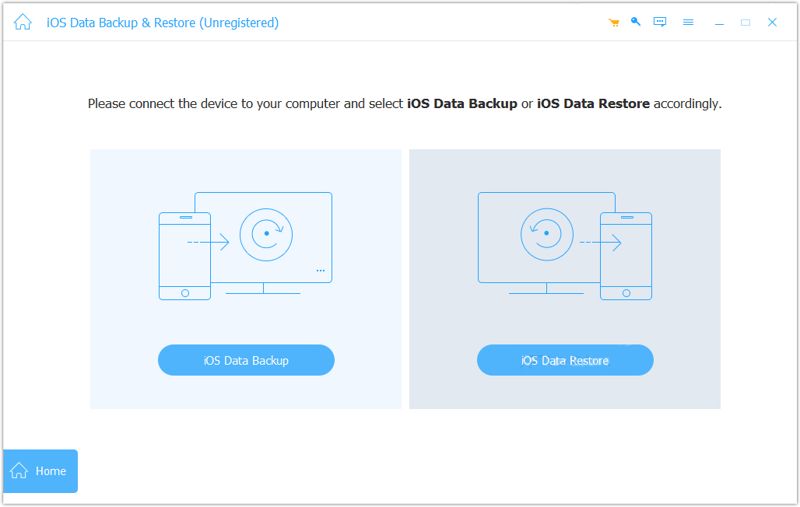
步驟二 選擇數據類型
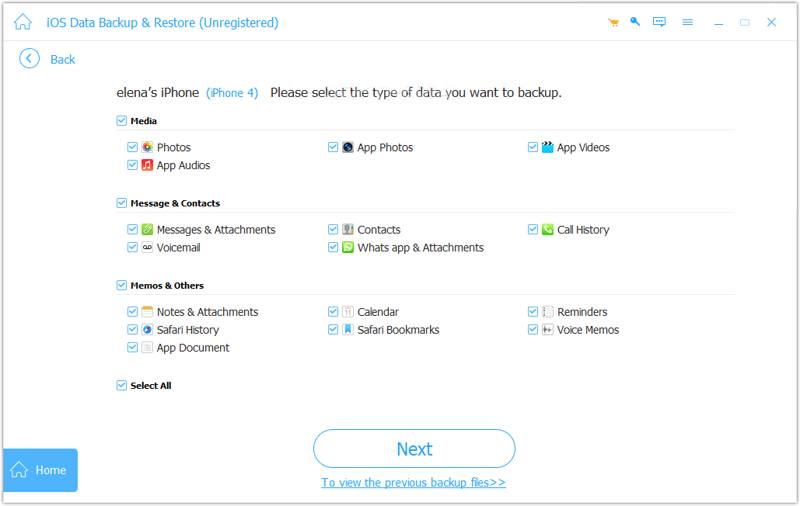
如果您想保護您的 iPhone 備份,請選擇 加密備份 並留下密碼。如果沒有,請選擇 標準備份。 點擊 開始 點擊按鈕,並勾選要備份的資料類型,例如: 開幕典禮照片, 消息和附件, 聯係我們等等。若要備份整個 iPhone,請選取旁邊的複選框。 選擇全部.
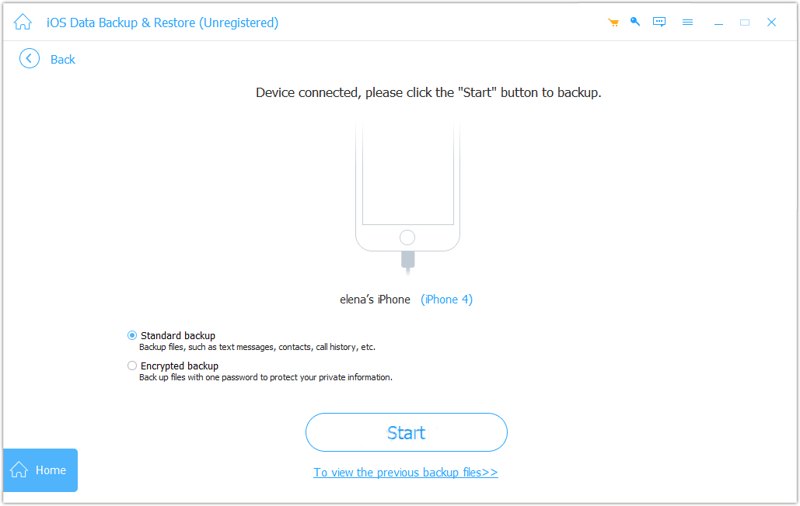
步驟二 備份你的iPhone
準備就緒後,請點擊 下一頁 按鈕。對於 iOS 13 或更高版本,您需要輸入 iPhone 密碼才能備份通話記錄、Safari 瀏覽器記錄等。備份完成後,在硬碟上找到備份檔。插入一個空的外部硬碟,複製並貼上備份檔案。
第二部分:如何在 Mac 上將 iPhone 備份到外接磁碟機
您可以使用 MacBook 將 iPhone 備份到外接硬碟。此方法需要 iTunes 或 Finder,具體取決於您的 macOS 版本。請記住,iPhone 備份檔案已加密,無法直接開啟。
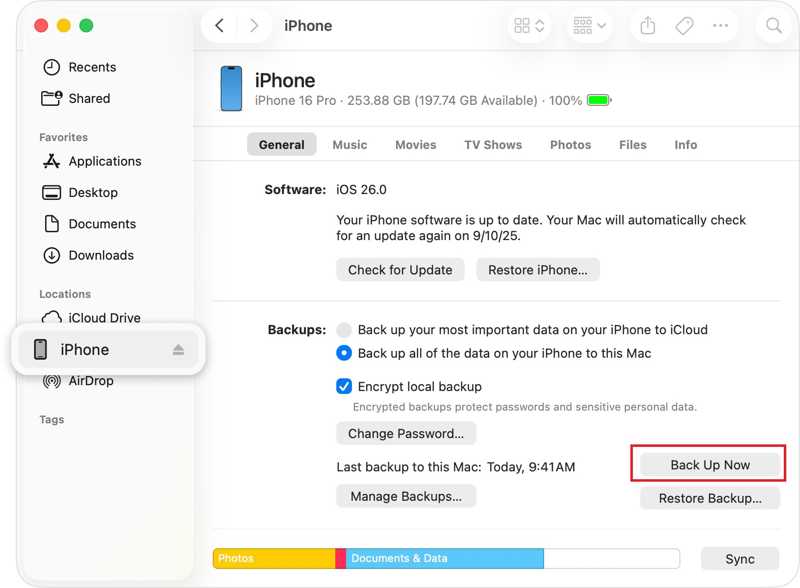
步驟二 使用USB電纜將iPhone插入Mac。
步驟二 在您的電腦上執行 Finder。
提示: 如果您使用的是 macOS Mojave 或更早版本,請改用 iTunes。
步驟二 點擊您的 iPhone 名稱。
步驟二 選擇 將 iPhone 上的所有數據備份到這台 Mac 在 備份 部分。
步驟二 在操作欄點擊 立即備份 按鈕。
步驟二 完成後,按一下 管理備份.
步驟二 按住 Control 鍵並按一下備份,然後選擇 在 Finder 中顯示.
步驟二 然後,按住 Control 鍵並按一下備份,然後選擇 複製.
步驟二 插入外接硬碟,並在側邊欄中找到它。
步驟二 接下來,打 貼 將 iPhone 備份匯出到外接硬碟。
請注意: 如果要將 iPhone 照片傳輸到外部硬碟驅動器,請在 Mac 上的「照片」應用程式中匯入照片,然後將其匯出到隨身碟。
第三部分:如何將 iPhone 照片匯出到電腦上的外接硬碟
如果您想使用電腦將 iPhone 中的照片傳輸到外接硬碟,您只需要一條 USB 線。雖然 iOS 是一個封閉的作業系統,但蘋果允許您存取您的「相機膠卷」和「記憶卡」。 將照片從 iPhone 傳輸到您的計算機 或直接使用外接硬碟。
步驟二 將外接硬碟插入電腦。
步驟二 使用相容的數據線將 iPhone 連接到電腦。
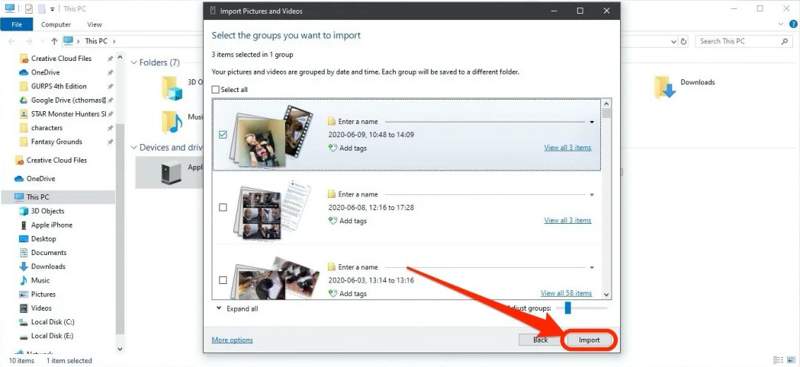
步驟二 打開 檔案總管右鍵單擊您的 iPhone,然後選擇 導入圖片和視頻.
步驟二 每填寫完資料或做任何更動請務必點擊 評論, 打 更多的選擇 連接並設定外部磁碟機為目標位置。
步驟二 每填寫完資料或做任何更動請務必點擊 下一頁 用 iPhone 掃描照片。
步驟二 接下來,選擇要匯出的群組,然後按一下… 導入模板 按鈕。
步驟二 iPhone 照片傳輸到外接硬碟完成後,請中斷裝置連線。
請注意: 如果沒有數據線,也可以將照片同步到 iCloud,然後透過網頁瀏覽器存取 icloud.com,將照片下載到外部硬碟。
第四部分:如何在不使用電腦的情況下將 iPhone 照片傳輸到外部硬碟。
自 iOS 8 起,蘋果允許用戶無需電腦即可將 iPhone 照片傳輸到外接硬碟。如果您使用的是 Lightning 介面的 USB 隨身碟,可以直接將其連接到 iPhone。否則,請使用 USB-C 連接埠連接 iPhone 和 USB 隨身碟。
步驟二 將USB連接到你的iPhone。
步驟二 打開 檔 應用程序,轉到 瀏覽 選項卡,並檢查閃存驅動器。 位置.
步驟二 跑過 開幕典禮照片 應用程序從您的主屏幕。
步驟二 點擊 選擇 點擊按鈕,然後點擊要備份的每張照片。
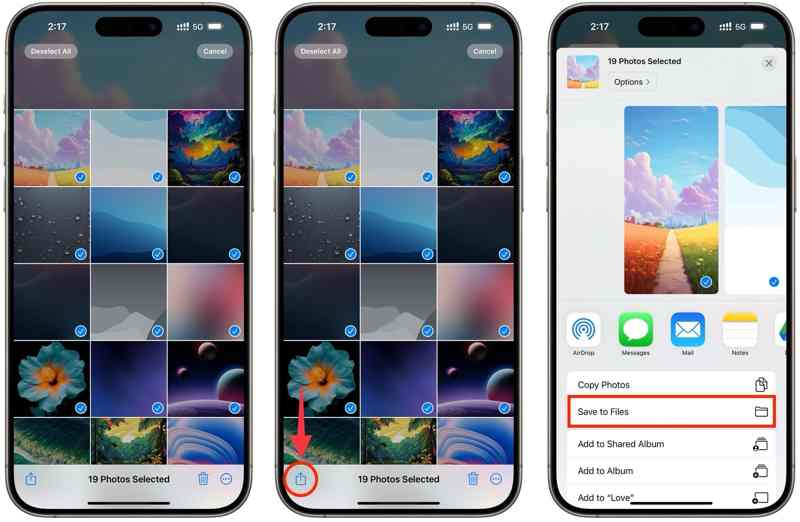
步驟二 接下來,點擊 分享到 按鈕並選擇 保存到文件.
步驟二 敲打 在我的iPhone上然後選擇你的USB。
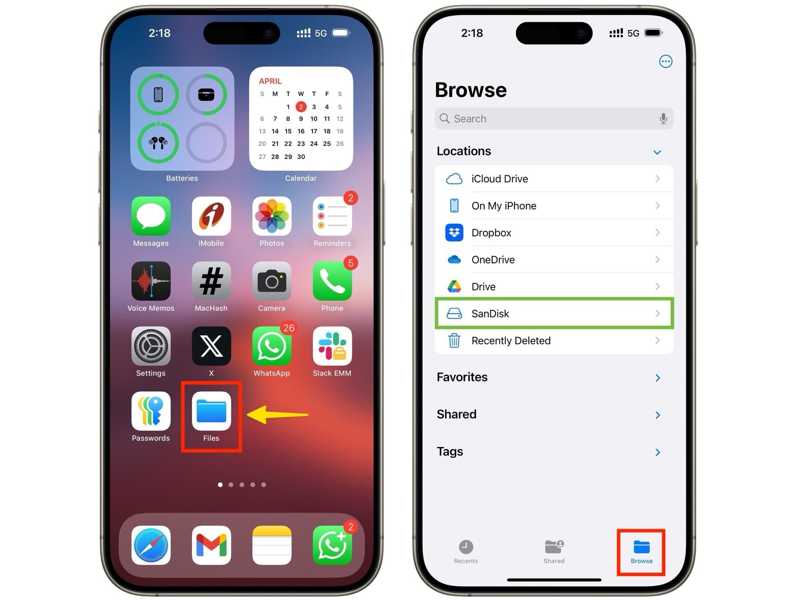
請注意: 如果在點擊「我的 iPhone」後找不到 U 盤,請建立一個新資料夾並儲存。然後,重定向到 檔 在應用程式中,找到新資料夾,然後選擇所有照片。接下來,點擊 夾 點擊底部的按鈕,選擇你的U盤,然後點擊 複製 將 iPhone 照片備份到外接硬碟。
結語
本文分享了使用…的分步指南。 用於 iPhone 備份的外接硬碟 在各種情況下,您都可以使用電腦透過 USB 線備份 iPhone 或 iPhone 照片。然後,將備份傳輸到外接硬碟。此外,您還可以使用 Lightning 隨身碟直接傳輸 iPhone 上的照片和檔案。 Apeaksoft iOS數據備份和還原 能夠快速將 iPhone 資料備份到外部硬碟。
相關文章
本特定指南說明如何在有備份或無備份的情況下從 iPhone 還原最近或永久刪除的檔案。
您可以了解三種使用 USB 線或無線方式將簡訊從 iPhone 傳輸到 Android 手機的方法。
您的 iPhone 聯絡人無法同步到 iCloud 或 Mac?在這裡,您可以了解多種快速解決此問題的解決方案。
您可以了解四種有效的方法,透過 USB 線或無線方式在 iPhone 和 iPad 之間傳輸聯絡人。



