

如何清除 iPhone 上的文件和數據

我注意到我的iPhone儲存空間被越來越多的文件和資料佔用。請問最好的解決方法是什麼? 刪除 iPhone 上的文件和數據與其他數位設備一樣,如果iPhone因檔案和資料堆積而導致儲存空間不足,運行速度就會越來越慢。大多數iPhone用戶都會遇到這個問題。本教學將分享一些有效清理無用檔案和資料的方法。
頁面內容:
第一部分:iPhone 上有哪些文件和數據
iPhone 上的文件和資料是什麼?答案很複雜,但它們會佔用 iPhone 的儲存空間並降低裝置的運行速度。可能影響 iPhone 效能和儲存空間的檔案包括:
- 1.應用程序數據
- 2.瀏覽器記錄和數據
- 3.緩存文件
- 4.下載的文件
如何查看 iPhone 儲存空間
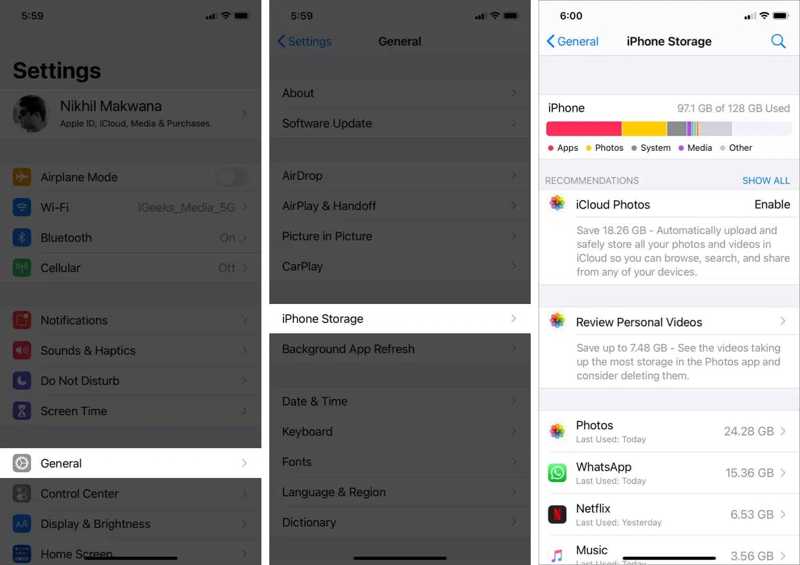
步驟二 跑你的 設定 應用程序。
步驟二 前往 一般說明 標籤並選擇 iPhone存儲.
步驟二 檢查您的 iPhone 儲存空間和佔用空間較大的應用程式。
第二部分:一站式刪除 iPhone 文件和資料的解決方案
預設情況下,無法刪除佔用空間的 iPhone 應用程式文件和資料。您必須逐一清除每個應用程式的快取資料。幸運的是, Apeaksoft iPhone橡皮擦 可以幫助您解決這個問題。它能夠掃描您的裝置內存,並一鍵刪除不需要的資料。
一站式解決方案,輕鬆刪除 iPhone 上的文件和數據
- 刪除垃圾文件快速清理 iPhone 上的應用程式快取等。
- 釋放空間,同時不中斷重要資料。
- 同時卸載不需要的應用程式及其資料。
- 找到大檔案並將其刪除。
- 支援最新型號的iPhone和iPad。

如何清除 iPhone 上的文件和數據
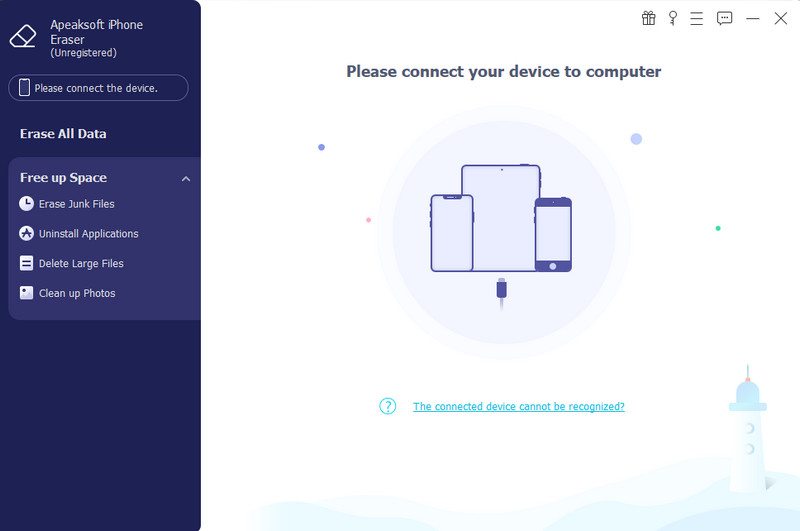
步驟二 安裝iPhone Eraser
在電腦上安裝iPhone資料擦除軟體後,啟動它。使用Lightning數據線將iPhone連接到電腦。軟體會立即偵測到您的裝置。
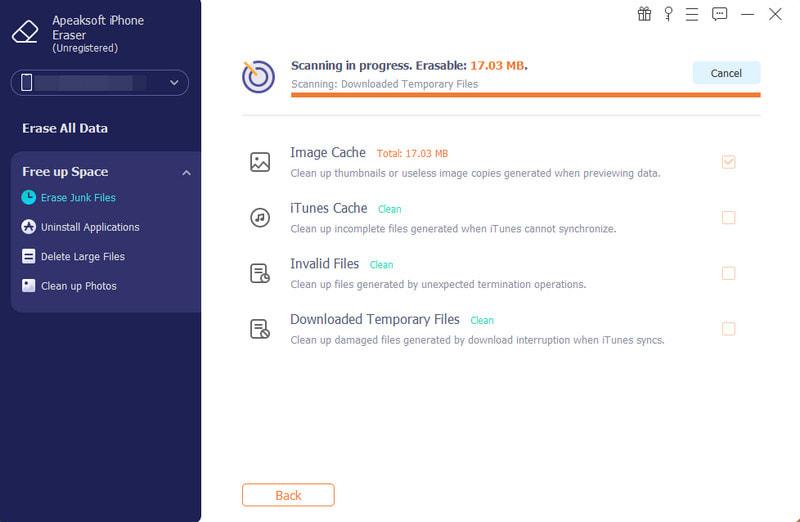
步驟二 尋找不需要的數據
接下來,單擊並展開 釋放空間 點擊側邊欄上的選項卡。 清除垃圾文件,並選擇不需要的資料類型,例如 圖像緩存, 下載的臨時文件, 無效文件,等等。
步驟二 清除 iPhone 文件和數據
在操作欄點擊 抹去 按下此按鈕即可開始清除 iPhone 上的文件和資料。
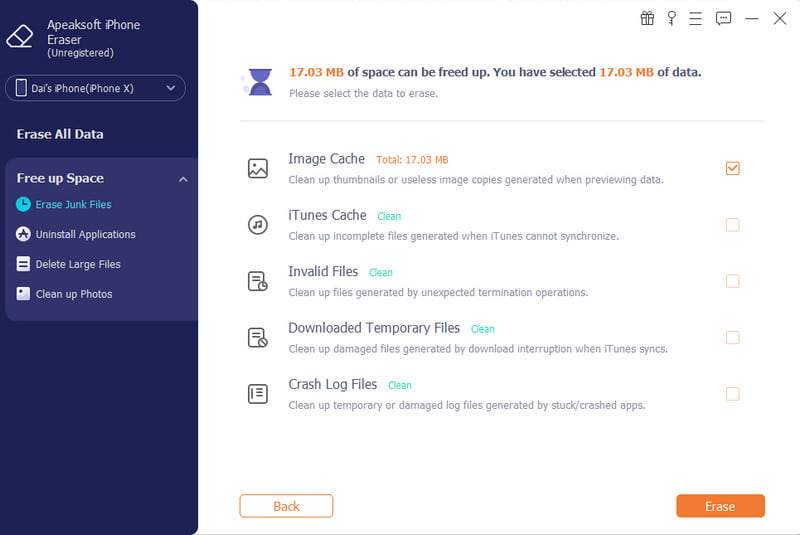
請注意: 如果要刪除大型應用程式文件,請點擊 刪除大文件.
第三部分:如何從 iPhone 的「檔案」應用程式中刪除文件和數據
iPhone 內建的「檔案」應用程式可儲存檔案、文件和其他資料。如果您的裝置運作緩慢,您可以直接在 iPhone 上清除文件和資料。以下是具體步驟:
步驟二 打開 檔 應用程序在你的iPhone上。
步驟二 前往 瀏覽 Tab 鍵並導航到正確的資料夾。
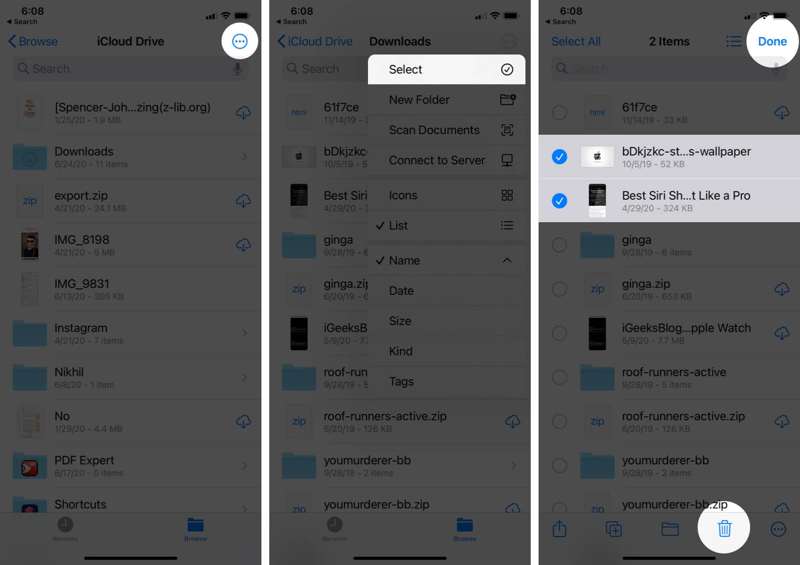
步驟二 點擊 更多 按鈕,選擇 選擇並刪除不需要的檔案。
步驟二 點擊 刪除 按鈕並點擊 完成.
步驟二 接下來,去吧 最近刪除 文件夾中 瀏覽 標籤。
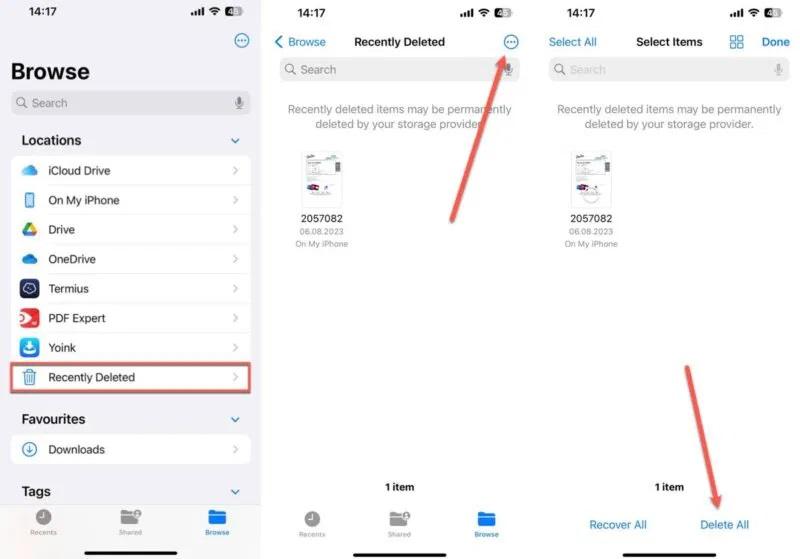
步驟二 點擊 更多 按鈕,然後點擊 全部刪除.
第四部分:如何刪除特定應用程式的文件和數據
要刪除 iPhone 上特定應用的文件和數據,您需要分別進行操作。當然,內建應用和第三方應用的操作流程有所不同。以下是具體流程:
如何在設定中清除第三方應用程式的文件和數據
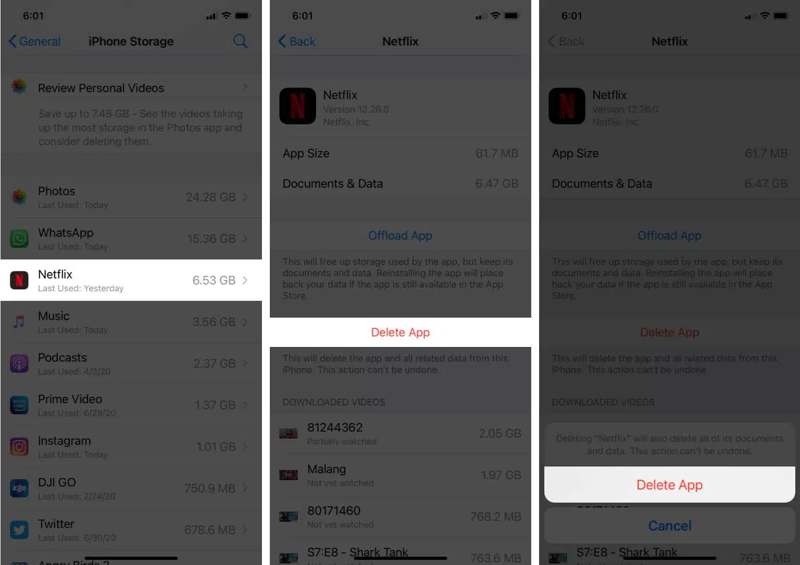
步驟二 跑你的 設定 應用程序。
步驟二 前往 一般說明 以及 iPhone存儲.
步驟二 點選所需應用,然後點選 刪除應用,並選擇 刪除應用 在確認對話框中。
步驟二 然後,從應用程式商店重新安裝應用程式。
請注意: 請記住, 卸載應用程序 無法擦除 iPhone 上的文件和資料。您可以在應用程式內的「設定」中查看。
如何刪除第三方應用程式中的文件和數據
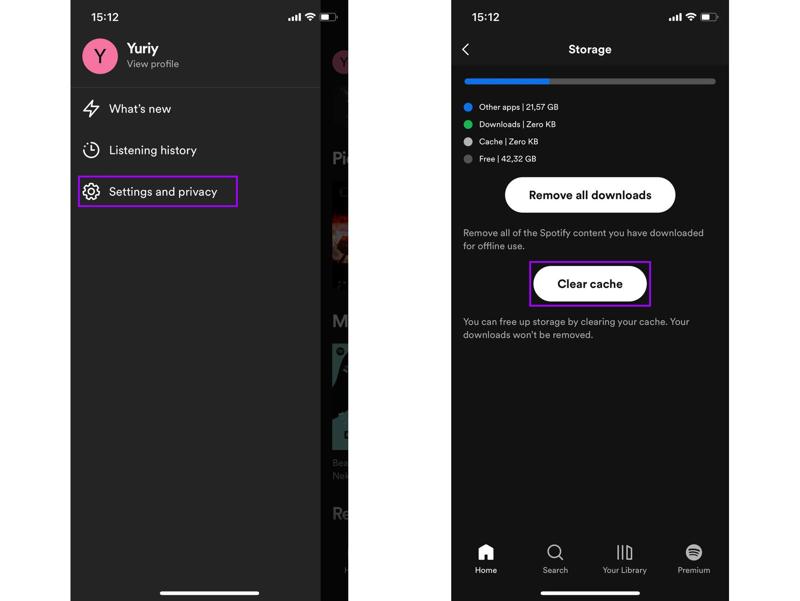
步驟二 打開一個大型應用程式。
步驟二 點擊您的個人資料並選擇 設定 或相關選項。
步驟二 選擇 儲存, 快取, 或者 發展歷程.
步驟二 敲打 清除緩存 並確認行動。
如何刪除郵件中的文件和數據
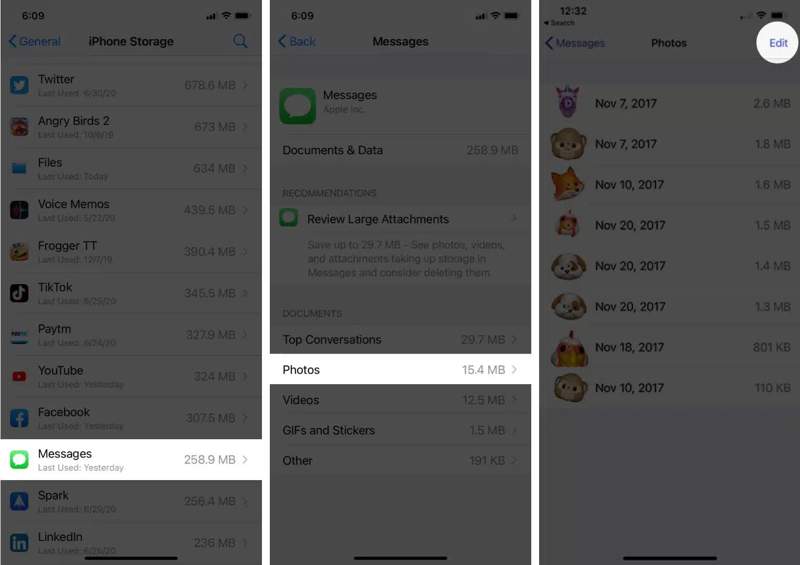
步驟二 造訪 一般說明 在您的 設定 應用程序。
步驟二 敲打 iPhone存儲,並選擇 收件箱.
步驟二 下 文件和數據選擇了不需要的資料類型,例如 照片.
步驟二 點擊 編輯 按鈕,然後點擊 垃圾桶.
如何刪除郵件中的文件和數據
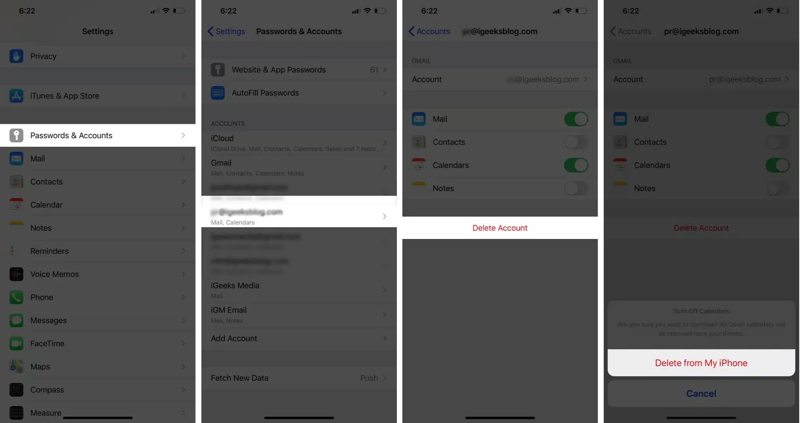
步驟二 敲打 密碼和帳號 ,詳見 設定 應用程序。
步驟二 點選不需要的電子郵件帳號。
步驟二 擊中 刪除帳戶 並選擇 從我的iPhone中刪除 確認一下。
第五部分:如何從 Safari 刪除文件和數據
另一種刪除 iPhone 上文件和資料的方法是使用 Safari 應用程式。它是 iOS 的內建瀏覽器。如果您的網站運行緩慢,您可以… 清除搜尋紀錄、cookies 和網站資料。
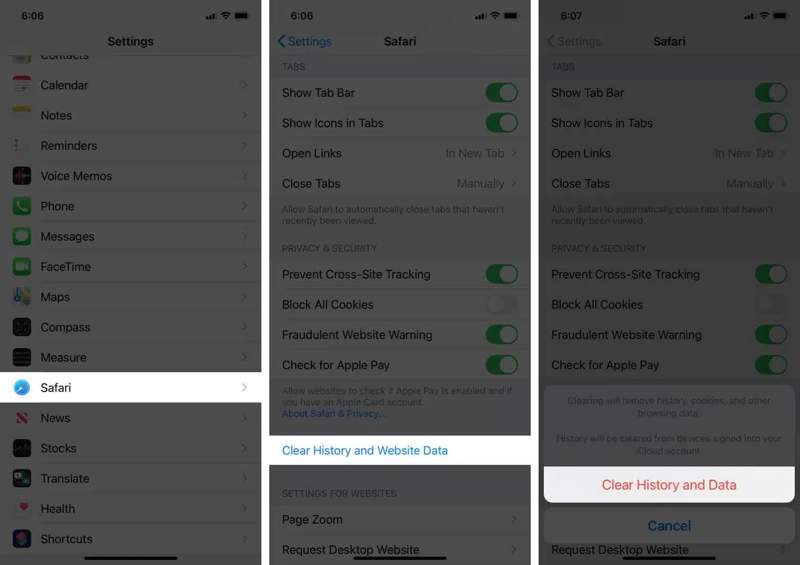
步驟二 跑過 設定 應用程序在你的iPhone上。
步驟二 選擇 Safari 選項。
步驟二 敲打 清除歷史記錄和網站數據,並擊中 清除歷史和數據 在彈出的對話框中。
提示: 如果您已將網頁儲存到離線閱讀清單中,請前往 Safari 應用,然後點擊 書 按鈕。 輕敲 編輯選擇不需要的頁面,然後點選 刪除.
步驟二 如果您下載了很多文件,請返回 Safari ,詳見 設定 應用,點按 下載並檢查下載檔案的儲存位置。
步驟二 然後,變更下載位置,並刪除 iPhone 上已下載的文件和資料。
請注意: 預設情況下,下載的檔案會保存在 下載 內建資料夾中 檔 應用程序。
結語
本指南解釋 如何在 iPhone 上刪除文件和數據您可以了解 iPhone 文件和資料包含哪些內容。此外,我們也介紹如何刪除內建應用程式(例如「資訊」)和第三方應用程式中不需要的檔案和資料。您也可以透過刪除 Safari 資料來釋放空間。 Apeaksoft iPhone橡皮擦 是一款一鍵刪除 iPhone 上檔案和資料的一站式解決方案,包括垃圾檔案、快取、下載內容等。
相關文章
如果您打算停止存取 Instagram,我們的指南將告訴您如何在手機或電腦上刪除 Instagram 帳戶。
在出售您的裝置之前,最好先按照我們經過驗證的方法和具體的教學課程刪除 iPhone 上的所有內容。
如果您的 iOS 裝置上有太多聯絡人,最好按照我們的指南快速刪除 iPhone 上的聯絡人。
了解如何透過我們快速、清晰的指南檢查 iPhone 電池健康狀況並清除使用歷史記錄,以獲得更好的裝置效能。



