


如何在 Windows/Mac/行動裝置上還原已刪除的搜尋記錄

「我記得幾天前在Chrome瀏覽器上搜尋過一個醫學術語,但今天當我需要用到這個詞的時候,卻怎麼也想不起來了,而且所有的搜尋記錄都被清除了。我真的非常需要知道這個詞。我該怎麼辦?有什麼辦法可以恢復已刪除的搜尋記錄嗎?”
是的,有很多方法。但這取決於搜尋歷史記錄被刪除的方式,而且恢復並非總是易事。本文將介紹7種恢復搜尋紀錄的方法。 恢復已刪除的搜尋記錄.
第一部分:已刪除的搜尋記錄可以恢復嗎?
是的,有時。
瀏覽器會將搜尋記錄儲存在您的裝置上。當您刪除搜尋記錄時,大多數瀏覽器只會從這些資料庫中移除對應的項目,因此您的裝置會將檔案視為「已刪除」。但實際上,它們並未真正消失。此外,即使搜尋歷史記錄檔案被徹底刪除,裝置上仍會留下一些痕跡,例如 DNS 緩存,儘管這些痕跡只會保留很短的時間。
因此,如果最近才清除搜尋記錄,並且之後很少使用該設備,那麼就有可能恢復已刪除的搜尋記錄,這意味著記錄可能還沒有完全被刪除。
第二部分:搜尋歷史記錄的儲存位置
您的搜尋記錄會儲存在裝置上的加密資料庫中。以下是常用瀏覽器的預設儲存位置清單。
| 在Windows上 | 在Mac上 | |
| Chrome瀏覽器 | C:\Users\ \AppData\Local\Google\Chrome\User Data\Default\History。 | /使用者/ /Library/Application Support/Google/Chrome/Default/History。 |
| 信號邊緣 | C:\Users\使用者名稱\AppData\Local\Microsoft\Edge\User Data\Default\History | ~/Library/Application Support/Microsoft Edge/Default/History |
| Safari | × | ~/Library/Safari/History.db |
| Firefox | C:\Users\ \AppData\Roaming\Mozilla\Firefox\Profiles\ \ | /使用者/ /Library/Application Support/Firefox/Profiles/ / |
請注意: 當您存取這些位置時,很可能會找到 SQLite 資料庫格式的歷史檔案(通常帶有 .db 和 .sqlite 等後綴)。如果是這樣,您無法直接讀取這些檔案。您只能使用 DB Browser 和 SQLiteStudio 等專用工具檢視其內容。
在 iPhone/Android 上: 搜尋記錄儲存在每個瀏覽器應用程式的私人儲存空間中。如果啟用了 Safari 同步功能,Safari 歷史記錄也可以同步到 iCloud。
第三部分:如何在瀏覽器上恢復已刪除的搜尋記錄
方法一:檢查 DNS 快取(快速恢復)
即使瀏覽器歷史記錄已被刪除,DNS 快取仍可能保留最近造訪過的網域資訊。您無法取得原始搜尋記錄數據,但可以看到一些您造訪過的網站名稱。
步驟二 開啟命令提示字元:按 的Windows + R 若要開啟「執行」對話框,請鍵入 CMD,然後按 進入.
步驟二 在命令提示字元中,貼上以下命令:
IPCONFIG / displaydns請的的
媒體中心 進入.
步驟二 您的 Windows 系統將顯示最近的 DNS 記錄列表,這可以作為搜尋記錄的替代方案。
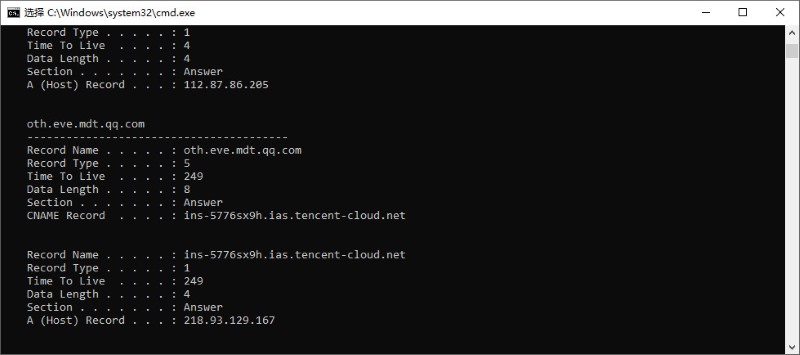
請注意: 什麼是DNS快取?
當您造訪某個網站時,DNS 會透過將網站名稱與您的 IP 位址進行匹配,以幫助您的裝置找到該網站。它會將最近查找過的網站記錄暫時儲存在 DNS 快取中。
方法二:透過瀏覽器同步/iCloud帳號恢復
如果啟用了瀏覽器同步/iCloud同步,即使本機刪除了搜尋記錄,它們也會儲存在雲端。也就是說,您可以從其他裝置存取已同步的版本,並透過重新登入您的帳戶來還原它。
步驟二 請檢查您的帳戶是否已啟用歷史記錄同步。
- 對於Chrome: 個人資料 > 同步與 Google 服務 > 歷史記錄
- 對於邊緣: 個人資料 > 管理個人資料設定 > 同步
- 對於Firefox: 選單 > 設定 > 同步
- 對於Safari: 設定 > Apple 帳號 > iCloud
步驟二 如果已啟用同步功能,請在另一台已同步的裝置上登入相同瀏覽器帳戶/Apple 帳戶,並檢查搜尋記錄。
方法三:使用系統還原(Windows)
系統還原不會備份特定的搜尋記錄,但它會建立一個還原點,系統會將狀態還原到該還原點。如果還原點存在搜尋記錄,則有可能將其還原。
但請注意,使用系統還原後,還原點之後建立的資料和程式可能會消失,因此請確保您在使用前能夠接受資料遺失。
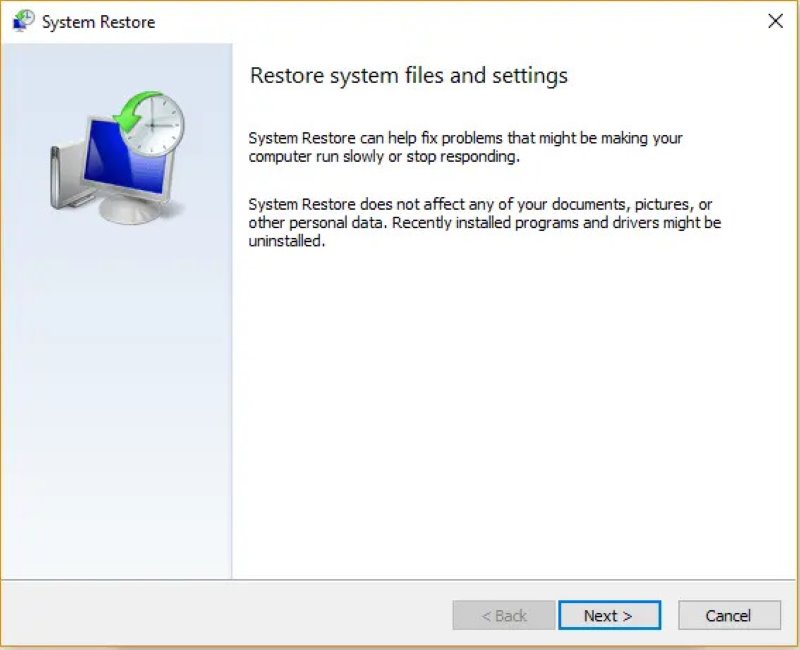
步驟二 媒體中心 的Windows + R輸入 rstrui.exe,然後按 進入系統還原精靈隨即出現。點選 下一則.
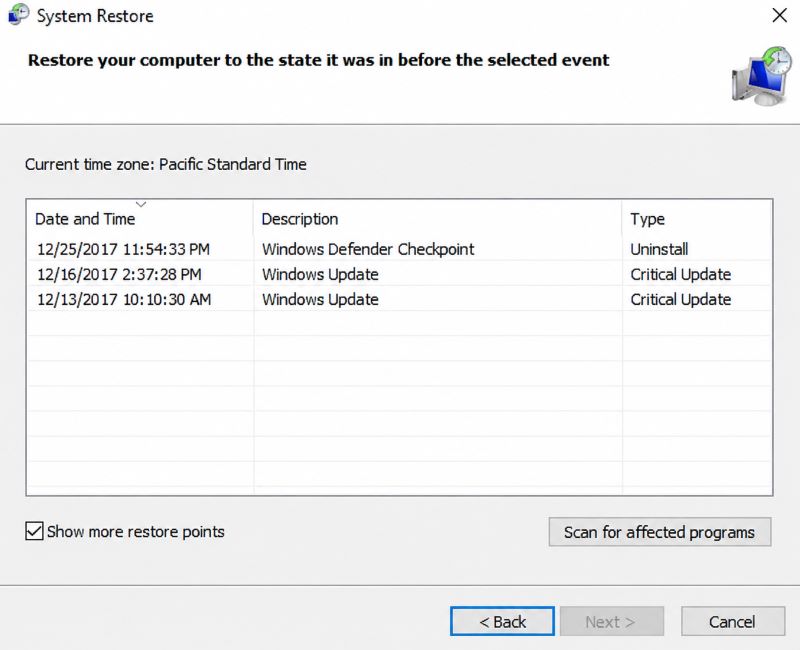
步驟二 選擇在清除搜尋記錄之前所建立的還原點。
步驟二 點擊 瀏覽 請受影響的程序查看將要進行的變更。如果您確定要進行更改,請點選 下一則.
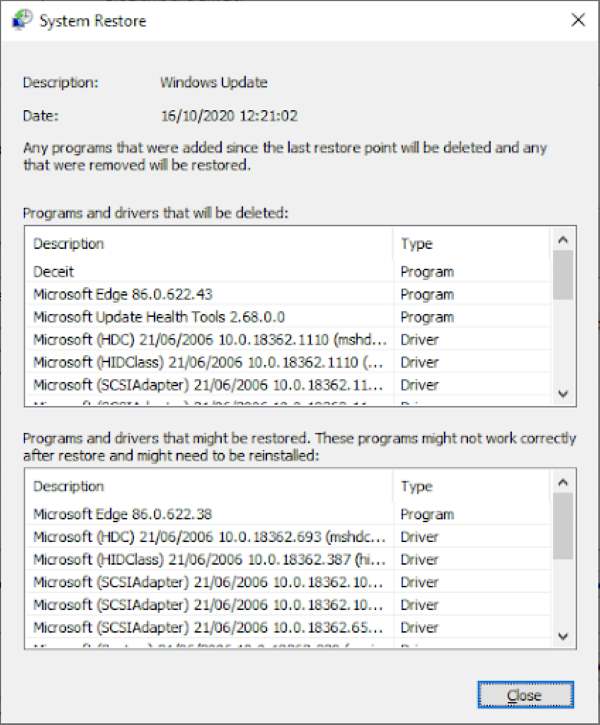
步驟二 查看還原點,然後按一下 完確認警告訊息後,Windows 將重新啟動並還原系統。
步驟二 查看瀏覽器上的搜尋紀錄。
請注意: 系統還原並非總是有效。某些瀏覽器會將歷史記錄檔案儲存在您的個人使用者資料夾中,而係統還原可能無法存取這些資料夾。如果系統還原未能恢復您的搜尋記錄,您可以點擊「恢復系統」將系統切換回目前狀態。 撤銷上次復原.
方法四:使用時間機器(Mac)
恢復起來很容易。 已清除 Safari 搜尋記錄 如果您有 Time Machine 備份,那麼 Time Machine 可以幫助您還原 Mac 系統。與 Windows 系統還原類似,Time Machine 允許 Mac 使用者將系統還原到搜尋記錄尚未刪除的狀態。但 Time Machine 的優點在於,它允許您恢復特定文件,而不是恢復整個系統。
步驟二 將你的 Time Machine 備份硬碟插入你的 Mac。
步驟二 請完全關閉瀏覽器。
步驟二 未結案工單 發現者 然後找到瀏覽器儲存搜尋記錄的資料夾。如果您不知道它在哪裡,請查看第二部分。
步驟二 在操作欄點擊 時間機器 頂部功能表列中有一個按鈕,圖示是一個時鐘。
如果你沒看到,請前往 系統設置 > 控制中心 > 時間機器 並打開 在菜單欄中顯示.
步驟二 選擇 瀏覽時間機器備份您的螢幕將進入時間機器模式,顯示資料夾的舊版本。
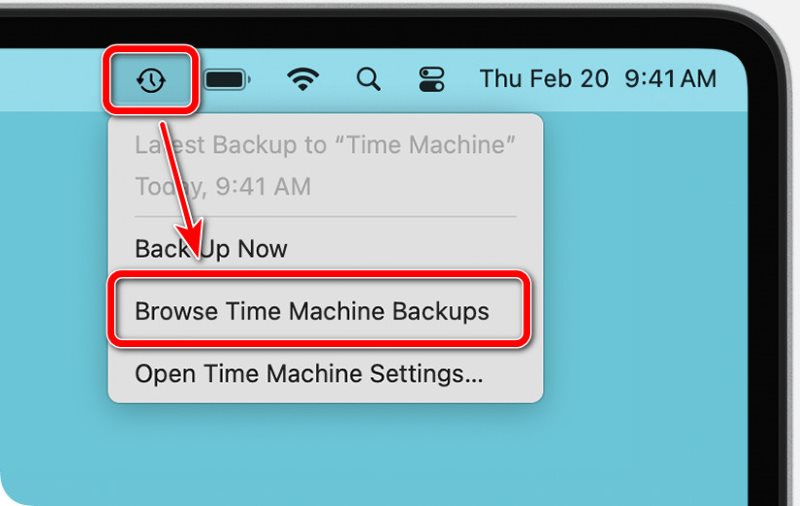
步驟二 前往歷史記錄儲存位置,選擇文件,然後按一下 恢復文件將恢復到原位置。
方法五:使用資料復原軟體
Apeaksoft數據恢復 當您沒有備份時,它對於找回遺失的檔案尤其有用。如果您需要一種可靠的方法來恢復磁碟機中已刪除的搜尋記錄,Apeaksoft Data Recovery 是值得考慮的實用解決方案。

下載量超過 1,000,000 用戶
- 幾秒鐘內即可找到可恢復的搜尋記錄文件。
- 同時支援 Windows 和 Mac 系統,支援多種格式和多種檔案系統。
- 簡單易用,適合初學者,無需任何技術背景。
- 無損恢復搜尋紀錄。

步驟二 安裝並運行該軟件。
步驟二 選擇儲存搜尋記錄的位置,然後按一下。 開始掃描.
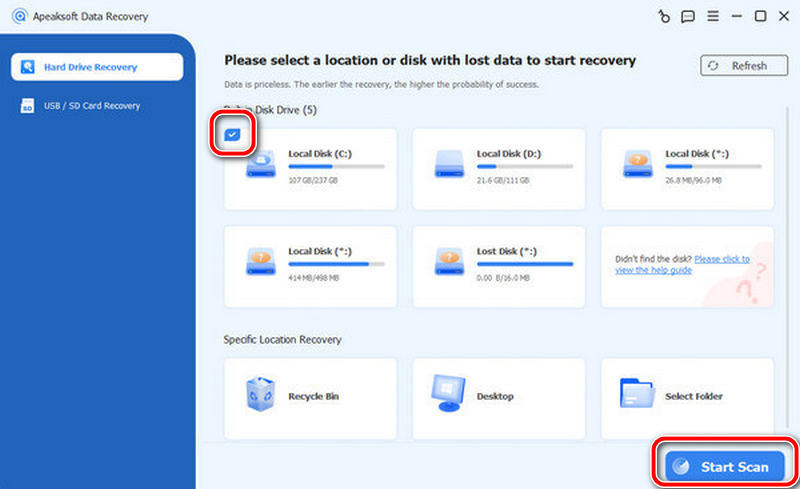
步驟二 幾秒鐘後,您將看到按路徑排序的舊檔案。尋找遺失的搜尋紀錄並點選。 恢復.
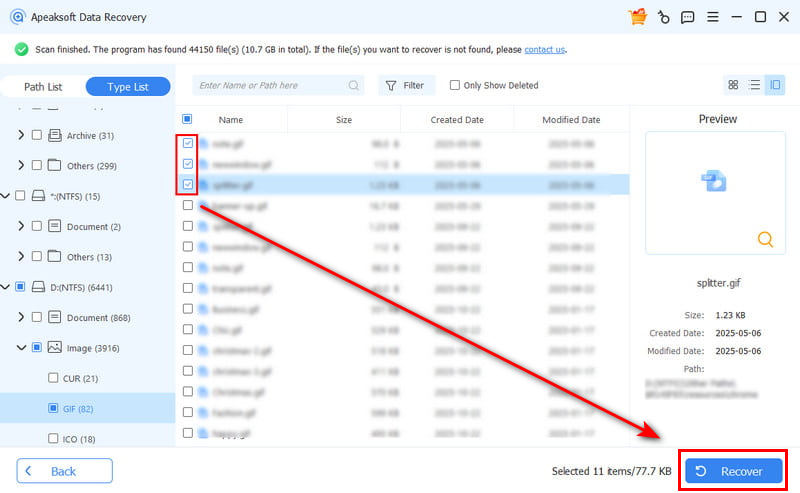
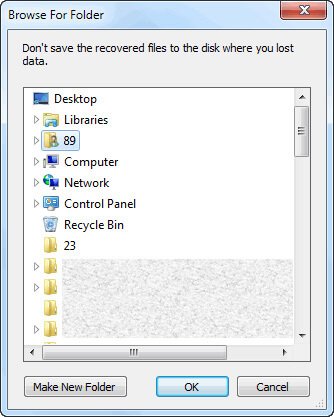
步驟二 選擇儲存路徑並點擊 OK恢復完成後,系統會自動顯示已復原的檔案。
第四部分:如何在手機上恢復已刪除的搜尋紀錄
如何在 iPhone 上恢復搜尋紀錄
在 iPhone 上使用 iCloud 同步是可行的,具體操作請參考第三部分的指南。此外,如果您有 iCloud 備份,也可以使用備份重置 iPhone。
步驟二 打開設定並轉到 iCloud的 > iCloud的備份請確保在刪除歷史記錄之前已建立備份。
步驟二 現在去 設定 > 一般規格 > 復位iPhone,點擊 抹掉所有內容和設置然後再次使用該選項進行設置 來自 iCloud 備份.
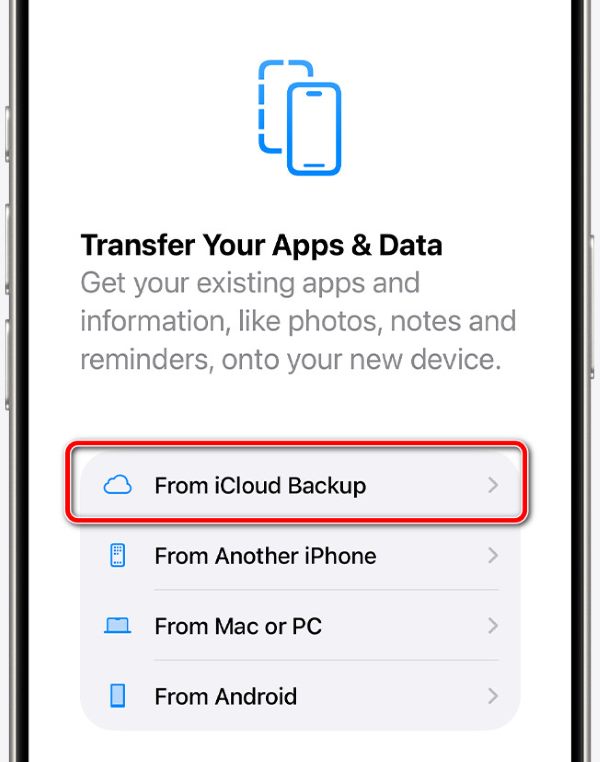
步驟二 恢復後,檢查 Safari 歷史記錄。
如何在安卓裝置上恢復搜尋記錄
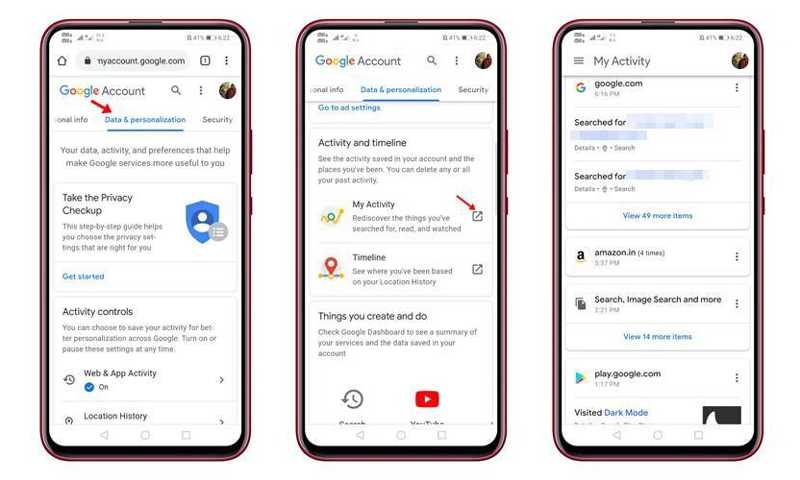
你可以恢復 已刪除的谷歌搜尋記錄 在 Android 上 Google我的活動 if 網絡與應用活動 在搜尋功能被刪除之前已啟用。
步驟二 開啟瀏覽器,存取「Google 我的動態」。確保已登入您想要找回的帳戶。
步驟二 切換到 數據和個性化 標籤並找到 我的活動.
步驟二 向下捲動以尋找已刪除的搜尋記錄並恢復。
快速解答:如何在特定平台上恢復搜尋記錄
大多數平台,例如 Instagram、Twitter 和 TikTok,一旦搜尋紀錄被永久刪除,就無法恢復。因此,恢復搜尋記錄的方法取決於您使用的瀏覽器和裝置。請回想一下您造訪該平台時所使用的瀏覽器或設備,然後嘗試使用前面提到的方法來恢復搜尋記錄。
YouTube是個例外。在「Google我的活動」中,使用同一個YouTube帳戶登錄,即可查看您最近在Google服務(包括YouTube)上的搜尋記錄時間軸。
結語
現在,你應該明白了 如何恢復搜尋紀錄 無論是在 iPhone、Android、Windows 或 Mac 裝置上,您都可以閱讀我們的指南,選擇正確的方法,並按照步驟操作,找回任何瀏覽器的遺失搜尋記錄。 Apeaksoft數據恢復 是恢復您在 Windows 或 Mac 上搜尋過的內容的最佳選擇。

相關文章




