

如何從 iPad 和 iPhone 中刪除影片以節省空間

從 iPad 和 iPhone 中刪除電影 可以大幅釋放 iPhone 的儲存空間,尤其是在您經常下載內容以供離線觀看的情況下。本指南將介紹從 iPad 或 iPhone 中刪除影片的不同方法,從內建刪除選項到更進階的儲存管理解決方案,應有盡有。
頁面內容:
第一部分:從 iPad 和 iPhone 中刪除影片的預設方法
從 iPad 或 iPhone 中刪除電影最直接的方法是使用內建的「設定」或「電視/照片」應用程式。此方法無需任何其他工具,並且非常適合手動刪除已下載的影片。
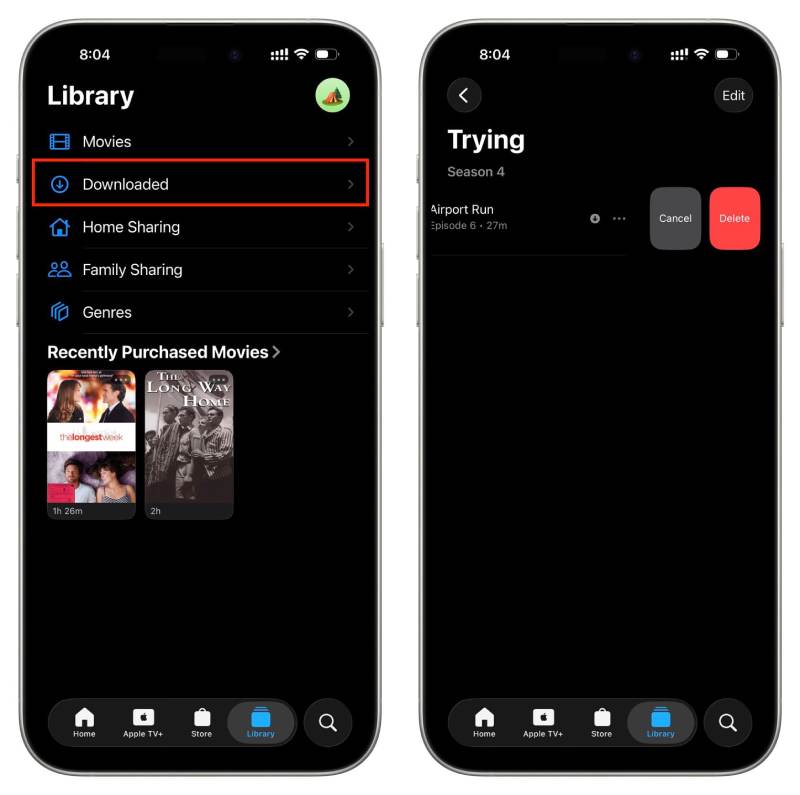
步驟二 打開 影像素材 iPhone 或 iPad 上的應用程序,然後輕點 圖書館 查看設備上的所有影片。
步驟二 下 下載 在這個標籤頁中,您可以查看所有已下載並佔用儲存空間的影片。
步驟二 要刪除某個視頻,請在視頻上向右滑動即可將其從 iPhone 或 iPad 中移除。
第二部分:如何從 iPad 和 iPhone 的儲存空間中刪除視頻
有時,僅僅在 iPad 或 iPhone 上逐一刪除影片是不夠的,尤其當大型影片檔案分散在不同的應用程式或以快取資料的形式儲存時。在這種情況下,更徹底的儲存管理就顯得格外重要。本節將重點介紹更深入的儲存管理技巧,幫助您更有效率地刪除視頻,並確保設備流暢運行。
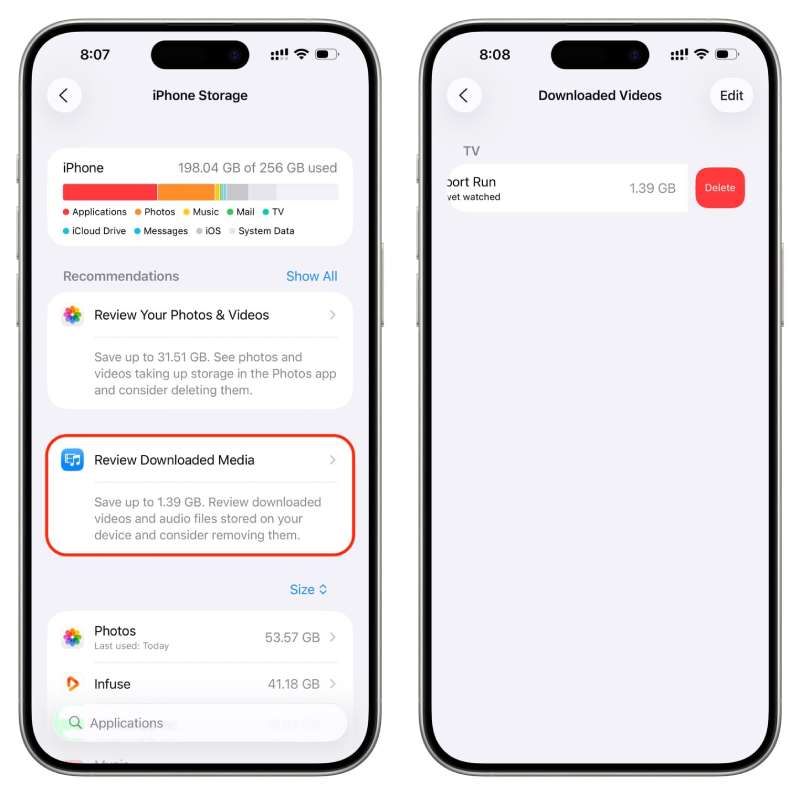
步驟二 未結案工單 設定 在您的設備上,然後點擊 一般說明 進入新頁面。
步驟二 敲打 iPhone存儲 檢查您的儲存空間。如果您的裝置上有大型影片文件,它們將自動偵測到。您只需點擊即可。 查看下載的媒體它們將被列入名單。
步驟二 若要從 iPad 或 iPhone 中刪除影片,請在影片檔案上向右滑動即可刪除。
提示: 您可以 恢復已刪除的視頻 就是這樣。所以,請仔細篩選掉不必要的影片。
第三部分:從 iPad 和 iPhone 中刪除電影最有效的方法
如果您想從 iPad 或 iPhone 上永久刪除電影,專業的工具可以確保不留任何可恢復的痕跡。這就是為什麼您需要 Apeaksoft iPhone橡皮擦這款工具提供進階刪除模式,只需點擊幾下即可安全地刪除影片、大型檔案和其他資料。為了保護您的隱私,整個過程將離線進行。本節將介紹這款強大的工具如何幫助您徹底有效地從 iPad 或 iPhone 中刪除影片。
步驟二 在您的電腦上下載 Apeaksoft iPhone Eraser,即可快速安裝這款小巧的軟體。
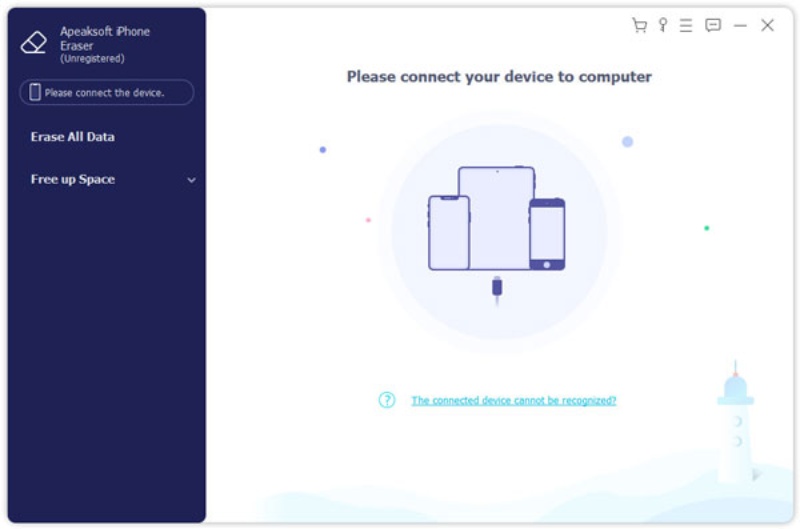
步驟二 啟動程式後,使用 USB 連接線將 iPhone 或 iPad 連接到電腦。確保連線穩定,以防連線中斷。
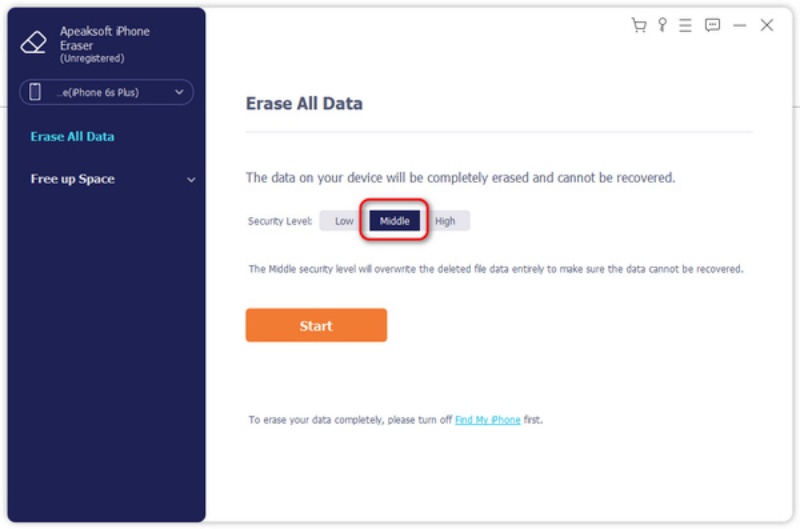
步驟二 下 擦除級別 點擊選項卡,即可從三種模式中選擇,分別用於覆蓋不同時間的資料和設置,以滿足您的需求。在此過程之前,您還可以進行一些設定。 視訊備份.
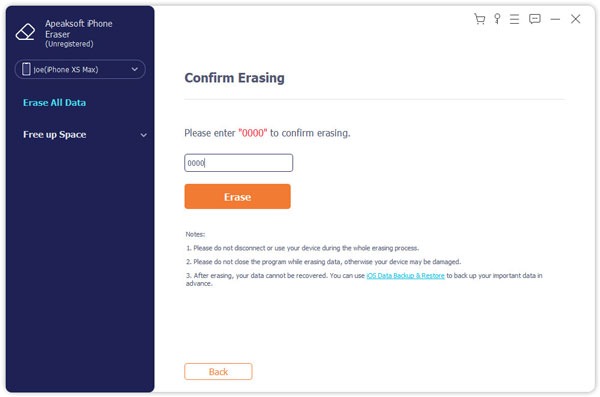
步驟二 在新頁面中,輸入 0000 按照說明確認操作。最後,點擊 抹去 從 iPad 或 iPhone 中刪除影片以釋放儲存空間。
第四部分:關於從 iPad 和 iPhone 中刪除影片的常見問題
為什麼我無法從我的 iPhone 或 iPad 中刪除某些電影?
有些電影可能儲存在串流媒體應用程式內,而不是直接儲存在您的裝置上。在這種情況下,您必須在相應的應用程式(例如電視應用程式或 Netflix 應用程式)中刪除它們。此外,如果電影是透過 iTunes/Finder 從電腦同步過來的,您可能需要重新連接到該電腦才能正確刪除它。
從我的 iPhone 中刪除影片會永久刪除它嗎?
並非總是如此。如果影片儲存在「照片」應用程式中,它會先被移至「最近刪除」資料夾,並在那裡保留 30 天,除非您手動再次刪除。若要立即永久釋放儲存空間,您還需要清空「最近刪除」資料夾。
刪除已下載的影片會將其從我的購買記錄中移除嗎?
不。刪除已下載的影片只會從您的裝置中移除本機副本。如果您是從 Apple TV 或其他平台購買的,它將保留在您的購買記錄中,您可以隨時免費重新下載。
結語
讀完這篇文章後,你一定會 知道如何永久刪除 iPhone 視頻定期清潔有助於釋放儲存空間並保持設備流暢運作。對於想要更徹底、更持久解決方案的用戶, Apeaksoft iPhone橡皮擦 確保徹底清除,同時保護個人隱私。
相關文章




