

4 種方法 - 如何輕鬆恢復 iPhone 上已刪除的視頻

關鍵要點
要恢復 iPhone 上已刪除的視頻,您可以根據自身情況選擇合適的方法:
- 如果刪除操作發生在 30 天內,請在「照片」應用程式中前往「最近刪除」。
- 如果啟用了 iCloud 照片或 iCloud 備份,則從 iCloud 還原已刪除的影片。
- 如果您之前已將 iPhone 備份到電腦上,則可以透過 iTunes 恢復 iPhone 上已刪除的影片。
- 當影片被永久刪除且沒有備份時,請使用像 Apeaksoft iPhone Data Recovery 這樣的專業資料復原軟體。
不小心刪除了iPhone上的影片?影片刪除已超過30天?想知道該怎麼辦? 如何從 iPhone 恢復已刪除的視頻?
別擔心!即使影片看似永久遺失,通常也可以恢復。本指南將介紹四種在 iPhone 上找回已刪除影片的方法,無論您是否有本文中的備份。
頁面內容:
第一部分:快速概覽 - 哪種方法適合您
| 選項 | 需要備份 | 需要時間 | 成功率 | 最適合 |
| 最近刪除 | 沒有 | 1分鐘 | 很高 | 30天內刪除的視頻 |
| iCloud的 | 可以 | 3-5分鐘 | 高 | 已啟用 iCloud 照片或備份的用戶 |
| iTunes備份 | 可以 | 10-20分鐘 | 高 | 在電腦上備份 iPhone 的用戶 |
| Apeaksoft iPhone數據恢復 | 沒有 | 5-10分鐘 | 中等偏上 | 永久刪除的視頻,沒有備份 |
第二部分:如何在沒有備份的情況下恢復 iPhone 上永久刪除的視頻
如果您的 iPhone 上的影片永久刪除,並且您在 iCloud、iTunes 或其他儲存位置沒有任何備份,那麼第三方資料復原工具可能是找回它們的唯一選擇。 Apeaksoft iPhone數據恢復 這正是大多數用戶在搜尋「如何在沒有備份的情況下恢復永久刪除的影片」時所尋找的方法。
它可以偵測您的 iPhone 儲存空間,並識別現有檔案和已刪除檔案。將裝置連接到電腦後,您可以預覽可恢復的視頻,並只需幾個步驟即可選擇要恢復的視頻。將 iPhone 連接到電腦後,您可以預覽可恢復的視頻,並只需幾個步驟即可選擇要恢復的視頻。

下載量超過 1,000,000 用戶
- 如何在沒有備份的情況下恢復iPhone上已刪除的影片。
- 將 iPhone 連接到電腦,即可掃描並偵測已刪除的影片。
- 按類別篩選 iPhone 視頻,並將已刪除的視頻以紅色突出顯示。
- 預覽並選擇要恢復的影片。

請按照我們的詳細指南了解如何在沒有備份的情況下從 iPhone 恢復已刪除的影片:
步驟二 安裝並啟動 Apeaksoft iPhone數據恢復。將 iPhone 插入電腦。選擇 iPhone數據恢復 並點擊 從iOS設備恢復 左側欄上的按鈕。然後,點擊 開始掃描 按鈕開始尋找 iPhone 上已刪除的影片。

步驟二 當程式掃描您的 iPhone 時,您已經可以恢復 iPhone 上已刪除的影片。您可以選擇 相機膠卷 並選擇您想要的視訊檔案。已刪除的影片標記為紅色。選擇它們並點擊「恢復」按鈕即可快速恢復 iPhone 上永久刪除的影片。您還可以 從 iPhone 恢復已刪除的照片.

第三部分:如何在 iPhone 的「照片」應用程式中恢復已刪除的影片(30 天內)
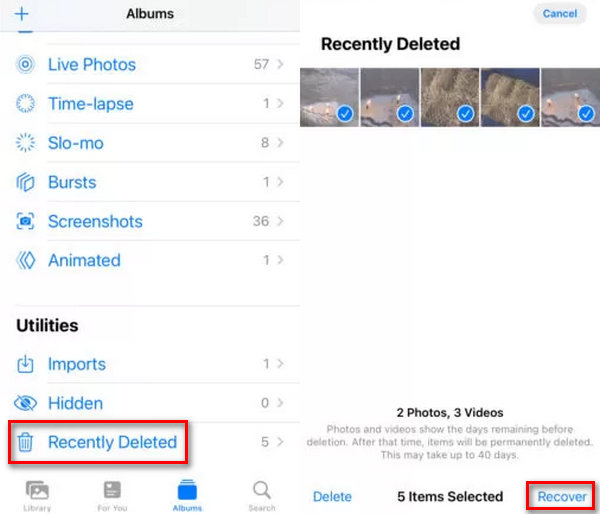
如果您的影片最近從 iPhone 中刪除,您可以輕鬆地透過以下方式恢復它: 最近刪除 文件夾中 照片 使用此應用程序,您只需確保影片在 30 天內刪除即可。如果超過 30 天,則無法透過此方法從 iPhone 恢復已刪除的影片。
有關如何在 iPhone 上恢復已刪除影片的步驟如下:
步驟二 打開 照片 iPhone 上的應用程序,然後點按 專輯 按鈕。您應該向下滑動來點擊 最近刪除 按鈕。
步驟二 您將在 30 天內看到所有最近刪除的影片或照片。您可以長按一個視頻來逐一選擇您想要的所有視頻,然後點擊 恢復 按鈕從 iPhone 恢復已刪除的影片。
第四部分:如何從 iCloud 恢復已刪除的視頻
如果您在 iPhone 上刪除影片已超過 30 天,您可以向 iCloud 尋求協助。 iCloud 是 Apple 提供的官方備份服務。您可以獲得 5 GB 免費 iCloud 儲存空間來備份您的資料。你可以 查看iCloud備份 在官方 iCloud 網站上或直接從 iCloud 恢復永久刪除的影片。您無需從 iCloud 恢復您的 iPhone,只需使用網路 iCloud 選擇性地將已刪除的影片還原到您的 iPhone。
有關如何在 iPhone 上恢復已刪除影片的步驟如下:
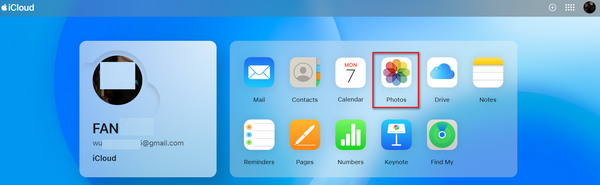
步驟二 請造訪 www.icloud.com 並登入您的 Apple 帳戶。登入後,點擊 照片 按鈕可查看 iCloud 照片應用程式中的影片和照片備份。
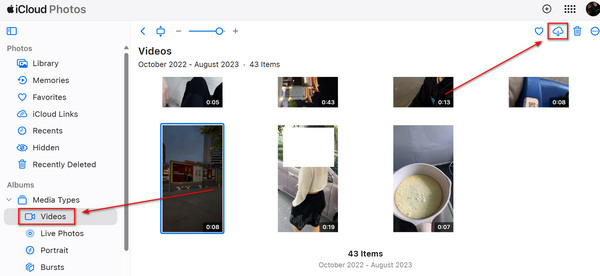
步驟二 在操作欄點擊 影像素材 左側選單列上的按鈕可查看 iCloud 備份中的所有影片。您可以選擇丟失的視頻,然後單擊 下載 右上角的按鈕可透過 iCloud 從 iPhone 恢復已刪除的影片。如果您使用iPhone登入網頁版iCloud,則可以直接將影片還原到您的iPhone上。
第五部分:如何從 iTunes 備份恢復 iPhone 上的視頻
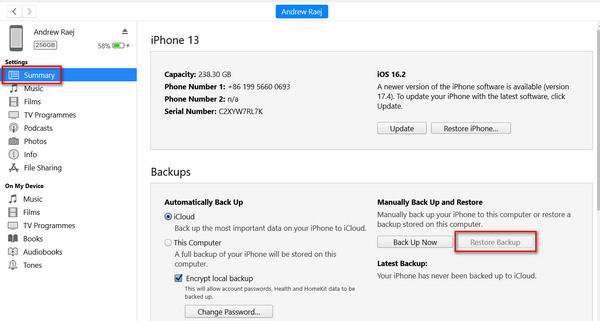
如果您曾經使用 iTunes 將 iPhone 備份到電腦,則可以直接從該備份中還原已刪除的影片。此方法僅適用於備份中包含您想要復原的影片的情況。請查看以下內容,以了解如何使用 iTunes 備份從 iPhone 還原已刪除的影片:
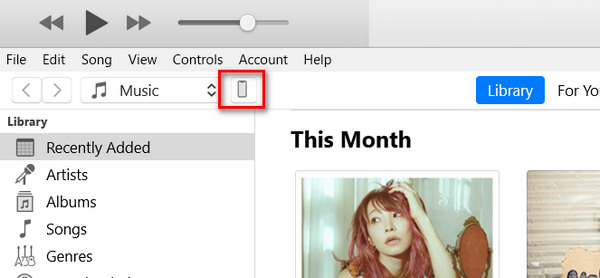
步驟二 在電腦上開啟 iTunes,然後將 iPhone 連接到電腦。點選 設備 iTunes 左上角的按鈕。
步驟二 在新視窗中,您應該找到 備份 摘要選項卡中的部分。如果您的電腦上有 iTunes 備份, 恢復備份 將是可點擊的。點擊它可以從 iTunes 備份檔案還原 iPhone 中已刪除的影片。
第 6 部分:如何防止影片被刪除
您可能知道如何使用我們上述的方法取消刪除的 iPhone 影片。但你也應該注意如何防止影片被刪除。以下是一些建議:
- 1.有 視訊備份 經常使用 iCloud 或 iTunes。
- 2.妥善管理您的影片。
- 3.當您將影片上傳到共享裝置時,請設定權限,以便只有授權使用者才能刪除檔案。
- 4.定期查看您的重要影片。
有時,您可能會遇到當您努力恢復已刪除的影片時,由於各種原因它們已損壞或無法播放。這時候你需要這樣的軟體 Apeaksoft 視訊修復器.
結語
現在你知道該如何 從iPhone恢復已刪除的視頻.
如果您不小心刪除了 iPhone 上的視頻,您可以在照片應用程式的“最近刪除”資料夾中輕鬆恢復它。如果您刪除它們已 30 天,您將無法在「最近刪除」中找到它們。當您在 iCloud 或 iTunes 上有備份檔案時,最好嘗試一下。
如果你沒有備份, Apeaksoft iPhone數據恢復 將向您展示如何快速將永久刪除的影片恢復到您的 iPhone。無需任何先前的備份,它可以輕鬆掃描您的 iPhone,只需點擊幾下即可恢復所有影片或選擇您想要的影片。
相關文章




