每次Apple發布新的iOS更新時,您的iPhone,iPad或iPod都會通過Wi-Fi自動下載。 然後,您將經常收到有關iOS軟件更新的通知,尤其是當您的Apple設備連接到Wi-Fi時。 此外,有很多原因可以解釋為什麼人們不想安裝甚至刪除iOS更新。
例如,沒有足夠的存儲空間用於新的iOS軟件更新。 此外,您對舊版iOS更滿意。 無論您持有什麼原因,如果您想從iPhone刪除iOS更新,那麼您可以按照以下方法操作。

- 部分1:您可以在iPhone上撤消軟件更新嗎?
- 部分2:如何在iPhone iOS上刪除更新
- 部分3:如何從iTunes中刪除iPhone軟件更新
- 部分4:如何刪除用於存儲空閒的iPhone iOS更新
部分1:你可以在iPhone上撤消軟件更新嗎?
如果您已經錯誤地將iPhone更新到最新的iOS版本怎麼辦? 是否可以撤消iPhone iOS 26更新並返回舊版本?
許多人有一個問題:“如果刪除iPhone上的更新會怎樣?”
那麼,你可以用下面的句子找到你的答案。
如果您後悔安裝iOS 26,可以在iPhone上重新安裝iOS 27。 您可以隨時將iPhone從iOS 27降級回iOS 26或更早版本。
當然,還有一些你應該知道的卸載iOS 27的風險。 降級後,您可能會丟失之前的iOS數據。 另外,不要 備份你的iPhone 使用iOS 27。 因為使用iOS 27 beta製作的備份不會在早期的iOS版本中恢復。 此外,您的首選項和個人設置將被完全刪除。 因此,在卸載iOS 27 beta或其他更新版本之前,請三思而後行。
部分2:如何刪除iPhone iOS上的更新
如果您厭倦了 iPhone 上不斷彈出的軟體更新通知,只需幾個步驟即可刪除已下載的更新。以下是兩種刪除軟體更新和舊版本的方法,您可以參考。
如何在iPhone上刪除iOS 26更新
步驟1。 打開“設置”,然後選擇“常規”。
步驟2。 單擊“ iPhone存儲”選項。
步驟3。 向下滾動並選擇iOS 26更新。
步驟4。 選擇“刪除更新”並確認刪除iOS更新18。
如何在iPhone上刪除iOS 10和早期更新
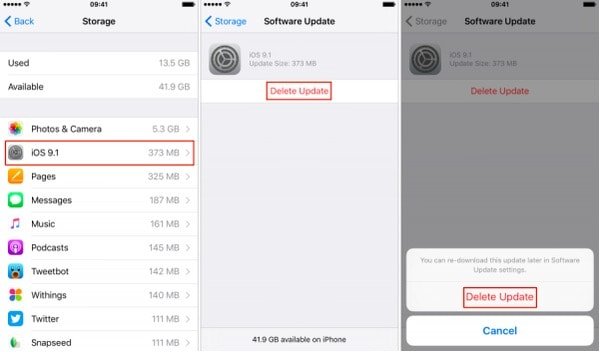
步驟1。 轉到“設置”應用,然後選擇“常規”。
步驟2。 然後選擇“存儲和iCloud使用情況”選項。
步驟3。 點擊“管理存儲”。
步驟4。 找到並單擊下載iOS軟件更新。
步驟5選擇「刪除更新」並確認刪除 iOS 更新。
下次想要更新 iOS 系統時,可以前往「設定」>「一般」>「軟體更新」手動下載並安裝。只要確保你的 iPhone 連接到穩定的 Wi-Fi 網路即可。
部分3:如何從iTunes中刪除iPhone軟件更新
那麼,您也可以從iTunes中刪除iOS更新。 首先,請確保已備份重要的iOS數據。 因此,您可以在卸載iOS更新後再從該存檔備份進行設置。 請注意,您應該使用早期的iOS版本備份文件。
步驟1。 進入恢復模式
檢查您是否已將iTunes更新到最新版本。 之後,將iPhone插入電腦。 在此期間,您需要將iOS設備置於恢復模式。 具體操作根據您使用的iOS型號而有所不同。
步驟2。 從iTunes刪除iOS更新
當您看到彈出窗口時,選擇“還原”以刪除您的Apple設備並降級到iOS的原始版本。 完成還原過程需要幾分鐘。 完成後,使用您的Apple ID和密碼登錄以禁用激活鎖。
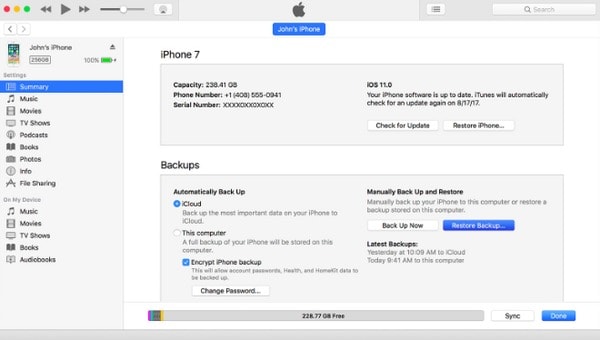
稍後,按照屏幕上的說明使用存檔備份設置iPhone。 請記住使用早期版本的iOS中的備份。
部分4:如何刪除iPhone iOS更新以進行存儲空閒
正如上面提到的,由於存儲空間有限,有些人拒絕升級iOS。 那麼如何清理iPhone並保護您的個人信息免受數據犯罪分子的攻擊?
好吧,Apeaksoft iPhone橡皮擦 是你最好的選擇。
您可以永久徹底清除所有內容和設定。 iPhone Eraser 完全相容於 iOS 26/27 及更早版本。因此,您可以輕鬆地從 iPhone 18 Pro/17/16 和其他 iOS 機型中刪除 iOS 更新。
- 刪除所有數據和設置,包括聯繫人,應用,帳戶信息等。
- 通過三個擦除級別保護您的私人信息。
- 相容於所有 iOS 設備,例如 iPhone 18 Pro/17/16 等。
- 同時刪除多個Apple設備的所有內容和設置。
注意:提前備份您的重要數據。
步驟1。 啟動iPhone Eraser
免費下載並在PC上安裝iPhone Eraser。 然後通過照明USB電纜將iPhone連接到電腦。 等待幾秒鐘,直到iPhone Eraser檢測到您的數字設備。

步驟2。 選擇刪除級別
現在,選擇要應用於刪除iOS數據的擦除級別。 有三個級別,包括低,中和高。 您可以一次,兩次和三次覆蓋所有iOS數據。 單擊“確定”保存更改。
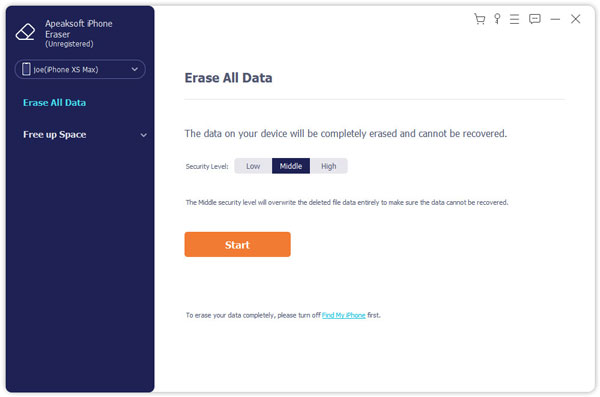
步驟3。 永久刪除iOS內容和設置
選擇“開始”按鈕開始刪除iPhone內部存儲空間中的所有內容。 因此,您可以獲得一部“新”的空iPhone。

之後,您可以重新安裝iOS 26或返回舊的iOS版本。
有關iPhone更新的更多問題,您可以跳轉到 iPhone更新問題.
如果您仍然無法刪除iOS更新,則可以通過電子郵件與我們聯繫,或者在下面的評論中寫下您的困難。
如果您認為有用,請將此文章分享給您的朋友。