

如何在Mac電腦上尋找和刪除重複照片

根據我們的研究,Mac 電腦通常會儲存大量照片,包括 iPhone 照片備份、iCloud 照片等等。因此,用戶在 MacBook 上發現許多重複照片也就不足為奇了。這些重複照片不僅佔用空間,還會降低 Mac 的運行速度。管理和 在 Mac 上刪除重複照片 如果您想釋放空間並提高效能,這是一個好主意。本文將介紹四種有效方法。
頁面內容:
第一部分:在 Mac 上快速刪除重複照片的方法
Apeaksoft Mac Cleaner 是一款利用人工智慧技術在 macOS 上輕鬆尋找和刪除重複圖片的工具。即使照片名稱不同,該應用程式也能透過分析照片內容和元資料來識別它們。
在 Mac 上快速尋找和刪除重複照片的方法
- 利用人工智慧技術尋找類似照片。
- 一鍵刪除多張重複照片。
- 提供額外功能,例如尋找和刪除舊照片。
- 支援 macOS 10.11 及以上版本。
安全下載

如何在Mac上刪除重複照片
步驟二 安裝Mac Cleaner
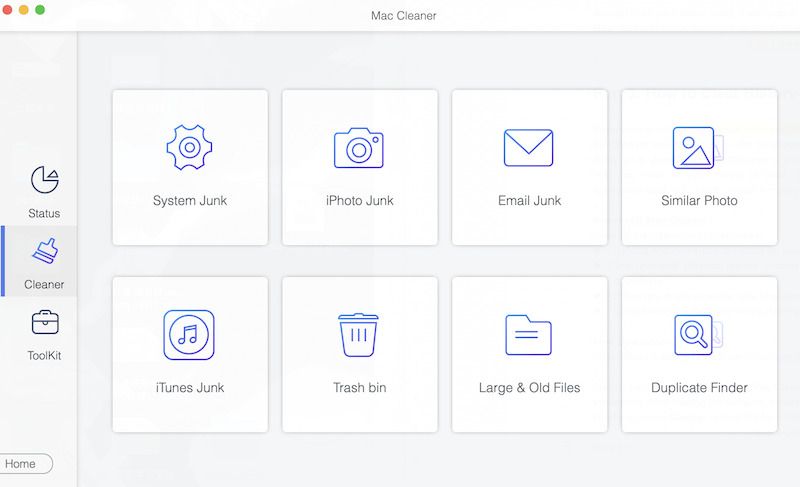
在電腦上安裝好理想的重複照片查找器後,執行它。點選 清潔器 主介面中的選項。

步驟二 尋找重複的照片
選擇 相似的照片 工具。 點擊 瀏覽 點擊按鈕開始在 MacBook 上尋找重複照片。完成後,點擊。 查看 繼續前進。
步驟二 在 Mac 上刪除重複照片
瀏覽重複照片,選擇不需要的文件,然後點擊 清潔 按下按鈕。如果出現提示,請確認您的操作。
第二部分:如何在 Mac 版「照片」應用程式中刪除重複照片
自 macOS Ventura 起,蘋果在內建的「照片」應用程式中新增了重複照片尋找功能。除了刪除重複照片外,此功能還能一次合併所有副本。此功能僅適用於儲存在「照片」應用程式中的照片。
步驟二 跑過 照片 你的Mac上的應用程序。
步驟二 在操作欄點擊 重複 選項下 公用事業設備 在側邊欄上。
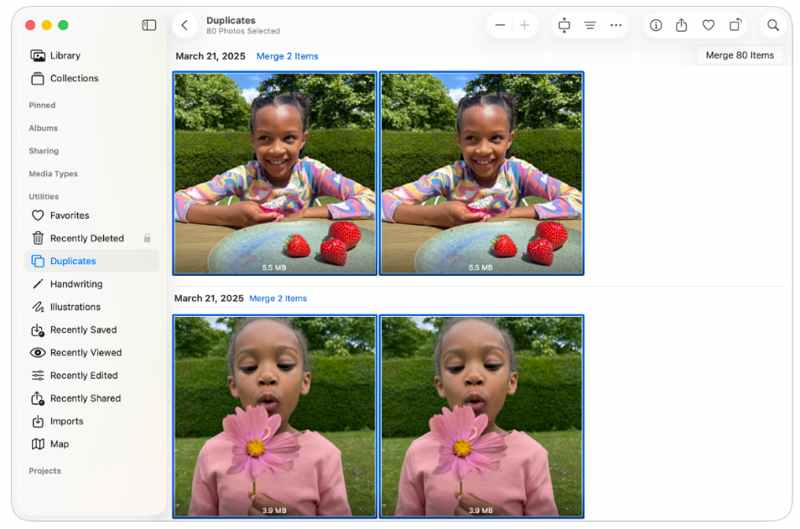
步驟二 然後,「照片」應用程式會分析您的圖庫並尋找重複項。
步驟二 按 命令 選取不需要的照片。
步驟二 在操作欄點擊 合併 N 個項目 頂部的按鈕。
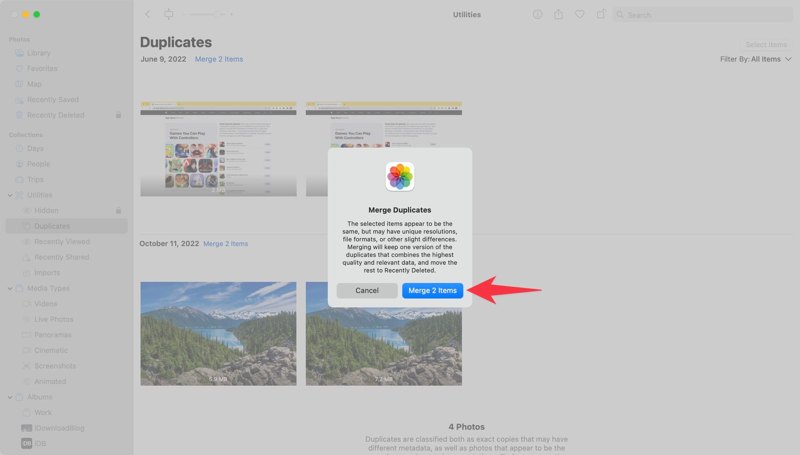
步驟二 最後點擊 合併 N 個項目 在確認對話框中。
提示: 如果您只想在 Mac 照片中刪除重複項,請選擇這些副本,右鍵單擊選定的文件,然後選擇「刪除」。 刪除 N 張照片.
第三部分:如何透過智慧相簿在 Mac 上刪除重複照片
如果您想在 Mac 上手動刪除重複照片,照片應用程式中的智慧相簿是一個不錯的選擇。它允許您添加篩選條件來比較相似的照片,例如檔案名稱、元資料和其他條件。
步驟二 前往 文件 菜單 照片 應用程序。
步驟二 選擇 新智能專輯.
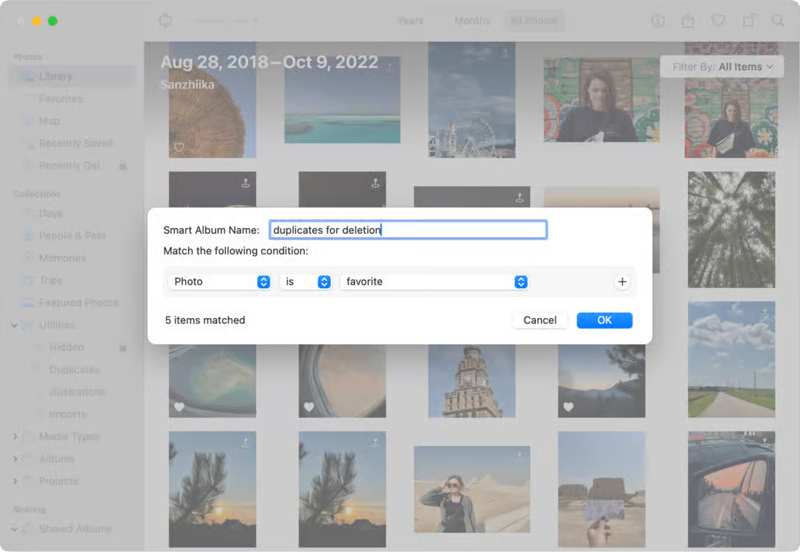
步驟二 給它命名並設定篩選條件。如果想新增更多篩選條件,請點選… + 按下按鈕並進行設定。
步驟二 點擊 OK 以繼續。
步驟二 接下來,選擇不需要的圖片。
步驟二 右鍵單擊選定的照片並選擇 刪除 N 張照片.
步驟二 在確認對話框中,按一下 刪除.
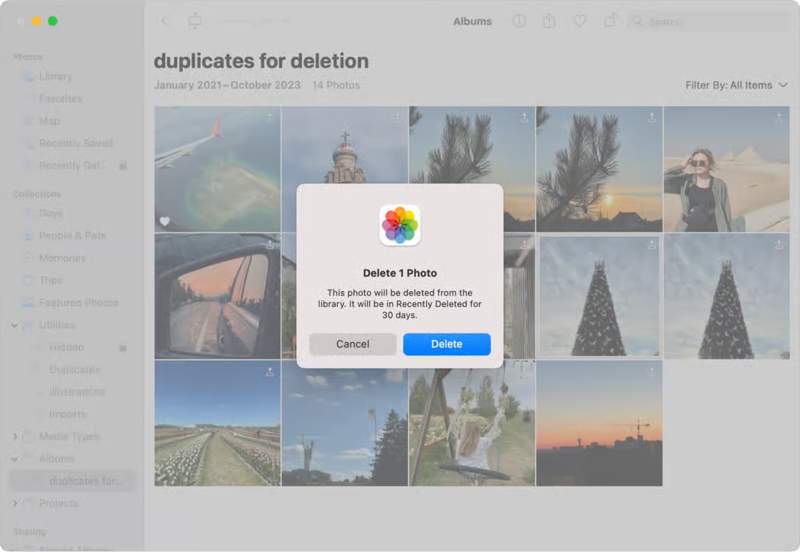
步驟二 然後,轉到 最近刪除 從側邊欄找到專輯。
步驟二 刪除重複照片或點擊 全部刪除 清空「最近刪除」相簿。
第四部分:如何使用智慧型資料夾在 Mac 上刪除重複照片
「重複」和「智慧相簿」都只能刪除 Mac 照片應用程式中的重複圖片。如果您想管理 Mac 上其他位置的重複圖片,可以使用「智慧型資料夾」功能。要查找這些副本,您必須進行以下設定。 重複照片清理器 正常。
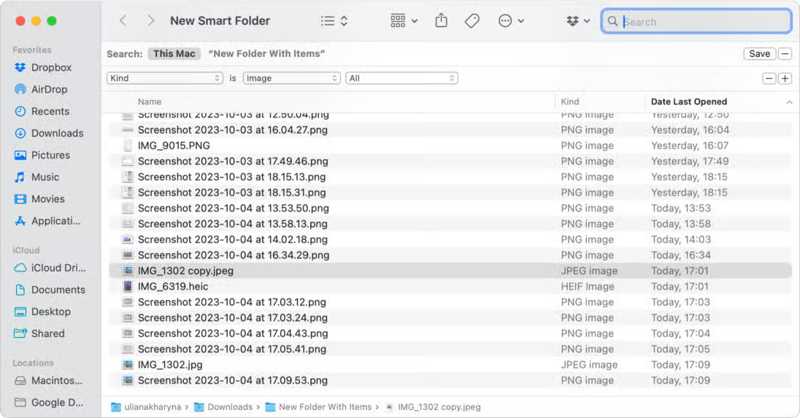
步驟二 打開 發現者 應用程式 碼頭 酒吧。
步驟二 前往 文件 菜單並選擇 新的智能文件夾.
步驟二 選擇 這個Mac 或旁邊的特定磁碟 搜尋.
步驟二 點擊 新增 在右上角。
步驟二 展開第一個下拉選項並選擇 類.
步驟二 接下來,切換到 圖片 在第二個下拉式選單選項中。
步驟二 然後,點擊該列即可對 Mac 上的所有圖片進行排序,例如 名稱.
步驟二 按 命令 按住 Ctrl 鍵並點選要刪除的重複圖片。
步驟二 右鍵單擊選定的照片並選擇 移到廢紙簍.
步驟二 最後,點擊 垃圾桶 上的文件夾 碼頭 欄並選擇 清空回收站.
結語
本指南分享了四種方法 在 Mac 版「照片」應用程式中刪除重複項 以及其他位置。 「照片」應用程式中的「尋找重複照片」功能可以找到圖庫中的重複照片。此外,「智慧相簿」功能可讓您手動整理和刪除圖庫中的重複照片。對於圖庫中沒有的照片,您可以嘗試使用「智慧型資料夾」功能。 Apeaksoft Mac Cleaner 是一款進階功能,可用於尋找重複照片、簡化照片庫並釋放空間。其直覺的設計使其成為初學者的理想選擇。
相關文章




