


如何在Mac上恢復已刪除的照片(無論是否有備份)

如果您不小心從 Mac 中刪除了重要照片,或者格式化了包含照片的硬碟,請不要擔心。在大多數情況下,您有多種方法可以恢復照片。 在Mac上恢復已刪除的照片包括已永久刪除的照片。然而,使用正確的方法和步驟可以提高照片恢復的成功率。否則,您的照片可能永遠丟失。本指南將分享經過驗證的方法和詳細步驟。
頁面內容:
第1部分:如何在Mac上恢復最近刪除的照片
蘋果在內建的「照片」應用程式中新增了「最近刪除」相簿。該相簿會將已刪除的照片和影片保存最多 30 天。在它們被永久刪除之前,您可以直接在 Mac 上恢復已刪除的照片。
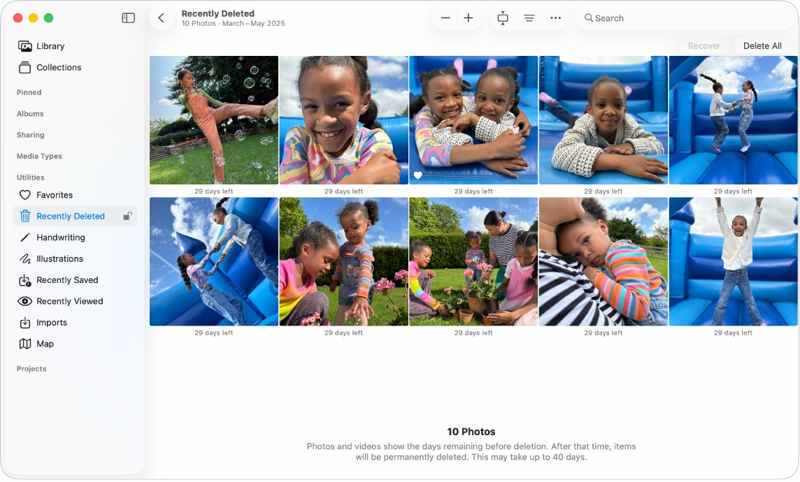
步驟二 打開 照片 你的Mac上的應用程序。
步驟二 前往 最近刪除 下面這張專輯 公用事業設備 在側邊欄上。
提示: 如果「最近刪除」相簿已鎖定,請點選 查看專輯 使用您的登入密碼解鎖。
步驟二 按 命令 點擊按鈕並選擇要檢索的照片。
步驟二 接下來,點擊 恢復 按鈕。
第二部分:如何在 Mac 上從垃圾桶恢復已刪除的照片
如果「最近刪除」相簿不可用,您可以從 Mac 上的「廢紙簍」恢復已刪除的照片。與「最近刪除」相簿不同,「廢紙簍」不會在您不手動清空的情況下刪除已刪除的照片。
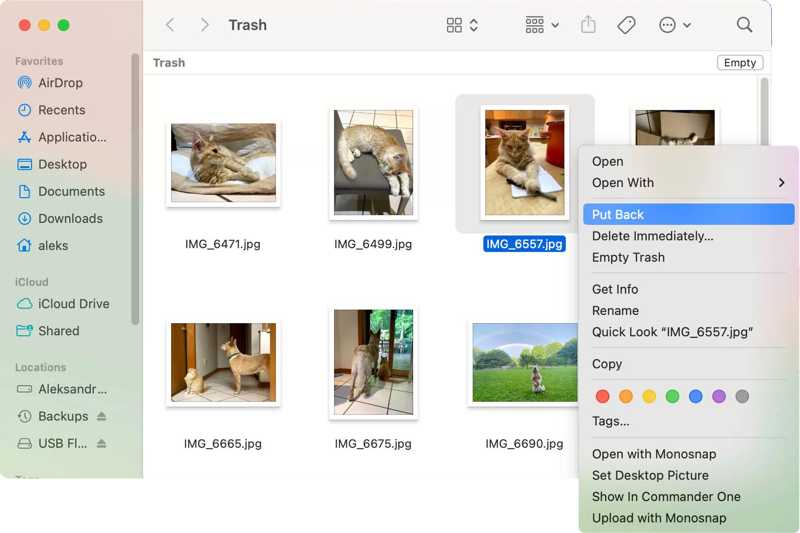
步驟二 跑過 垃圾桶 在 Dock 欄上顯示應用程式。
步驟二 找到已刪除的照片。您可以使用搜尋功能快速找到它。
步驟二 右鍵單擊所需文件並選擇 放回去.
請注意: 如果您想要將已刪除的照片還原到其他位置,請在 Finder 中開啟目標資料夾,然後將照片拖曳到該資料夾中。
第三部分:如何從 iCloud 恢復 Mac 上已刪除的照片
如果在「最近刪除」或「廢紙簍」中找不到已刪除的照片,Mac 上還能恢復嗎?可以。如果您已在 MacBook 上設定了 iCloud 照片,可以嘗試使用 iCloud 照片。此方法需要您的 Apple ID 和密碼。
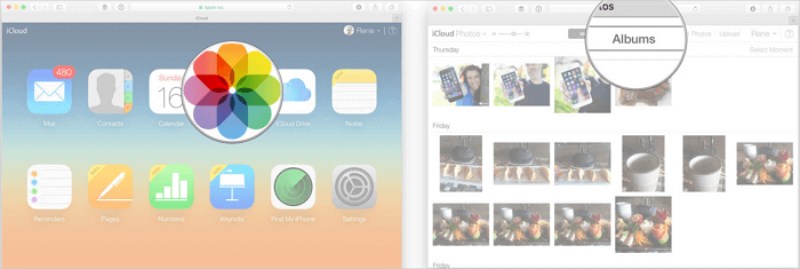
步驟二 請在網頁瀏覽器中造訪 www.icloud.com。
步驟二 使用您的 Apple 帳戶和密碼登入。
步驟二 選擇 照片 可選擇存取 iCloud 照片。
步驟二 前往 最近刪除 專輯。
步驟二 選擇所有要檢索的照片,然後按一下 恢復 按鈕。
第四部分:如何從備份中還原 Mac 上已刪除的照片
如果您需要在 Mac 上恢復 30 天前刪除的照片,Time Machine 備份是一個簡單的選擇。前提是您在刪除照片之前已經建立了備份。
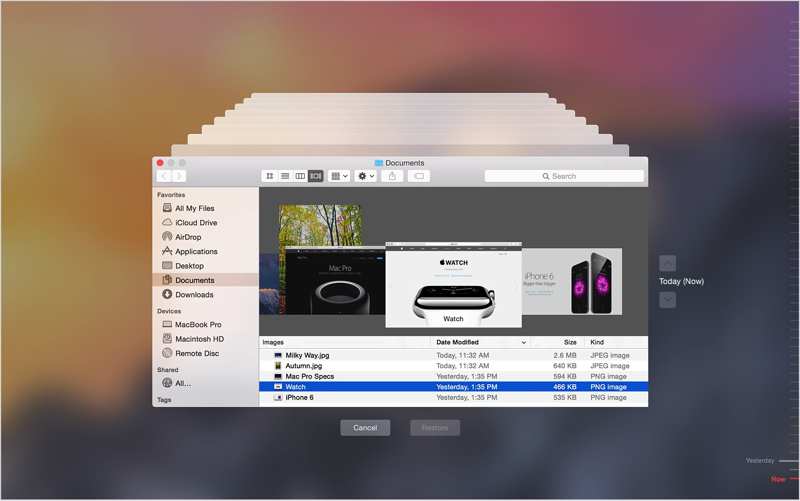
步驟二 將備份裝置連接到您的 Mac。
步驟二 開啟 Finder,找到遺失照片最後儲存的資料夾。
步驟二 在操作欄點擊 時間機器 選單列上的按鈕並選擇 瀏覽時間機器備份.
步驟二 調整時間軸以找到已刪除的照片。
步驟二 做出選擇並點擊 恢復 按鈕。
第五部分:無需備份即可恢復已刪除Mac照片的終極方法
事實上,即使沒有備份,你也可以在 Mac 上恢復永久刪除的照片,防止它們被新資料覆蓋。你只需要… Apeaksoft數據恢復它可以掃描你的硬碟,並在你的MacBook上找到遺失的圖片。

下載量超過 1,000,000 用戶
- 如何在沒有備份的情況下恢復Mac上已刪除的照片。
- 相容於所有圖像格式。
- 在 Mac 上預覽可恢復的照片。
- 對內建和外接硬碟進行操作。
- 支援 Mac OS X 10.7 及更高版本。

如何在沒有備份的情況下恢復Mac上已刪除的照片
步驟二 掃描相片
在 MacBook 上安裝照片恢復應用程式後,啟動它。如果需要在 PC 上復原照片,請安裝 Windows 版本。選擇所需的文件類型,例如 圖片接下來,選擇已刪除照片的儲存位置。點選 瀏覽 按下此按鈕即可開始在 Mac 上掃描照片。

步驟二 預覽丟失的照片
數據掃描後,轉到 類型列表 選項卡並選擇 圖片 在側邊欄上。現在,您可以在 Mac 上查看可恢復的照片。 篩選 此選項可讓您快速找到特定照片。若要預覽已刪除的照片,請選取。 只顯示已刪除的內容 在窗口頂部。

步驟二 恢復已刪除的照片
選擇要恢復的已刪除圖片,然後按一下 恢復 點擊右下角的按鈕。設定輸出資料夾並確認在 Mac 上恢復已刪除的照片。

結語
本指南分享了五種方法 在Mac上恢復已刪除的照片「最近刪除」相簿和「廢紙簍」是快速找回遺失照片的方法,避免照片被永久刪除。如果您已啟用 iCloud 照片功能,也可以透過 iCloud 照片找回遺失的照片。此外,使用 Time Machine 備份也是還原遺失檔案的另一種選擇。 Apeaksoft數據恢復 這是在 Mac 上找回遺失照片的終極方法。

相關文章




