

如何在Mac上徹底、安全、輕鬆地卸載Safari

Safari 是 macOS 和 iOS 的預設瀏覽器。它與蘋果生態系統深度集成,提供 iCloud 同步、強大的隱私保護和流暢的瀏覽體驗。但並非所有人都喜歡它——也許你更喜歡 Chrome 或 Firefox 等其他瀏覽器,想要減少系統資源佔用,或者乾脆根本不使用 Safari。如果你正在尋找… 如何在Mac上卸載Safari本指南將向您展示幾種切實可行的方法!
頁面內容:
第一部分:從 Mac 的 Dock 欄移除 Safari 瀏覽器。
如果您覺得 Dock 欄太擁擠、介面略顯雜亂,或者想要減少網路幹擾以保持專注,您可以選擇將 Safari 從 Mac 的 Dock 欄中移除,而不是卸載它。以下是兩種整理介面的簡單方法:
方法1: 點擊並按住 Dock 欄中的 Safari 瀏覽器,然後將其拖出,直到… 移除 出現在屏幕上。
方法2: 在 Dock 欄中右鍵點選 Safari 瀏覽器,然後選擇 選項,然後單擊 從碼頭移除.
第二部分:透過 Finder 停用 Mac 上的 Safari 瀏覽器
如果您想使用其他瀏覽器,並且正在尋找如何在 MacBook 上卸載 Safari,建議您保留 Safari 並限制其權限。在 iOS 裝置上,您可以透過「螢幕使用時間」輕鬆停用 iPad 或 iPhone 上的 Safari,但 Mac 上沒有此選項。因此,停用 Safari 最有效的方法是使用 Finder 調整其權限設置,限制存取權限,而無需完全刪除該應用程式。
步驟二 造訪 發現者, 選擇 應用領域,然後找到 Safari瀏覽器。
步驟二 右鍵點擊 Safari 並選擇 獲取信息.
步驟二 擴展 共享和權限 在該部分,更改權限為 禁止訪問,然後點擊 全部應用.
第三部分:在 Mac 上卸載 Safari 最簡單的方法
在 macOS 上刪除預設應用程式比較困難,因為它們受到 Apple 的系統安全協定 (SIP) 保護。該協定有助於防止惡意軟體篡改作業系統,並提升系統的整體穩定性和安全性。在較舊的 Mac 電腦上,您可以停用 SIP 來解除安裝 Safari。但是,從 macOS Catalina 10.15 開始,即使關閉 SIP,也無法再刪除系統應用程式。這項變更是 Apple 增強系統保護機制的一部分。
在這種情況下,您可以考慮使用第三方工具來更方便地管理應用程式。 Apeaksoft Mac Cleaner 是釋放 Mac 空間的最佳選擇。它可以掃描您的系統,偵測大型、垃圾、舊文件,移除不必要的設置,並卸載佔用大量資源的程序,從而提升 Mac 的效能。您還可以使用它輕鬆監控 Mac 的狀態,並更有效地管理儲存空間。
用於監控 Mac 健康狀況的全方位軟體
- 從您的 Mac 中刪除垃圾檔案、不常用的應用程式和設定。
- 加快Mac系統運作速度,使其保持流暢運作。
- 即時監控磁碟利用率、記憶體使用率和 CPU 使用率。
- 支援所有 macOS 版本,包括最新版本。
安全下載

如何使用 Mac Cleaner 解除安裝 Safari:
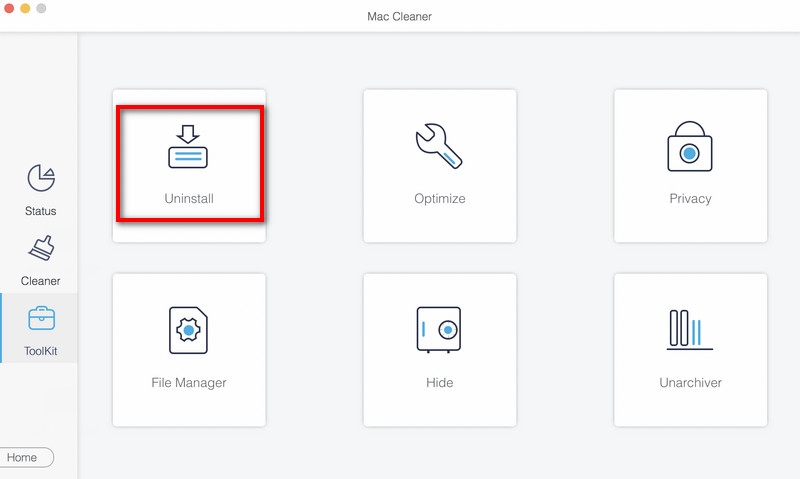
步驟二 開啟 Mac Cleaner,選擇 工具包 從介面中選擇 卸載.
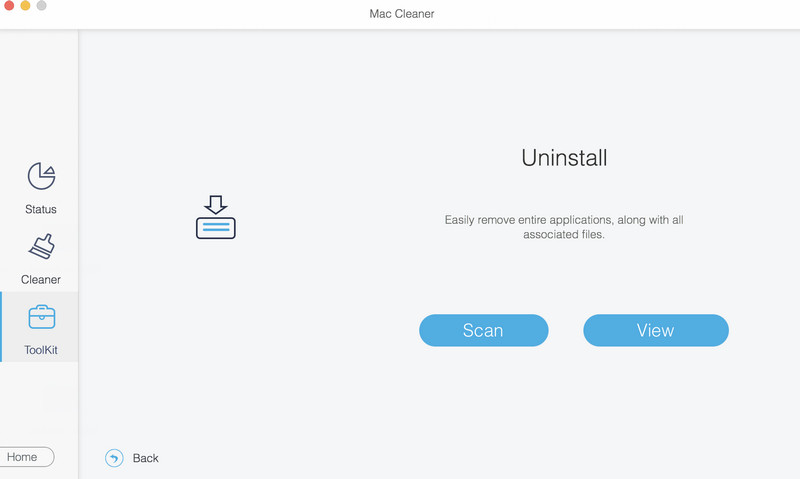
步驟二 點擊 瀏覽 快速偵測Mac上安裝的所有應用程式。
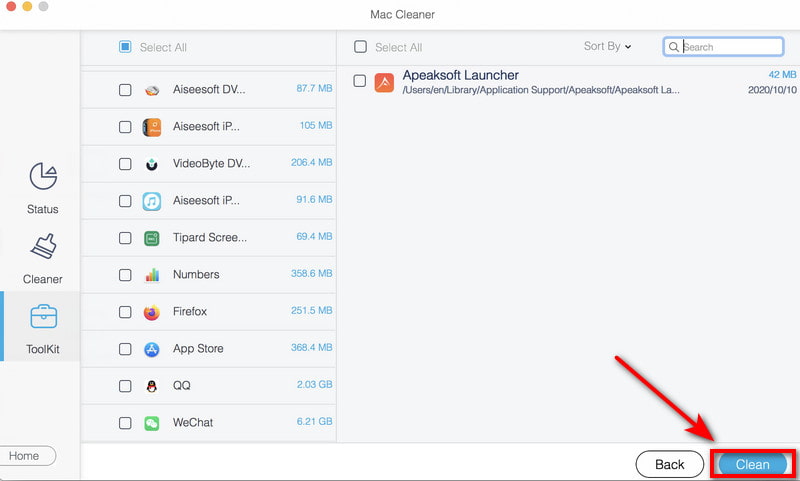
步驟二 點擊 查看 瀏覽應用程式並選擇要刪除的應用程式。尋找 Safari 並點擊 清潔 從您的 Mac 中將其刪除。
第四部分:在舊版 macOS 上使用終端卸載 Safari
如果您想從 Mac 上徹底移除 Safari,可以使用終端命令在 macOS Mojave 10.14 或更早版本上將其完全卸載。卸載前,您需要先停用系統完整性保護 (SIP)。此步驟會降低 Mac 的安全防護能力,因此為避免任何潛在風險,請務必備份您的 Mac。然後您可以… 從Time Machine還原Mac 必要時也可使用 iCloud。
步驟二 關閉SIP。
重新啟動你的Mac並輸入 恢復模式.
適用於蘋果晶片:
- 按住 電力 一直按按鈕直到出現啟動選項。
- 點擊 選項 > 繼續如果系統提示,請輸入您的管理員密碼。
適用於 Intel Mac:
- 按住 命令+ R 進入 恢復模式.
- 打開 Finder,點擊 應用程序>實用程序 在功能表列中選擇“開啟終端”。
- 類型 csrutil禁用 關閉 Apple 系統完整性保護,然後重新啟動 Mac。
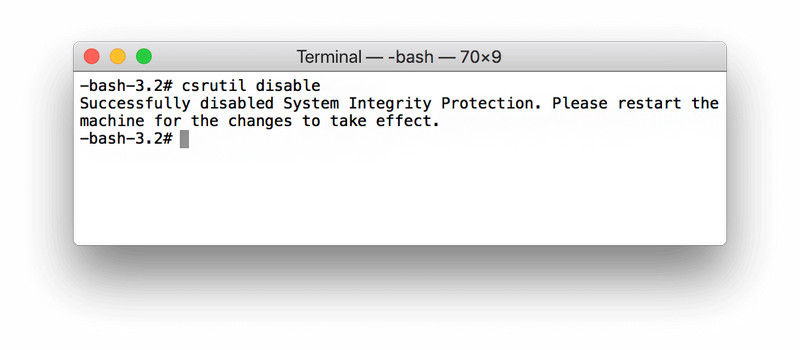
請注意: 停用 SIP 會降低系統安全性。卸載完成後,請務必重新啟用 SIP。不建議長時間關閉此保護功能。
步驟二 使用終端命令卸載 Safari 瀏覽器。
未結案工單 終端 並進入 cd /應用程式/ 並按下 退貨說明 打開 應用文件夾 從航站出發。
進入 sudo rm -rf Safari.app/ 在視窗中按下 退貨說明輸入您的 Mac 管理員密碼以允許卸載程序。之後,Safari 將很快從您的 Mac 中卸載。
步驟二 重新啟用SIP。
重新啟動您的 Mac,然後按照上述步驟打開 終端。 類型 使csrutil 在命令視窗中,然後按 退貨說明.
結語
儘管 Safari 內建於 macOS 中並受系統安全保護,但您仍然可以管理或 卸載Safari 在 Mac 上,有多種方法可以將其卸載。您可以從 Dock 欄中移除它,在 Finder 中停用它,或使用像 Apeaksoft Mac Cleaner 這樣的第三方卸載程式。 在 Mac 上卸載應用程序或在舊版 macOS 上執行終端命令。如果只是簡單清理,只需從 Dock 欄移除 Safari 即可。如果需要徹底清除,請謹慎操作並做好備份,以免出現任何風險!
相關文章




