

如何單獨和批量刪除 iPad 上的應用程式

刪除 iPad 上的應用程式 這是您必須掌握的基本技能,以節省更多有用的空間。蘋果的系統提供了很多方法來實現這一點。您可以直接從主螢幕或設定中將其刪除,但需要注意的是,只要成功刪除該應用程序,所有資料都將為空,並且無法撤消先前的操作。接下來,我們將與您討論所有可用的選項,所以讓我們開始吧!
頁面內容:
第 1 部分:最佳應用程式刪除程式:批次處理
很多人不知道除了系統內建的工具之外,還可以選擇專業的第三方工具,例如 Apeaksoft iPhone橡皮擦。傳統方法一次只能刪除一個應用,需要手動選擇;使用這個強大的工具,您可以大量刪除並自動偵測垃圾檔案以更好地管理空間。
批量並永久刪除 iPad 上的應用程式
- 提供不同層級的擦除模式以實現更大的靈活性和安全性。
- 所有資料和設定都可以完全刪除,以確保刪除的資訊無法恢復。
- 其簡單直覺的介面使用戶可以輕鬆操作。
- 支援所有版本的 iOS。

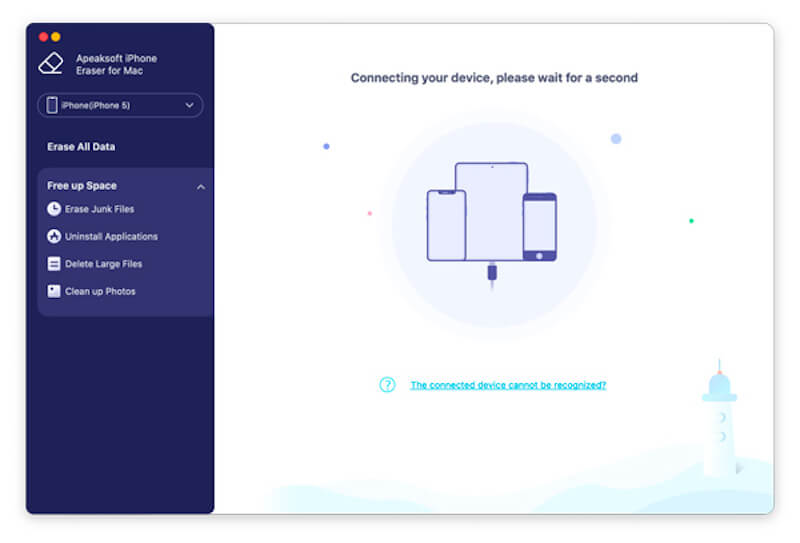
步驟二 安裝 Apeaksoft iPhone Eraser 並將其下載到您的電腦後,請按一下執行它。透過電纜將 iPad 連接到電腦,然後在詢問時選擇 信任 在 iPad 上。稍等片刻,確保電腦能夠辨識您的裝置。
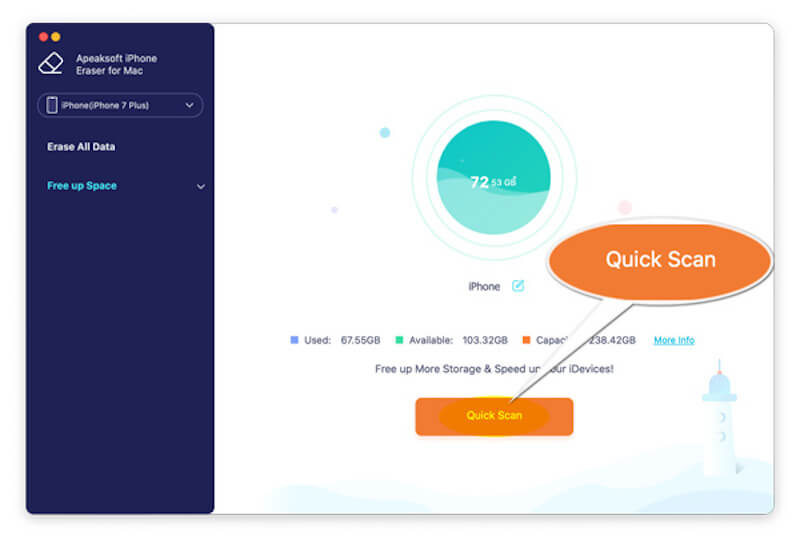
步驟二 在左側,您可以看到兩個面板。選擇 釋放空間 部分並點擊以讓應用程式執行 快速掃描 你的設備。
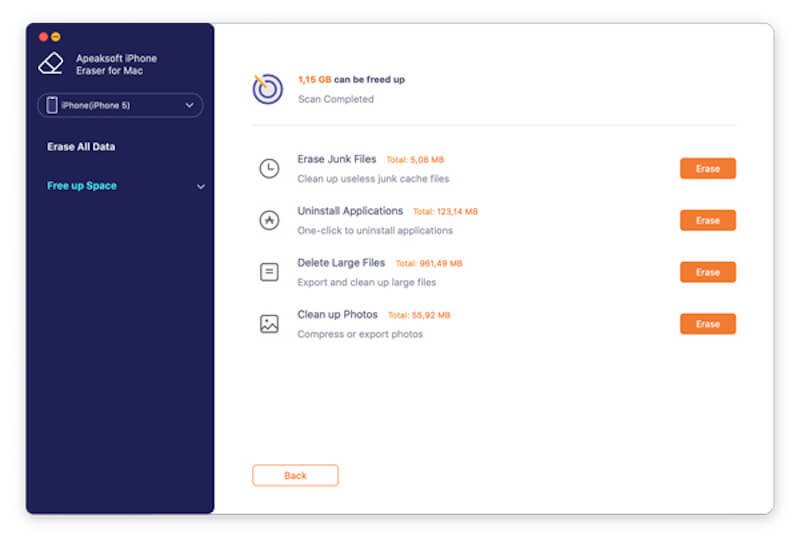
步驟二 掃描完成後,所有可以清除的快取類型都會被分類顯示在主螢幕上,包括 卸載應用程序。點擊對應的 抹去 按鈕在右邊。
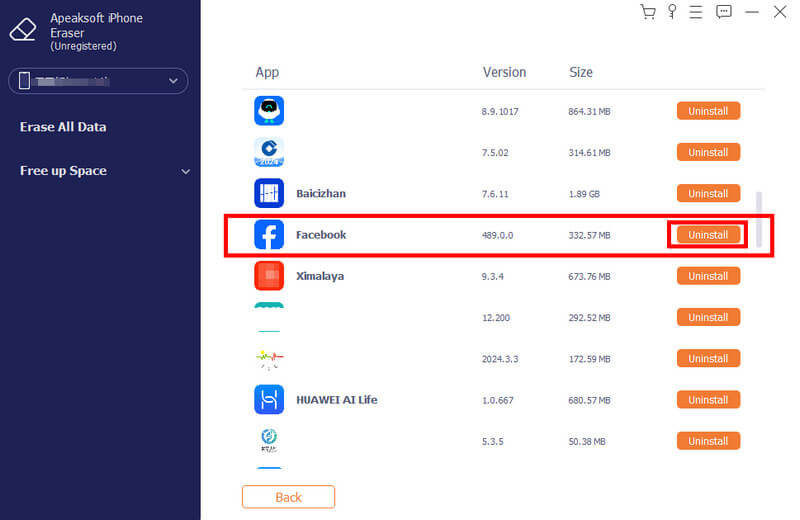
步驟二 在新頁面上,您將看到 iPad 上的所有現有軟體。然後,選擇您要刪除的應用程式並點擊 卸載 右側可一鍵刪除。最後,斷開iPad與電腦的連接,然後您可以重新啟動設備以確認清理。
第 2 部分:如何手動刪除 iPad 上的應用程式
雖然優秀的第三方工具是一個不錯的選擇,但大多數用戶在弄清楚如何刪除 iPad 上的應用程式時傾向於使用內部解決方案。這裡對三種常見的方法進行了全面的介紹。
主屏幕
步驟二 解鎖 iPad 後,找到要刪除的應用程式並按住它,直到右上角出現「快速操作」選單。選擇 刪除應用程序.
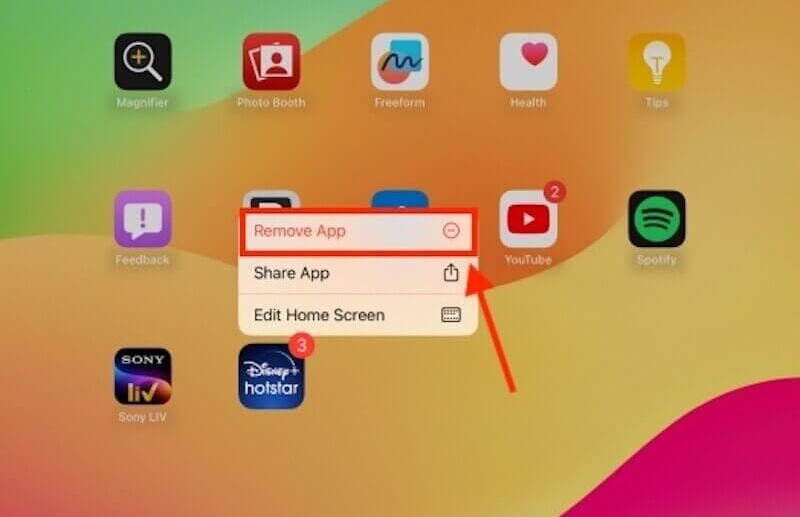
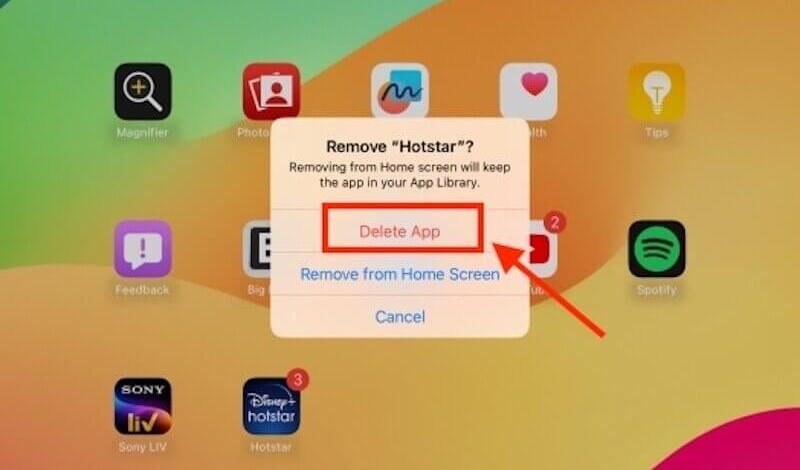
步驟二 然後選擇 刪除應用 在查詢框選項中。最後,選擇 刪除 當提示刪除應用程式將同時刪除所有資料時,確認操作。
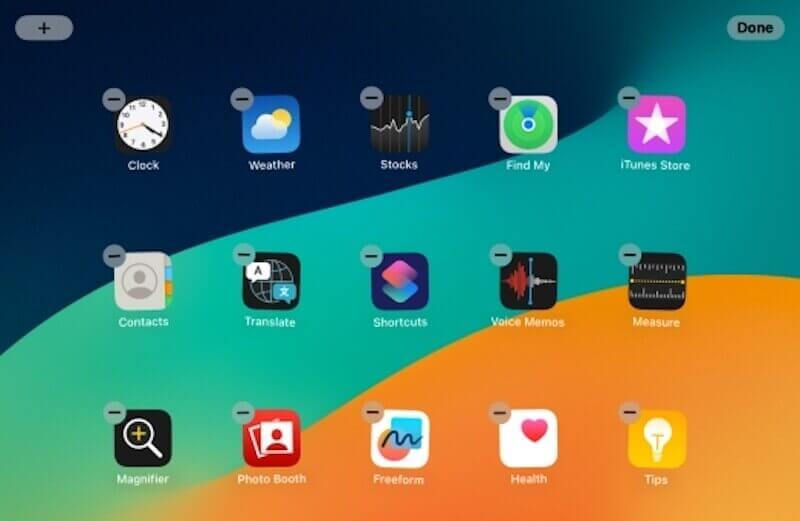
如果您想更快地刪除iPad上的應用程序,您可以點擊iPad主頁上的任何空白處進入編輯畫面模式,然後點擊 減 應用程式左上角的按鈕並確認 刪除。刪除完所有內容後,按一下 完成 點選螢幕右上角即可完成。
設定
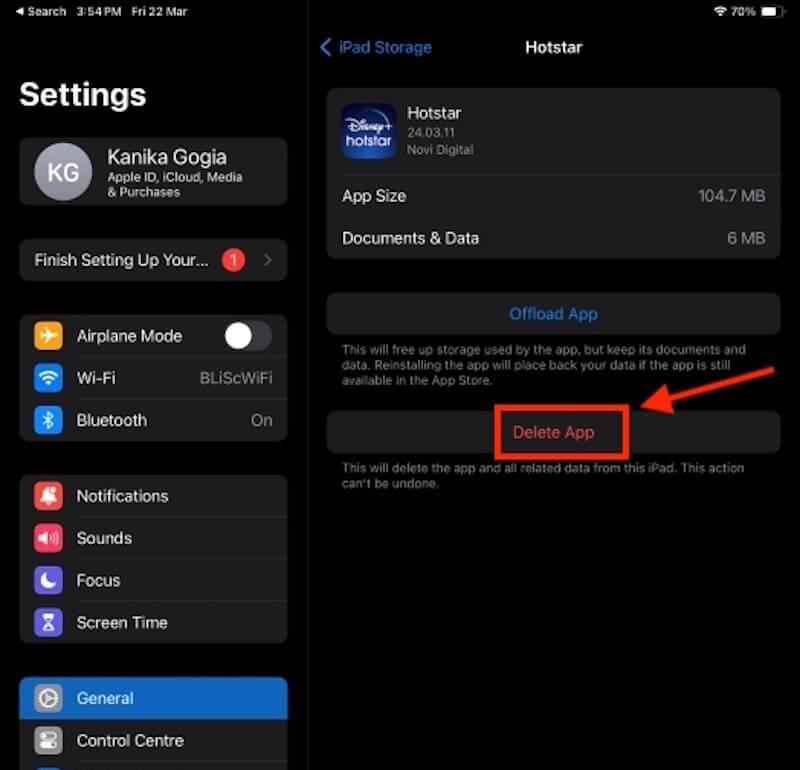
步驟二 未結案工單 設定 在您的 iPad 上並選擇 一般說明。滑動右側的選項進行選擇 iPad存儲,您將準確地看到所有應用程式佔用了多少空間。
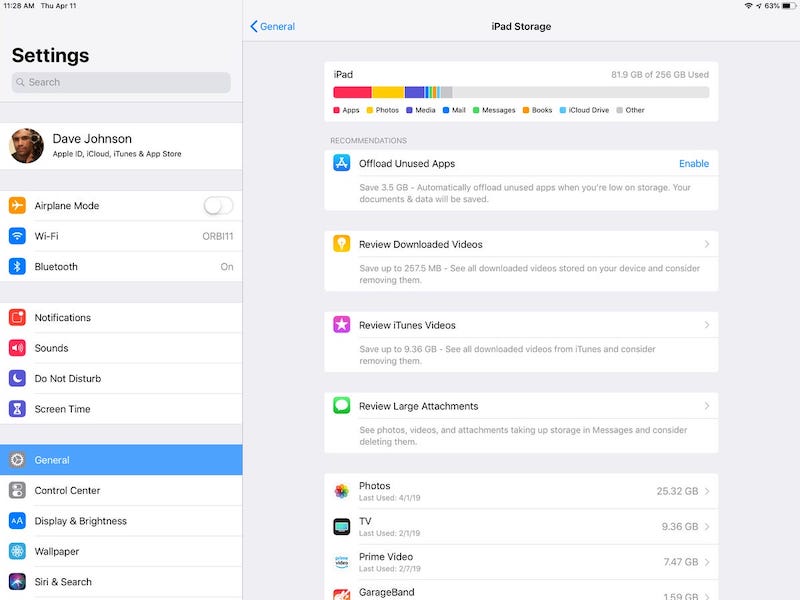
步驟二 選擇不需要的應用程序,點擊 刪除應用,並在下面的查詢框中確認刪除。
App Store
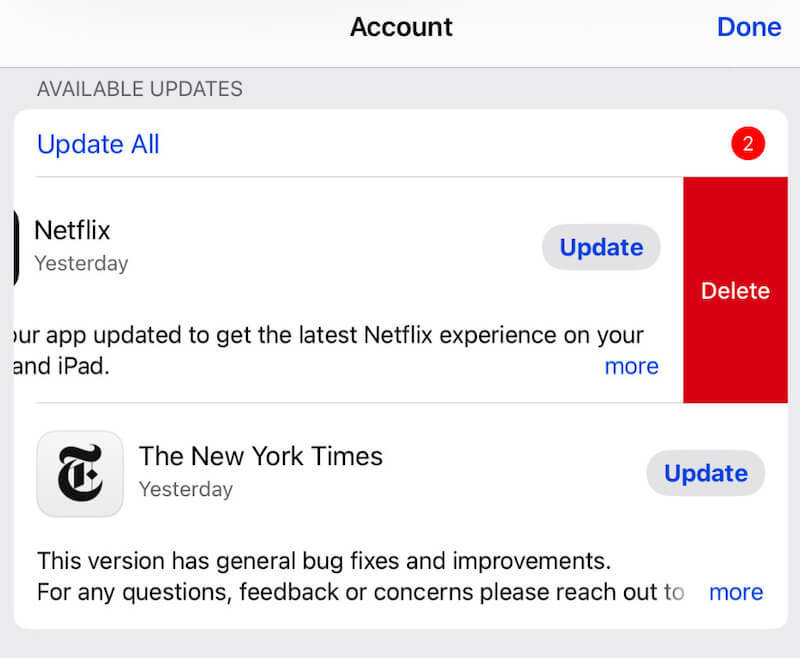
步驟二 導航至應用程式商店。進入後,點擊右上角的頭像,然後向下滑動 帳戶 彈出的螢幕。您將看到設備上的所有現有軟體。
步驟二 然後,您需要向左滑動任何應用程式的欄並點擊 刪除 待完成。
刪除應用程式前,如果需要保留一些重要數據,建議提前備份,刪除並重新啟動後將備份資料還原到裝置中。如果您遇到困難,請不要驚慌 無法恢復您的 iPad,並且使用專業工具很容易恢復。
第 3 部分:如何在不遺失資料的情況下刪除 iPad 上的應用程式
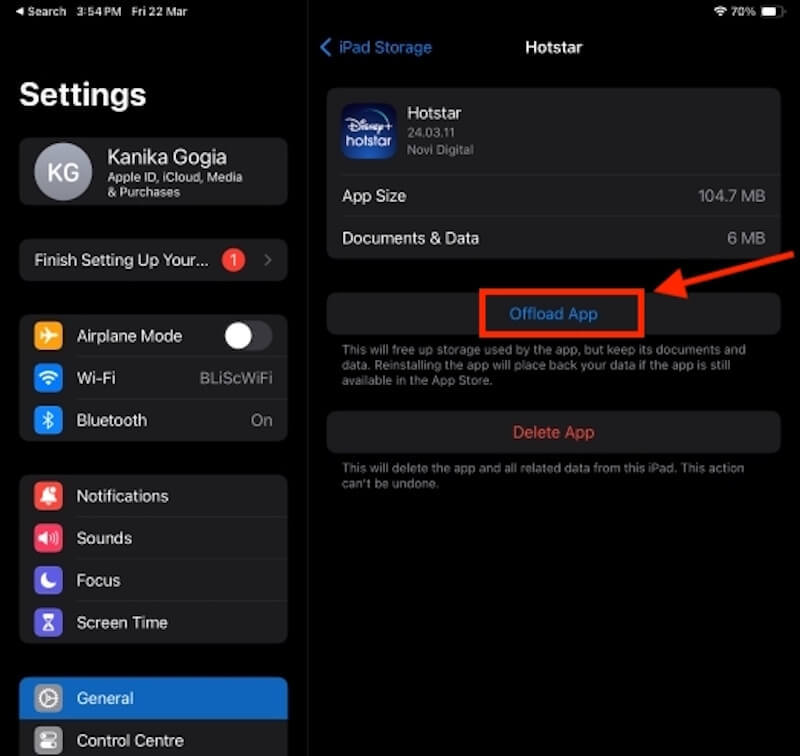
在iOS設備上,Offload App也是一個很有用的功能;很多用戶會把它與Delete App混淆,其實很容易區分。後者就像前面的介紹一樣:當軟體被刪除時,應用程式的所有資料和文件也將被刪除。前者可以幫助您更有效地管理存儲,而無需刪除與應用程式相關的資料。當您重新安裝已卸載的應用程式時,資料和文件將直接恢復。
步驟二 造訪 設定 > 一般說明 > iPad存儲 在您的iPad上。
步驟二 捲動尋找並點擊您要卸載的應用程式。
步驟二 點擊 卸載應用程序 選項卡並確認操作。
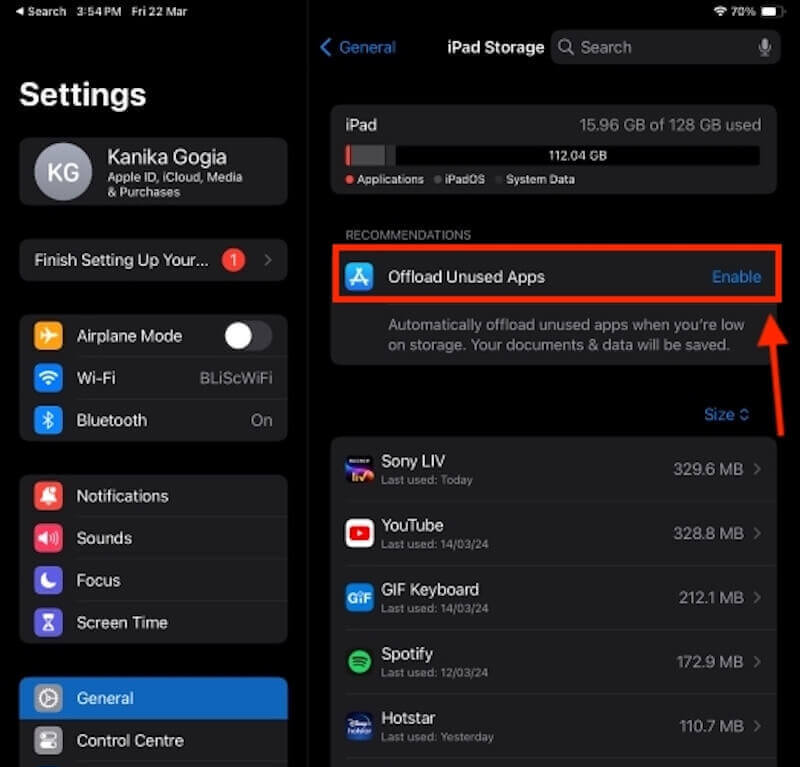
如果你覺得手動卸載比較麻煩,也可以設定為自動。再次,打開 設定 > 一般說明 > iPad存儲,然後啟用 卸載未使用的應用程序 選項下 建議。然後,系統會根據您的使用習慣自動卸載不常用的應用程式。
第 4 部分:如何修復無法刪除 iPad 上的應用程式
在iPad上,有時您可能會遇到無法移除某些軟體的問題。以下是一些可能的原因和解決方案。
關閉限制
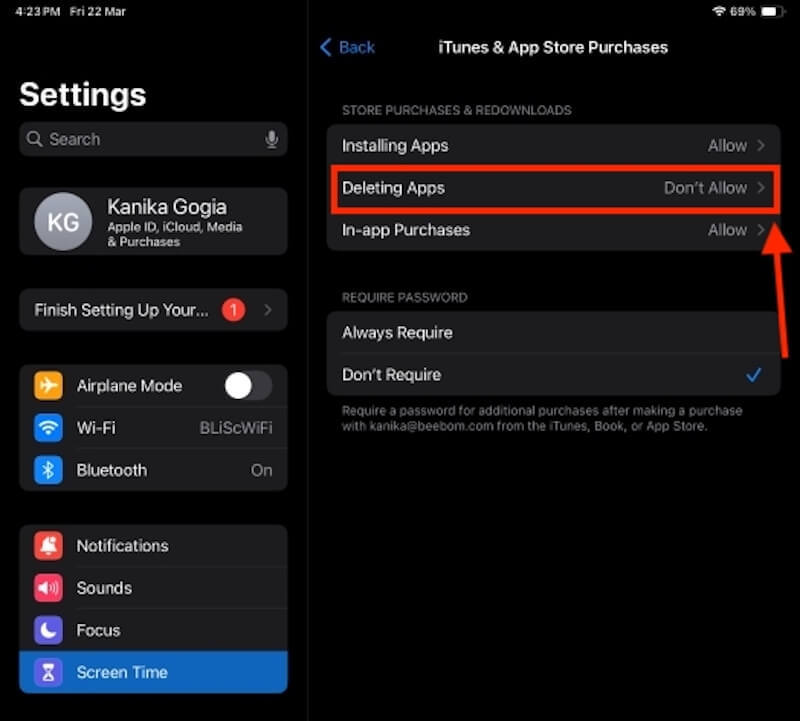
如果您不小心啟用了螢幕使用時間中的應用程式刪除限制,您將無法刪除任何應用程式。
步驟二 未結案工單 設定 > 屏幕時間 > 內容& 隱私限制.
更新版本
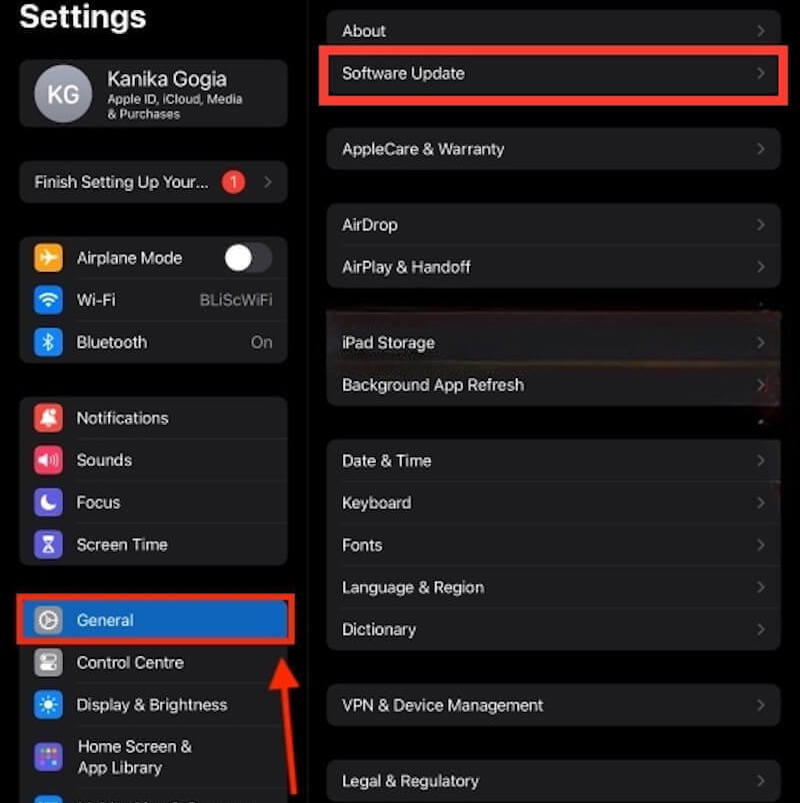
過時的 iOS 錯誤可能會導致應用程式無法刪除。
步驟二 未結案工單 設定 > 一般說明 > 軟件更新.
步驟二 檢查是否有可用更新,如果有,請更新。
有時, iPad 更新卡住了 由於系統故障或網路連線不穩定。您可以稍等一下,然後使用專業軟體來修復故障。
結語
現在,你已經掌握了 如何刪除iPad上的應用程式,這是在日常使用過程中保持設備高效運作的重要一步。對於需要深度清潔的人來說, Apeaksoft iPhone橡皮擦 是一款出色的工具,可協助您快速且安全地擦除 iPad 數據,使裝置保持最佳狀態並為日常使用提供更流暢的體驗。
相關文章
如果您擁有受監管的 iOS 設備,則可以從本指南中了解如何使用或不使用密碼從 iPad 或 iPhone 中刪除遠端管理。
不知道如何從iPhone或iPad刪除密碼? 只需按照本文操作即可獲得解決此問題的有用方法。
從iPad上刪除照片有問題嗎? 以下是從iPad Pro / Air / mini或早期版本中刪除照片的多種方法。
尋找從 iPhone 上的應用程序庫中刪除應用程序的方法? 以下是有關此主題的綜合指南和具體步驟。



