


如何快速移除 iPhone 或 iPad 的密碼

不可否認,iOS 設備技術先進,並配備了高級別的安全措施。例如,每次解鎖 iPhone 或 iPad 時,您都需要輸入鎖定螢幕密碼。在某些情況下,您必須… 移除 iPhone 或 iPad 的密碼例如,在出售或贈送二手 iOS 裝置之前,您必須關閉螢幕鎖定。本指南將分享在各種情況下行之有效的方法。
頁面內容:
第一部分:如何從 iPhone 移除密碼(如果您記得密碼)
如果您還記得密碼,那麼從 iPhone 或 iPad 移除密碼就變得非常簡單。您可以在內建的「設定」應用程式中完成此操作。以下示範具體步驟:
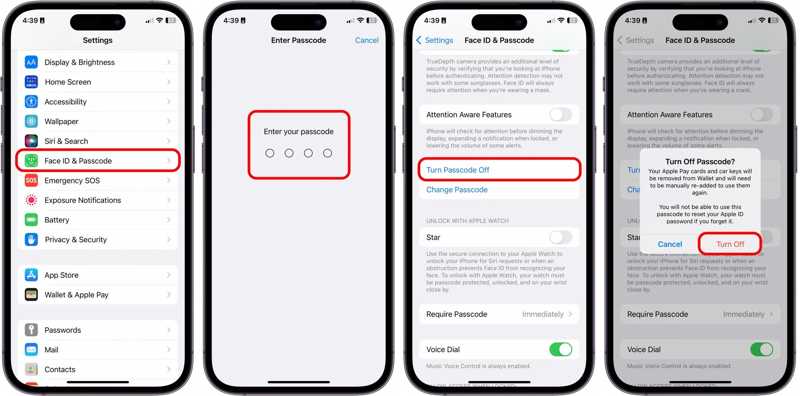
步驟二 打開您的iPhone並轉到 設定 應用程序。
步驟二 選擇 人臉ID和密碼 or 觸摸ID和密碼 選項。
步驟二 請輸入您的密碼以驗證您的所有權。
步驟二 確保關閉 被盜設備保護.
步驟二 接下來,點擊 關閉密碼 按鈕。
步驟二 如果出現提示,請輸入您的 Apple ID 密碼。
步驟二 閱讀警報並點擊 關閉 如果你還是想取消密碼的話。
請注意: 如果您使用 iCloud 鑰匙圈或 Apple 密碼應用程式來保存您的登入訊息,系統會要求您從裝置中刪除這些資訊或保留這些訊息,因為沒有密碼,您的裝置將不再安全。
額外提示:如果無法移除 iPhone/iPad 密碼該怎麼辦
部分用戶發現「關閉密碼」選項呈灰色且無法點選。因此,您無法從 iPad 或 iPhone 上移除密碼。在這種情況下,您必須先關閉「螢幕使用時間限制」。
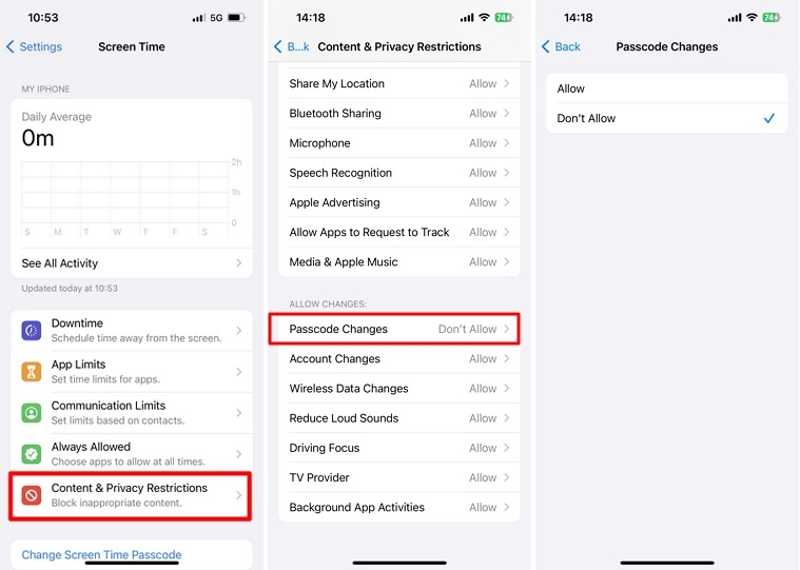
步驟二 前往 設定 應用程序。
步驟二 選擇 屏幕時間 並點擊 內容和隱私限制.
步驟二 向下滾動以找到 允許更改 部分。
步驟二 敲打 密碼更改 並選擇 讓.
步驟二 接下來,請再次嘗試從您的 iPhone 或 iPad 中移除密碼。
第二部分:如何移除已上鎖的 iPhone 或 iPad 的密碼
如果您忘記了密碼,您的裝置將被鎖定,無法關閉密碼保護。此時,您必須抹掉或恢復裝置才能刪除 iPhone 或 iPad 上的密碼。
方法一:如何透過抹掉 iPhone 資料來移除 iPhone 密碼
要求: 您的 iPhone 已更新至 iOS 15.2 或更高版本。
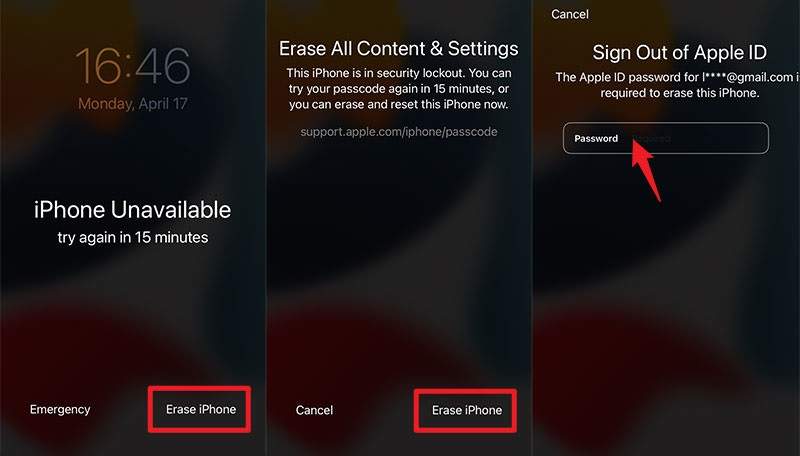
步驟二 多次輸入錯誤密碼,直到出現「iPhone 不可用」畫面。
步驟二 點擊 忘記密碼 or 擦除iPhone 選項。
步驟二 請輸入您的 Apple ID 密碼並確認抹掉您的裝置。
步驟二 完成後,將您的 iPhone 或 iPad 設定為新裝置。
方法二:如何使用電腦刪除 iPhone/iPad 密碼
要求: 最新版本的 iTunes 或 Finder
步驟二 按住 側 按下按鈕,滑動關機滑桿即可關閉 iPhone。
步驟二 使用USB電纜將設備連接到計算機。
步驟二 打開 iTunes 或 Finder。
步驟二 在 iPhone 7 及更早版本中,按住 音量減小 or 主頁 按鈕的同時按下 電力 按鈕。
在 iPhone 8 及更新機型上,快速按下並放開 調高音量 按鈕,對 音量減小 按鈕,然後按住 側 按鈕。
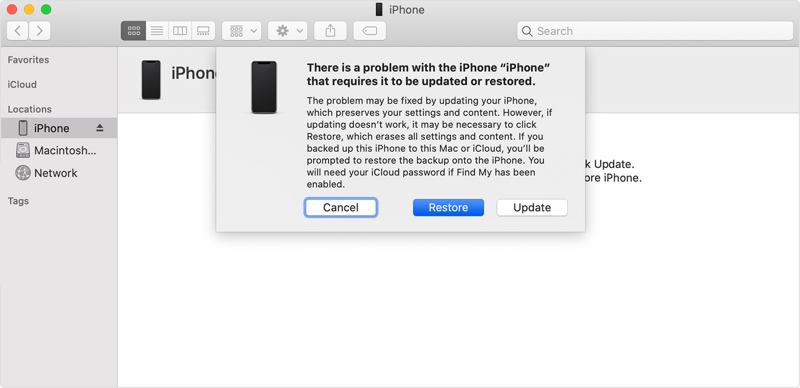
步驟二 當 恢復模式 螢幕出現後,放開按鈕。
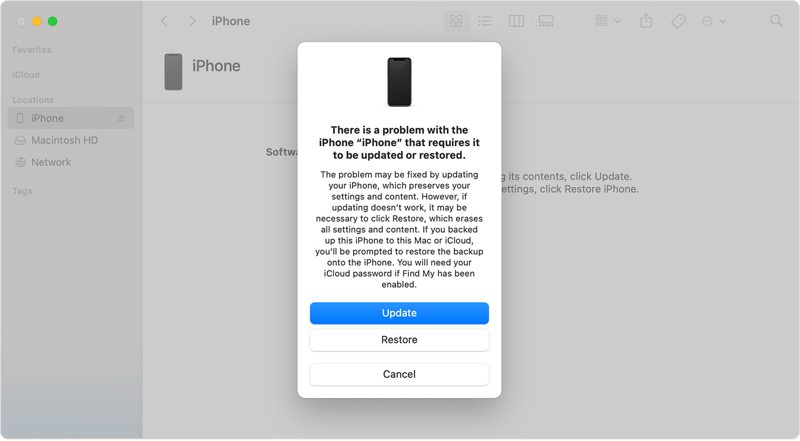
步驟二 在操作欄點擊 恢復 在 iTunes 或 Finder 的對話方塊中點選按鈕。
步驟二 等待過程完成,iPhone 或 iPad 密碼將被刪除。
方法三:如何從 iCloud 移除 iPhone/iPad 密碼
要求: 您已啟用「尋找我的 iPhone」或「尋找我的 iPad」。然後,iCloud 可以偵測到您的 iPhone 並執行操作。 factory reset.
步驟二 請在瀏覽器中造訪 www.icloud.com/find/。
步驟二 使用您的Apple ID和密碼登錄。
步驟二 從這裡選擇您的 iPhone 或 iPad。 所有設備 名單。
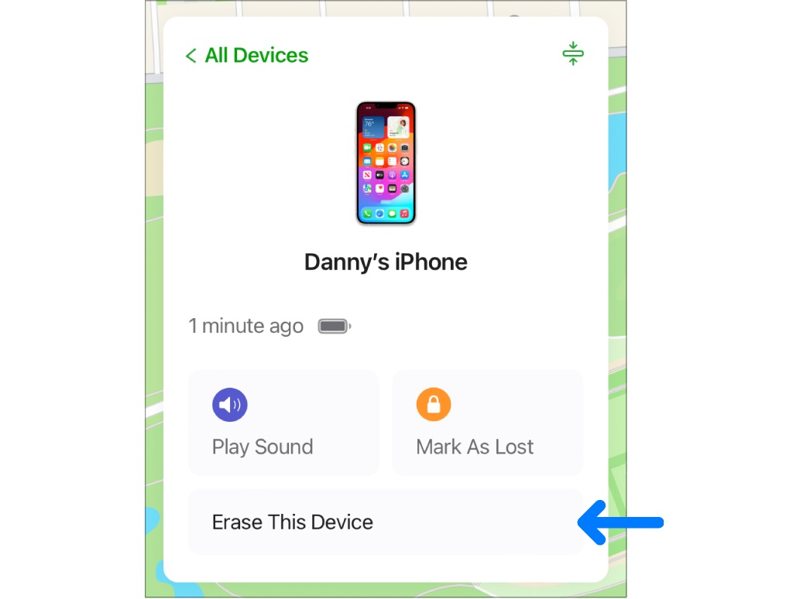
步驟二 在操作欄點擊 擦除此設備 按鈕。
步驟二 擊中 繼續,然後單擊 抹去 確認您的動作。
步驟二 完成後,您的裝置將重新啟動並顯示「Hello」畫面。
第三部分:如何在沒有 Apple ID 的情況下刪除 iPhone 或 iPad 上的密碼
無論使用「抹掉 iPhone」或「尋找我的 iPhone」功能,都需要輸入您的 Apple ID 密碼才能刪除 iPhone 或 iPad 上的密碼。如果您忘記了 Apple ID 憑證, Apeaksoft iFoneKit 可以幫助您解決這個問題。它可以移除iOS裝置上的所有密碼和生物辨識ID。

下載量超過 1,000,000 用戶
- 移除 iPhone 或 iPad 的螢幕鎖。
- 刪除數字密碼、面容 ID 和觸控 ID。
- 適用於已鎖定或已停用的 iOS 裝置。
- 提供額外功能,例如螢幕使用時間繞過。
- 支援多種 iPhone 和 iPad 裝置。

如何在沒有 Apple ID 的情況下從 iPhone 中刪除密碼
步驟二 安裝 iFoneKit
在電腦上安裝 iOS 解鎖程式後,執行該程式。該程式適用於 Windows 11 或更早版本以及 macOS 10.7 或更高版本。使用 Lightning 線將 iPhone 連接到電腦。選擇 解鎖iOS屏幕 模式。

步驟二 下載固件
設備被識別後,點擊 現在開始 點擊按鈕開始下載韌體。下載時間可能會因您的網路連線速度而異。

步驟二 移除 iPhone 密碼
在操作欄點擊 OK 韌體下載完成後,點擊按鈕。接下來,點擊 再次確認 點擊按鈕驗證韌體。驗證完成後,軟體將立即開始刪除 iPhone 上的密碼。

結語
本指南分享如何操作。 從 iPhone 或 iPad 移除密碼 無論是否保留先前的密碼,您都可以使用 Apple ID 重設裝置。如果您還記得先前的密碼,可以直接在「設定」應用程式中刪除。否則,您需要使用 Apple ID 密碼抹掉或重設裝置。我們也推薦了一個終極解決方案: Apeaksoft iFoneKit可以無限制地繞過 iPhone 密碼。此外,該軟體非常易於使用。

相關文章




