– 「如何刪除 Dropbox?當我嘗試時,我收到一條訊息,指出它無法刪除,因為它是打開的。
– “我收到通知‘無法將 Dropbox 項目移至垃圾箱,因為它的某些插件正在使用中。’…”
– 「我已經在 MacBook Air 上卸載了 Dropbox。不過,我仍然可以在 Mac Finder 中看到 Dropbox 檔案。
與常見應用相比, 在Mac上卸載Dropbox 有點複雜。 您可以看到上面提到的許多類似問題。 但不要擔心。 本文展示了正確的方法 從Mac中刪除Dropbox 徹底。

部分1:7你需要做什麼來手動從Mac上卸載Dropbox
您可以卸載Dropbox桌面應用,使其在Mac上不可見。 您的Dropbox帳戶和同步文件仍然存在。 換句話說,您只需停止將文件同步到Dropbox文件夾即可。 因此,如果要在不刪除文件的情況下從Mac中刪除Dropbox,則只能刪除Dropbox圖標。
第1節:如何在Mac上取消Dropbox帳戶的鏈接
步驟1。 打開Mac並運行Dropbox。
步驟2。 單擊頂部工具欄上的“Dropbox”。
步驟3。選擇齒輪按鈕並從其子選單中選擇“首選項...”。
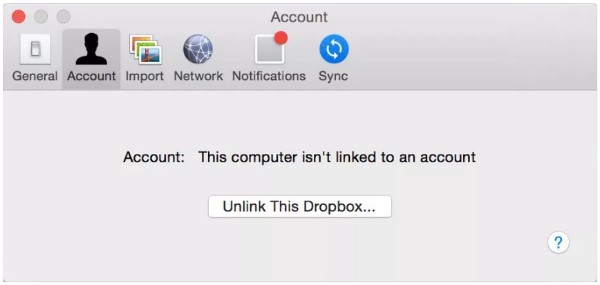
步驟4。 轉到“帳戶”部分,然後選擇“取消鏈接此Dropbox ...”。
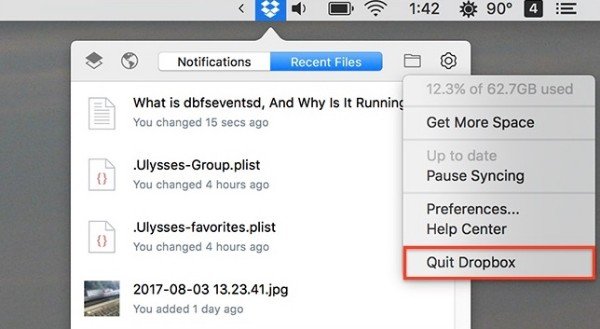
步驟5。再次點選“Dropbox”按鈕。再次選擇齒輪按鈕並選擇「退出 Dropbox」。
第2節:如何在Mac上卸載Dropbox軟件
步驟1。 打開Mac電腦的電源。
步驟2。 取消Dropbox與此Mac的鏈接。
步驟3。 強制退出或關閉所有Dropbox窗口。
步驟4。 打開“Applications”文件夾。
步驟5。將 Dropbox 按鈕拖曳到「垃圾桶」以在 macOS 15 上卸載 Dropbox。
步驟6。 使用Safari或其他瀏覽器訪問dropbox.com。 訪問您的Dropbox個人資料。 選擇“設置”,然後選擇“刪除我的帳戶”。 (可選的)
請注意: 刪除Dropbox帳戶後,您無法再與計算機,手機或平板電腦上的Dropbox同步。 因此,以前的共享文件將不可用。
部分3:如何從硬盤驅動器中刪除Dropbox文件
步驟1。 使用Apple Finder搜索並找到“Dropbox”文件夾。
步驟2。 右鍵單擊Dropbox文件夾。
步驟3。 選擇“移至廢紙簍”以刪除本地Dropbox文件。
請注意: 刪除本地Dropbox文件夾後,所有同步文件都將不可用。 如果要在Mac上卸載Dropbox而不丟失文件,可以跳過此部分。
部分4:如何卸載Dropbox上下文菜單
步驟1。 在Mac上運行“Finder”。
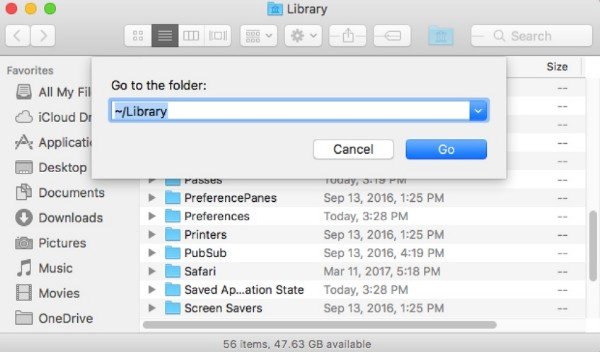
步驟2。 從“開始”下拉列表中選擇“轉到文件夾...”。 (您可以一起按“Shift”,“Command”和“G”鍵。)
步驟3。 在空白處輸入“/ Library”。 然後單擊“開始”繼續。
步驟4。 將“DropboxHelperTools”文件夾移動到“廢紙簍”。
部分5:如何刪除Dropbox應用程序設置
步驟1。 打開“Finder”應用。
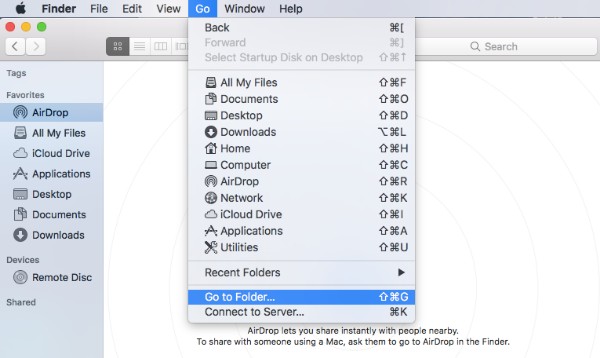
步驟2。 單擊頂部菜單欄上的“開始”,然後選擇“轉到文件夾...”。
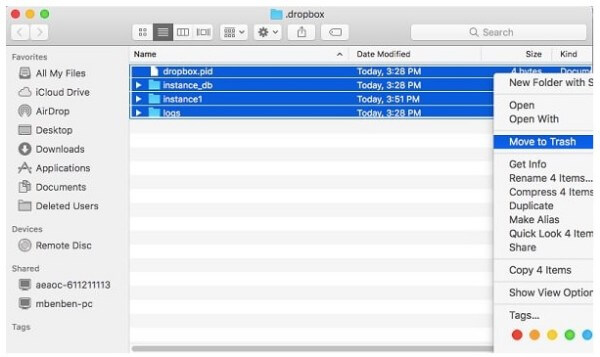
步驟3。 在空白框中輸入“〜/ .dropbox”,然後按鍵盤上的“Enter”鍵。
步驟4。 選擇該文件夾中的所有文件。
步驟5。 從右鍵菜單中選擇“移至廢紙簍”。
部分6:如何從Finder工具欄中禁用Dropbox
步驟1。 在Mac上打開“Finder”。
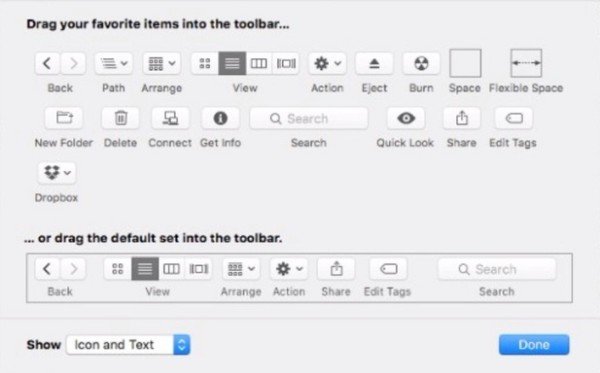
步驟2。 選擇“查看”,然後從列表中選擇“自定義工具欄”。
步驟3。在目前工具列集中找到並點選“Dropbox”按鈕。
步驟4。按住 Dropbox 並將其拖曳至自訂區域。放開滑鼠後,Dropbox 按鈕將自動消失。
步驟5。 選擇“完成”以從“Finder工具欄”卸載Mac上的Dropbox。
第7節:無法卸載Dropbox? 您可以使用活動監視器
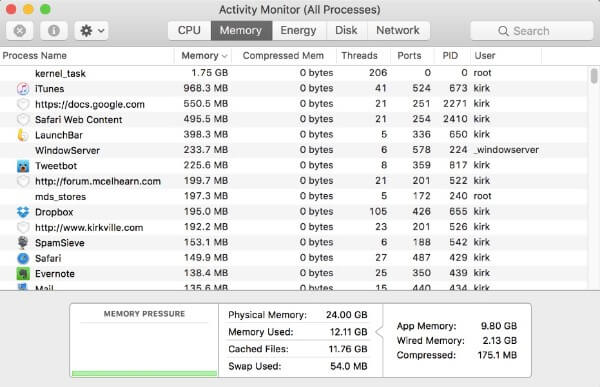
步驟1。 打開“Applications”文件夾。 選擇“實用程序”下的“活動監視器”。
步驟2。 找到並單擊“Dropbox”行。
步驟3。 選擇“x”圖標退出Dropbox。
步驟4。 重複上述操作以關閉與“Dropbox”相關的所有行。
步驟5。 在Mac上卸載Dropbox再試一次。
部分2:如何一鍵完全卸載Mac上的Dropbox和刪除文件
如果您厭倦了上述Dropbox卸載步驟,可以使用Apeaksoft Mac Cleaner 簡化過程。 您可以找到並刪除應用程序和所有相關文件的靈活性。 更具體地說,Mac Cleaner可以顯示所有Dropbox文件和文件夾。 您可以決定刪除哪個或有選擇地保留。
當然,它也支持卸載正在使用的Dropbox Mac擴展以及其他相關的Dropbox文件。 此外,您還可以卸載在Mac上佔用過多存儲空間的惡意軟件和其他隱藏程序。 此外,您可以運行Mac Cleaner來粉碎隱私文件並使其無法恢復。 因此,其他人無法跟踪您下載或與Dropbox或其他服務同步的內容。
Mac Cleaner的主要特點
- 1。 完全卸載Dropbox和所有相關文件,以釋放Mac上的更多存儲空間。
- 2。 卸載Mac上的其他應用,例如 Office,Safari,Chrome等。
- 2. 查找和刪除重複的文件 或您之前與Dropbox同步過的文件夾。
- 3。 掃描 查找和刪除大,舊文件和不需要的文件,可根據您的需要免費提供。
- 4。 使Mac保持良好的運行狀態,包括磁盤利用率,內存使用率,電池狀態和CPU使用率。
- 5. 完全相容於 macOS Sequoia、Sonoma、Ventura、Monterey、Big Sur 等。
- 6。 通過易於使用的Mac清潔和卸載工具提供安全,乾淨和直觀的界面。
如何在Mac上卸載桌面Dropbox APP並刪除關聯文件的靈活性
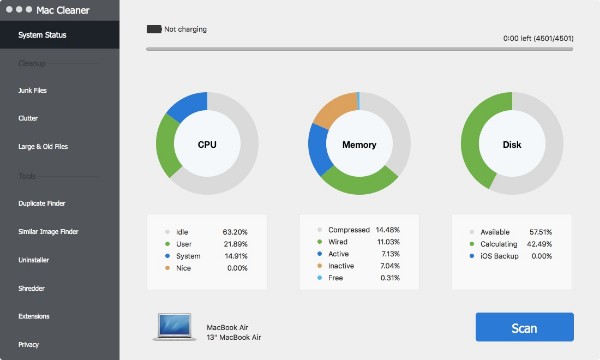
步驟1。 運行Mac Cleaner
免費下載並安裝Mac Cleaner。 安裝後啟動Dropbox卸載程序軟件。 您可以激活該帳戶以訪問Mac上的更多清理功能。
步驟2。 掃描Mac程序
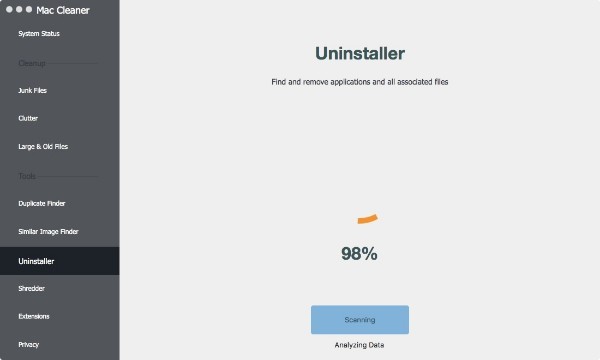
要在Mac上卸載Dropbox,您需要在左側面板的“工具”下選擇“卸載程序”。 單擊Mac Uninstaller窗口底部的“掃描”。 幾秒鐘後,Mac Cleaner可以在Mac上顯示所有已安裝的程序和相關文件。
步驟3。 選擇要刪除的Dropbox文件
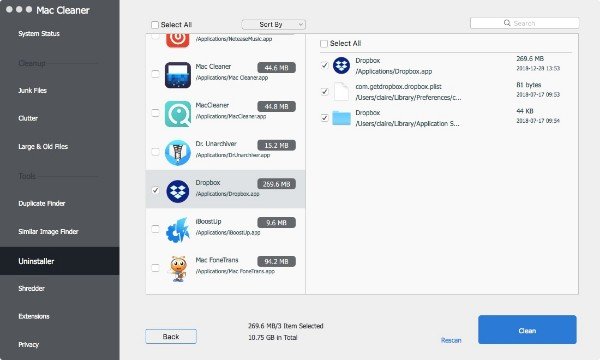
向下滾動並從各種應用程序中選擇“Dropbox”。 更快,您可以看到所有Dropbox文件和文件夾顯示在類別中。 您可以打開文件或文件夾進行查看。 在要刪除的項目之前標記。
步驟4。 完全卸載Mac上的Dropbox
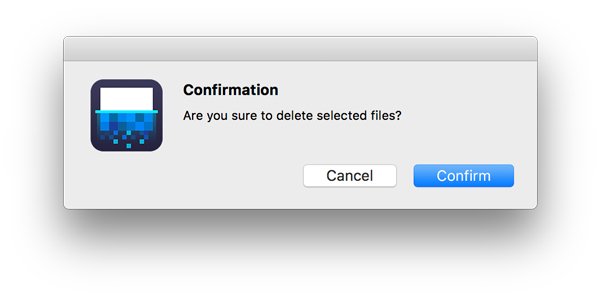
稍後,單擊右下角的“清潔”。 您將收到一條確認信息“您確定要刪除所選文件嗎?”。 點擊“確認”即可快速從Mac上刪除Dropbox桌面應用。
請注意: 您也可以按照類似的步驟 在 Mac 上移除 BlueStacks.
如果您想完全自己卸載Mac上的Dropbox,可能會花費大量時間查找Dropbox相關文件。 有時您會收到“Dropbox無法卸載”和其他相關錯誤消息的通知。 在這種情況下,您可以使用Mac Cleaner完全掃描和刪除Dropbox,包括片段,下載,同步文件等。 您也可以使用此程序 在Mac上刪除應用 毫不費力。