要在 Instagram、Twitter 和 Snapchat 上發布您的精彩瞬間,您可能需要將照片裁剪為合適的尺寸。 對於iPhone用戶來說,搜索識別手機內置的裁剪功能並不是很清楚。 因此,這篇文章對 如何在 iPhone 上裁剪照片 三種實用的方法。

第 1 部分:直接在 iPhone 上裁剪照片
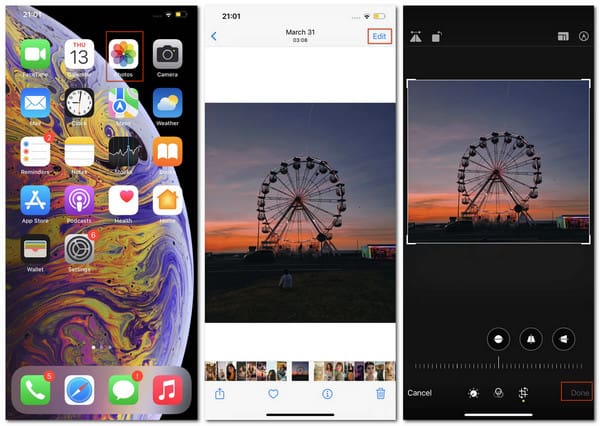
首先,您可以從 iPhone 上的原生裁剪功能開始,在不上傳的情況下裁剪圖像。 請確保足夠的內部存儲空間以保證處理速度。 按照說明了解您需要做什麼。
步驟1未結案工單 照片 在您的 iPhone 上找到目標圖像。
步驟2進入 編輯 在右上角。 然後你可以找到 剪裁 按鈕為一個正方形,周圍有兩個箭頭。單擊它並移動框線以調整照片大小。
步驟3當您對結果滿意時,單擊 完成 生成結果。
第 2 部分:使用專業工具修剪圖片
1.iLoveIMG
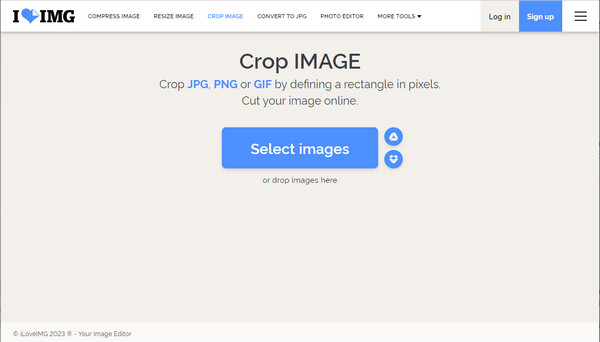
iLoveIMG 是一個專業的在線圖像裁剪器,您可以在其中裁剪 JPG、PNG 或 GIF 格式的圖像,並對選定區域進行詳細調整。 您可以在這裡免費裁剪您的圖像,而不必擔心安全和隱私問題。
步驟1找到該網站並單擊 選擇圖像 添加您的圖像或直接將目標放到中心位置。
步驟2之後,您可以通過 作物選擇 列並更改 Width、Height、Position X 和 Position Y 的配置。
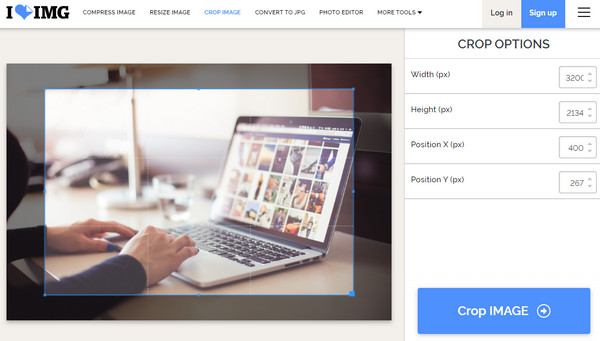
步驟2一切就緒後,您可以點擊 裁剪圖像 按鈕保存調整後的作品。
2。 Adobe Photoshop
對於那些迫切需要專業軟件在您的 PC 上裁剪和編輯圖像的人,您可以選擇 Adobe Photoshop。 你可以 調整圖片大小、改變分辨率、美化圖片內容等等都可以用這個神奇的工具。 以下是裁剪照片所需的操作。
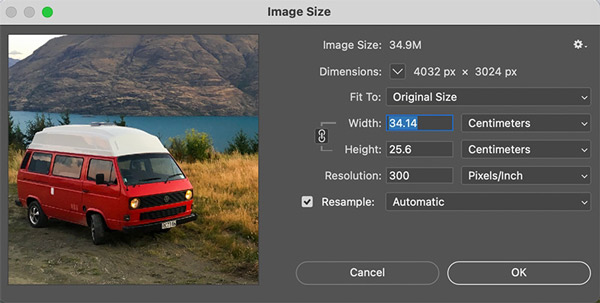
步驟1在您的 PC 上啟動該軟件。 點擊 圖片 按鈕從頂部移動到 圖像大小 它下面的部分。
步驟2在下面的窗口中,您可以更改以下圖形 信號寬度 以及 高度 與相關單元分開,如果需要也可以重新採樣。
步驟3點擊 OK 並生成裁剪後的圖像。
獎勵:如果你得到質量較低的裁剪圖像怎麼辦
如果您發現由於 iPhone 功能問題導致處理速度和圖像質量下降的問題,這篇文章仍然為您提供了一條出路。 Apeaksoft 免費圖像升頻器 是一個免費的在線工具,專注於圖像編輯和增強而不損失質量。 借助先進的人工智能技術和深度學習算法,您可以享受安全快捷的體驗。 在此處閱讀並了解如何提高裁剪照片的質量。
步驟1使用上面的鏈接打開工具並通過單擊添加您的照片 上傳你的照片 或者直接拖到中心位置。
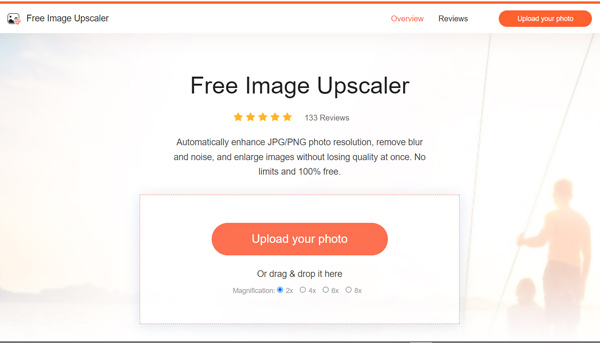
步驟2之後,您可以通過 放大 列選擇您想要的尺寸。 您可以使用前後效果預覽結果。
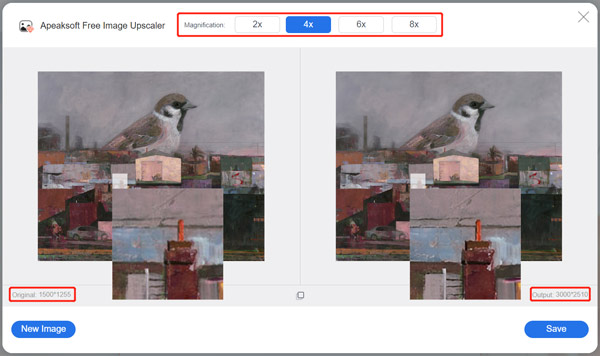
步驟3一切就緒後,您可以點擊 節省 按鈕生成調整後的文件。
這個免費的圖像放大器可以隨時隨地輕鬆使用。 由於它對所有用戶開放,您可以訪問此工具並使用它來增強您的圖像或 修復質量差的圖片.
第 3 部分:iPhone 上照片裁剪的常見問題解答
在 iPhone 上裁剪圖像會降低其質量嗎?
是的,但輸出質量受源圖像和您使用的圖像編輯工具的影響。 您可以使用 Apeaksoft 免費圖像升頻器 調整圖像大小並將其增強為理想圖像。
如何將圖片裁剪為特定尺寸?
您可以使用 Adobe Photoshop、FixThePhoto 等專業照片編輯器來更改圖像的特定寬度和長度。
iPhone 上圖像的最佳裁剪縱橫比是多少?
圖像縱橫比因您的照片風格和期望而異。 您可以調整和預覽效果以找到最合適的效果。
結語
至 在 iPhone 上裁剪照片 閱讀本文後,並不像您想的那麼難。 通過一步一步的教程,我們希望您可以為您的圖像獲得想要的結果。 如果您覺得這些方法有幫助,請與他人分享,如果您有進一步的疑問,請聯繫我們。