


WhatsApp影片壓縮專家指南:工具與技巧

關鍵要點
- WhatsApp 最佳視訊壓縮標準:聊天視訊 64MB 或更小,狀態視訊 16MB 或更小。
- Apeaksoft Video Converter UltimateVidShift 和 Panda Video Compressor 可以幫助你進行壓縮。
- 您也可以發送無需壓縮的大型 WhatsApp 影片。
為什麼WhatsApp會拒絕你發送給朋友或分享到狀態的影片?很可能是因為影片檔太大。那我們遇到這種情況該怎麼辦呢? 壓縮影片供 WhatsApp 使用 在桌上型電腦、線上和行動裝置上,速度飛快,毫不費力。
頁面內容:
第一部分:為什麼要壓縮 WhatsApp 影片?
WhatsApp 更新了一系列影片大小限制。只有遵守這些規則,才能流暢快速地分享影片。限制因發送方式和發送地點而異。讓我們一起來看看:
| 共享方法 | 最大文件大小 | 租期 | 支持的格式 | 筆記 |
| 聊天(來自圖庫) | 100MB 720p 適用於高速網絡,64MB 480p 適用於低速網絡 | 沒有限制 | MP4、MOV、3GP、AVI、FLV 或 MKV | 影片直接在聊天視窗中播放 |
| 聊天記錄(以文件形式) | GB 2 | 沒有限制 | MP4、MOV、3GP、AVI、FLV 或 MKV | 顯示為可下載連結;接收者必須下載才能查看 |
| 狀態 | 16 MB | 少於90秒 | 3GP、MPEG4 | 狀態更新次數有嚴格限制 |
當您的檔案過大無法發送時,壓縮影片大小以符合 WhatsApp 的限制並最大程度地減少品質損失是一個好方法。我將介紹三種我測試過並驗證有效的視訊壓縮方法,幫助您壓縮影片以供 WhatsApp 使用。
第二部分:如何在桌面端壓縮 WhatsApp 視頻
Apeaksoft Video Converter Ultimate 它是一個一站式工具箱,可讓您更改視訊編解碼器、位元率、幀速率、寬高比、解析度、取樣率,甚至可以分割視訊片段以壓縮視訊文件,從而用於 WhatsApp。更棒的是,它還提供視訊增強功能,讓您獲得滿意的視訊效果。

下載量超過 1,000,000 用戶
- 支援視訊、音訊檔案、線上串流文件,甚至自製 DVD。
- 透過視訊/音訊設定壓縮視頻,分割並刪除視訊檔案。
- 具備鏡像、翻轉、剪輯、合併、裁剪和添加浮水印等基本編輯功能。
- 提供 4 種不同的方法,讓你像專業人士一樣提升影片品質。

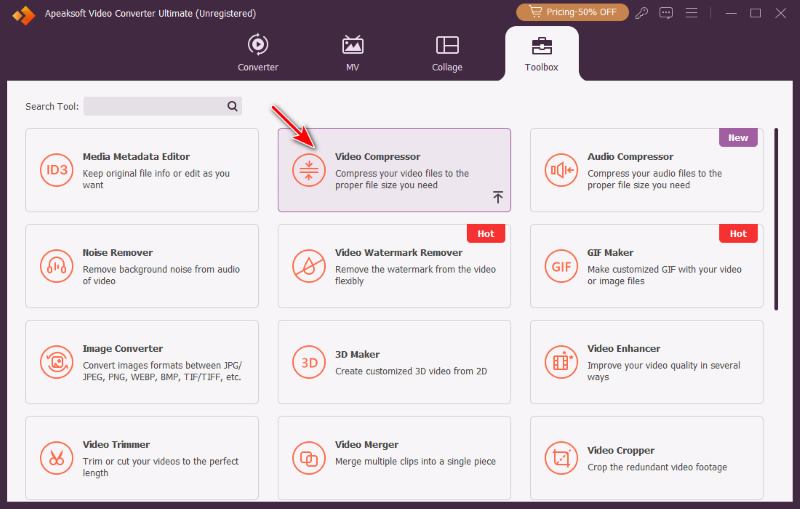
步驟二 根據您的作業系統下載並安裝軟體。然後啟動程式並轉到… 工具箱 找到 視頻壓縮器.
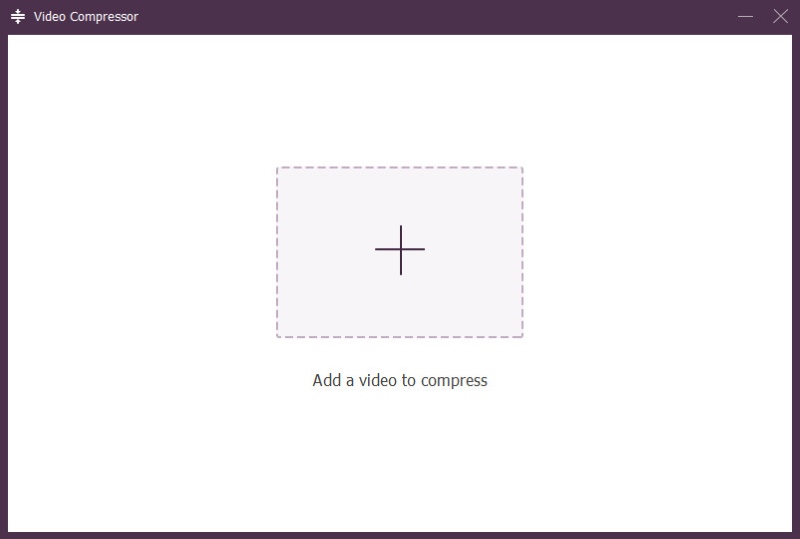
步驟二 點擊新增文件 更多 按下按鈕或將檔案拖曳到上面。
步驟二 系統會自動設定一系列壓縮參數。您也可以手動變更檔案大小、格式、解析度和位元率。點選 預覽 在完整匯出之前,觀察前 10 秒。
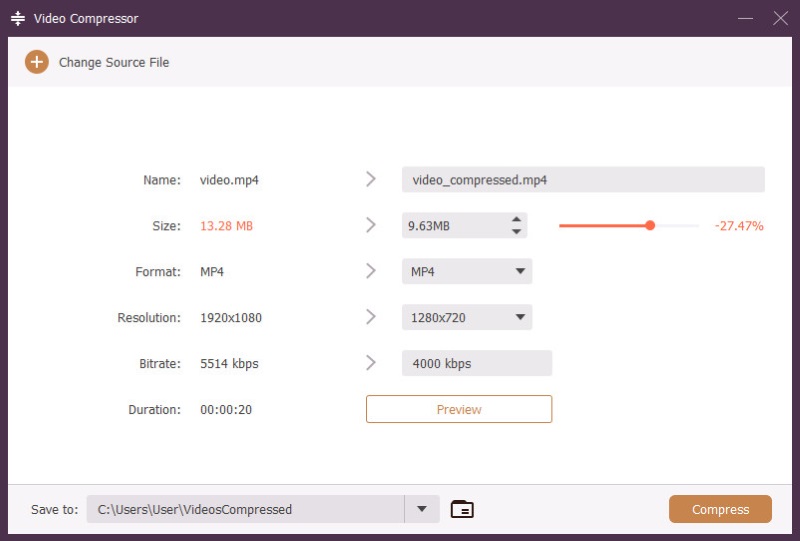
提示: 經測試,這是目前最好的 WhatsApp 影片預設,適用於大多數場景。
•尺寸: 減少15-30%
• 格式: 聊天視訊格式:MP4、MOV、3GP、AVI、FLV 或 MKV;狀態視訊格式:3GP 或 MP4
• 解決: 1280×720 (720p) 寬屏,或 720×1280 豎屏
• 位元率: 3000-5000 kbps
步驟二 一切準備就緒後,點擊 壓縮整個過程非常迅速,完成後,儲存位置會自動彈出,您可以立即查看結果。
第三部分:在線壓縮 WhatsApp 視頻
VidShift 是一款免費的瀏覽器內視訊壓縮工具,無需安裝任何軟體即可在線上壓縮 WhatsApp 影片。雖然它是基於瀏覽器,但對網路的依賴性並不高:穩定的網路連線僅用於載入網站;一旦進入網站,所有處理都將使用 WebAssembly 在本地完成,速度取決於您裝置的硬體配置。
最重要的是,它提供了一個專為 WhatsApp 狀態影片設計的 16MB 預設文件,省去了您自行調整的麻煩,同時還能獲得出色的效果。您也可以根據需要自訂目標檔案大小—但僅限於檔案大小。這款輕量級工具不支援對格式、位元率等進行進階控制,也不提供任何預覽功能。
步驟二 造訪 vidshift.io/compress/,然後在網站上新增影片檔案。
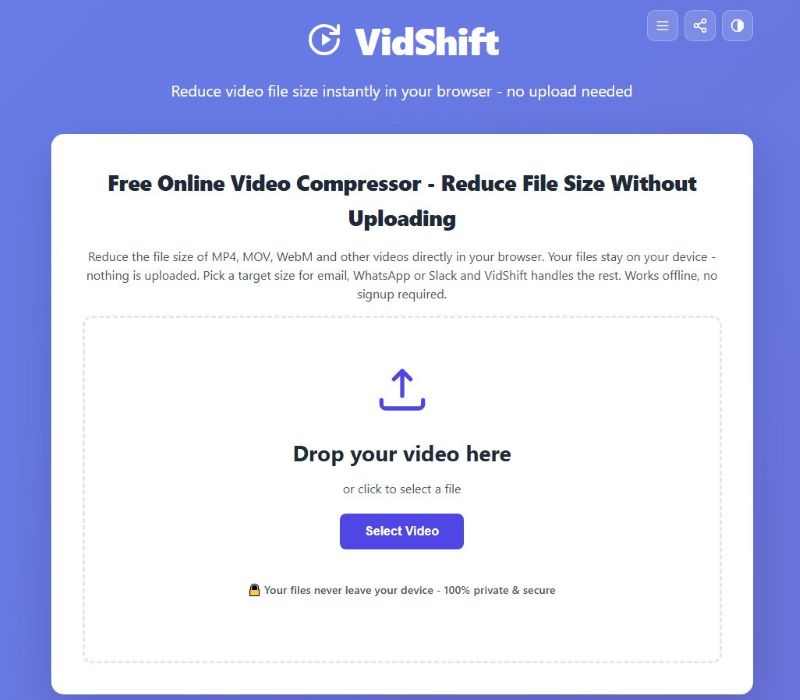
步驟二 選擇 目標預設 對於 Whatsapp 或選擇 定制配框 您可以自行輸入目標尺寸,並選擇首選尺寸。 解析度.
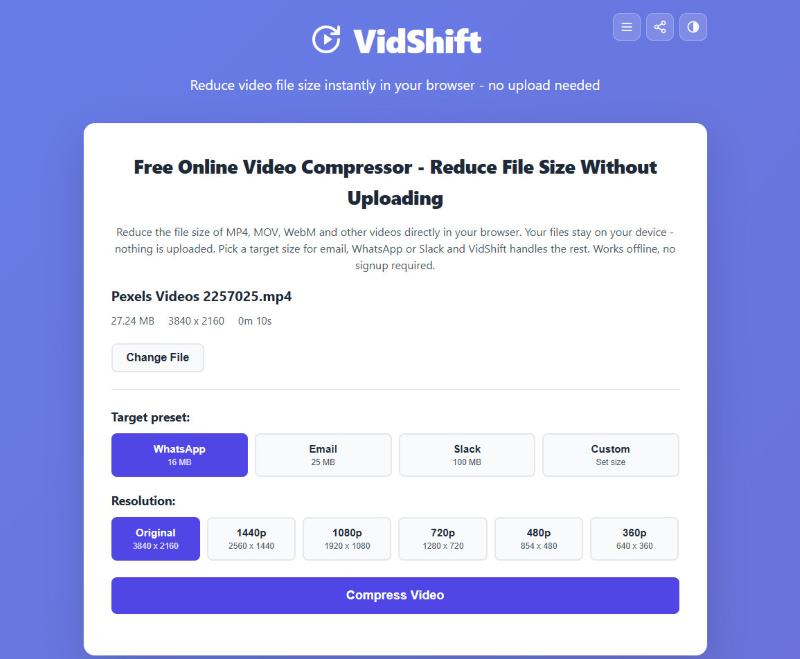
步驟二 準備好了嗎?點選 壓縮 讓它發揮作用吧。
第四部:如何在 iPhone/Android 裝置上壓縮 WhatsApp 影片
熊貓視頻壓縮器 是一款易於使用的行動應用程序,可自訂影片尺寸並直接在 WhatsApp 上分享——這極大地實現了我們的目標。
步驟二 從 Google Play 或 App Store 下載並安裝應用程式。
步驟二 啟動應用,從本地相簿中選擇一個視頻,然後點擊 壓縮.
步驟二 設定壓縮規格:目標檔案大小、解析度和格式。您可以從應用程式提供的預設選項中選擇,也可以自行自訂。然後點擊 在斷裂前,.
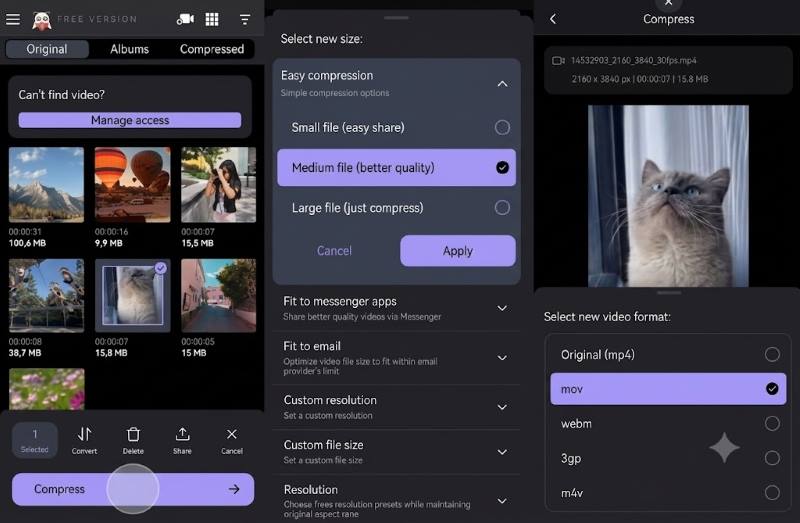
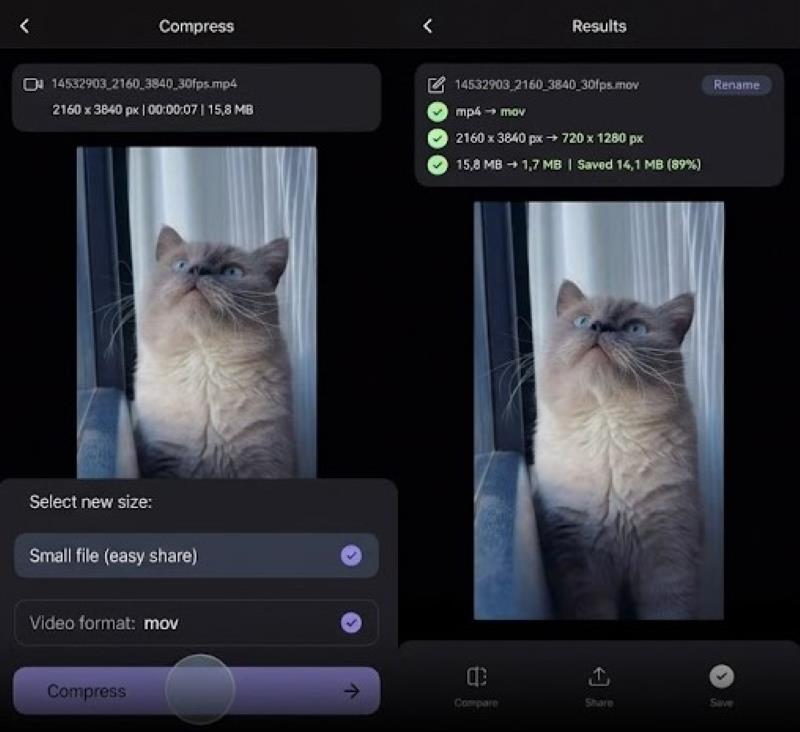
步驟二 點擊 壓縮 然後等待它結束。結束後,你就可以… 競品對比 新影片與原始影片一起發布, 分享到 直接發送到 WhatsApp, 節省 它在您的設備上。
額外提示:除了以上方法,我還可以透過哪些方式在 WhatsApp 上發送大影片?
以文件形式發送。 正如我之前提到的,WhatsApp 的檔案大小限制為 2GB,遠大於圖庫檔案的 64MB/100MB 限制。透過以文件形式發送,您可以發送最大 2GB 的全高清影片。但接收者必須… 從 WhatsApp 儲存視頻 在本地播放之前。
拆分後分批寄送。 2 分鐘的影片可能太長,但將其剪成兩半就能減輕壓力。如果您的影片太長,想要快速分割,Apeaksoft Video Converter Ultimate 可以幫您。只需打開即可。 視頻微調 在工具箱中,按一下 快速拆分並設定一個分段平均值或工作時間。
開啟WhatsApp的高清畫質選項。 WhatsApp 對影片品質的限制並非不可更改——如果您的檔案因為品質太高而過大而無法發送,請前往[此處插入連結]。 WhatsApp設定 > 存儲和數據 > 媒體上傳品質然後選擇高清。這樣你就可以慢速發送,但能保持原始畫質。
發佈到網上並發送連結。 至於發布平台,YouTube、Google Drive 和 Dropbox 都是可行的選擇。雖然這可能比直接在 WhatsApp 上發送要麻煩一些,但可以確保影片保持高清畫質。
提示: 無論你對影片進行什麼修改,請記住:務必保留原始影片的備份。
結語
無論您使用電腦還是行動設備,您都可以輕鬆 壓縮WhatsApp影片大小 使用這些強大的工具:Apeaksoft Video Converter Ultimate 是一款功能全面的桌面工具箱,是滿足您所有需求的最佳選擇。基於瀏覽器的 VidShift 提供預設選項,簡化您的壓縮操作。 Panda Video Compressor 在 iPhone 和 Android 裝置上易於使用。現在就選擇吧! 最好的視頻壓縮器 自己拍攝並分享精彩影片到 WhatsApp。

相關文章




