

AirPods 無法連接到 iPhone?試試這些解決方案

拿起 AirPods 接聽電話或欣賞音樂時,卻發現 你的 AirPods 無法連接到 iPhone 可能會是一次令人討厭的經驗。您可以嘗試重新啟動設備,但問題仍然存在。究竟是什麼原因導致連線失敗?事實上,這並不罕見,但好消息是大多數問題都可以透過簡單的調整來解決。接下來,我們將深入探討可能的原因,並提供一系列實用的方法來快速恢復與 AirPods 的正常連接。
第1部分。如果一個AirPod無法正常運作該怎麼辦
解決 AirPods 無法連接到 iPhone 時的另一個常見煩惱是其中一個 AirPods 無法運作。雖然人們可能會擔心設備損壞,但事實上,大多數情況都是由一些常見因素造成的。可能的原因如下:
電量低或充電不均勻
如果一隻 AirPod 的電池耗盡而另一隻仍有電量,則一隻耳機可能會靜音。此外,充電盒內部的接觸點可能會有污垢,這會影響耳機的正常充電並使其看起來故障。
藍牙連線問題
AirPods 支援多裝置連接,由於連接記錄混亂或 iPhone藍牙無法正常工作。如果您的 AirPods 無法與 iPhone 同步,則可能是耳機一側無聲的問題。
音訊設定問題
iPhone 的單聲道音訊模式將所有聲音集中到一個耳機中,而不是以普通的立體聲播放。此外,音量平衡設定也可能意外調整,導致一側的音量太低或沒有聲音。
AirPods 或充電盒內部有污垢
耳機長期使用後,揚聲器網格或充電觸點可能會積聚灰塵和污垢,影響聲音輸出或充電效果。如果耳塞無法正確感應充電盒,則可能會導致 AirPod 的一側無法開啟或連接。
軟體或韌體故障
AirPods 依靠韌體運行,偶爾會因係統錯誤或更新失敗而導致連接問題。如果您的 AirPods 在更新韌體後出現問題,您可能需要重新配對或重設它們。
硬體損壞
如果您的 AirPods 曾經進水、掉落或遭受其他物理損壞,則其中一個耳機很可能無法運作。解決上述軟體和設定問題後,如果問題仍未解決,您可能需要聯絡Apple客服進行進一步檢查。
大多數時候,這些問題可以透過簡單的調整和維護來解決。這裡有一些更實用的方法可以快速擺脫 AirPods 不斷與 iPhone 斷開連接的問題。
第2部分。修復損壞的系統導致AirPods無法連接到iPhone
如果由於一些常見故障導致 AirPods 無法連接到 iPhone,那麼如果是 iPhone 本身的系統故障(例如藍牙故障、更新錯誤或快取損壞)導致的,修復起來會更加棘手。要徹底消除系統問題,最快的方法是使用專業的修復工具。在眾多產品中, Apeaksoft iOS系統恢復 無疑是最好的選擇。
修復系統並讓 AirPods 再次連接到 iPhone
- 準確修復藍牙故障,恢復穩定連線。
- 提供不影響iPhone資料的標準修復模式。
- 只需單擊幾下即可自動檢測並修復問題。
- 修復過程可視化,避免浪費時間。

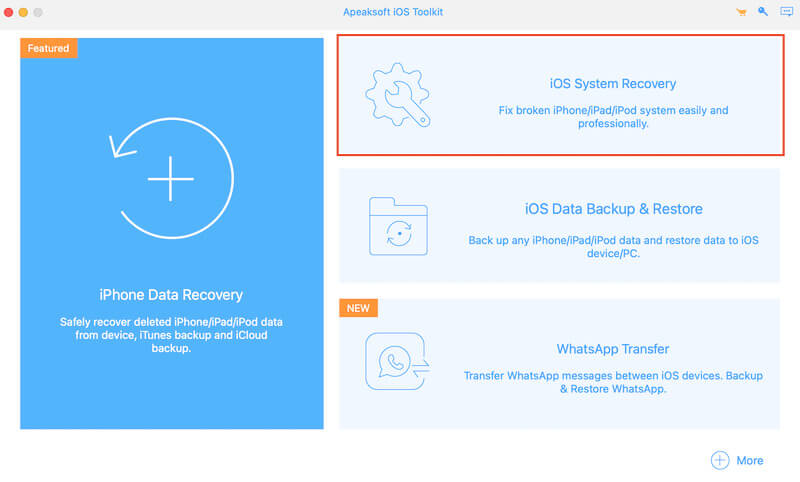
步驟二 首先,在您的電腦上下載 Apeaksoft iOS System Recovery 並完成安裝。啟動軟體後,選擇 iOS系統恢復 主界面中的選項。
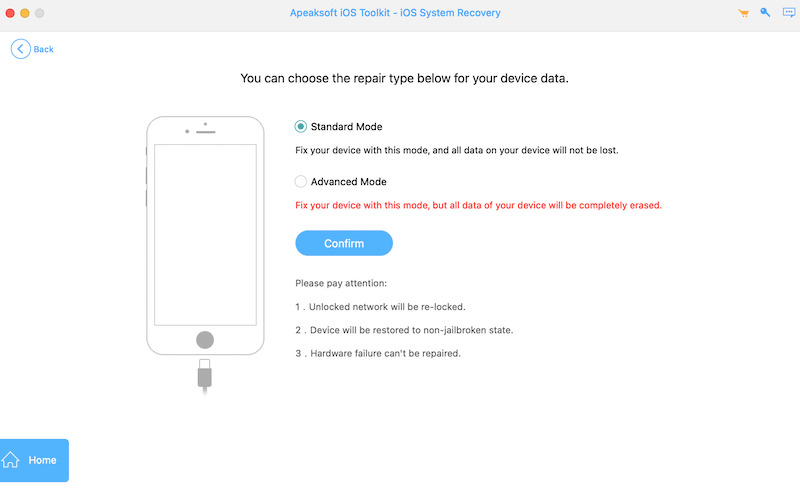
步驟二 將 iPhone 連接到電腦。如果 iPhone 無法正常運作,系統會提示您 啟動進入恢復模式 或DFU模式。該計劃提供 標準模式 以及 高級模式,這是兩種修復方案。一般建議使用 標準版 模式優先,這可以修復大多數系統問題而不會導致資料遺失。
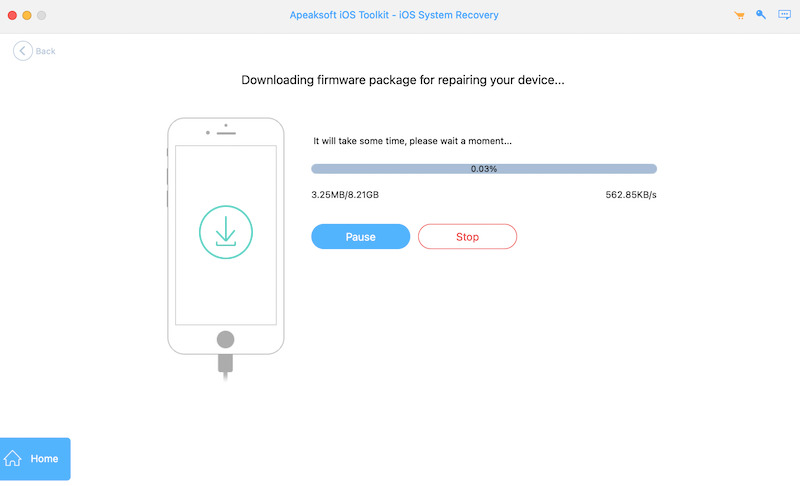
步驟二 軟體會自動匹配iPhone型號並推薦合適的iOS韌體。確認訊息無誤後,點選對應的 下載 按鈕。
步驟二 韌體準備就緒後,按一下 恢復 按鈕,程式將自動修復iPhone系統。修復過程中,請保持設備穩定連接,耐心等待修復完成。
第3部分。 AirPods與iPhone斷開連接時的基本方法
如果您已排除系統故障,AirPods 仍然無法頻繁連接到 iPhone,這可能是由一些常見的設定問題或裝置狀態引起的。在這種情況下,請嘗試以下基本方法來恢復穩定的連線。
監控藍牙設定
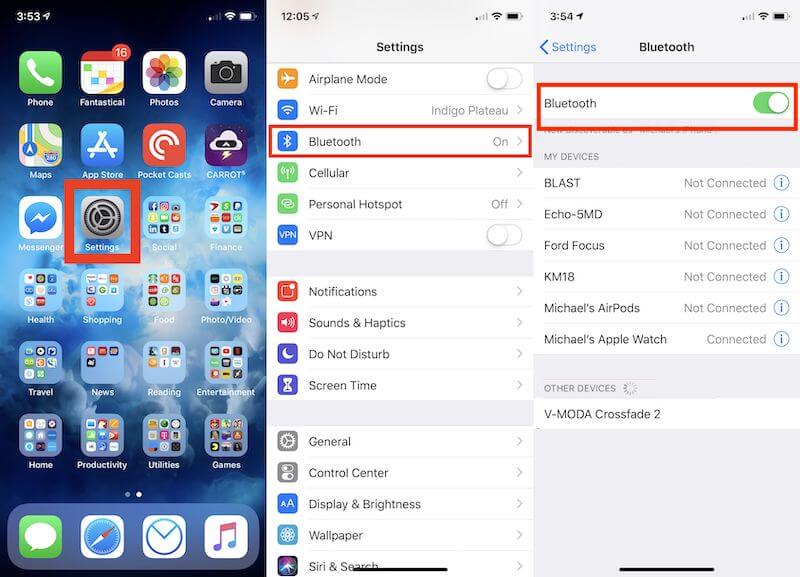
步驟二 首先,請確保藍牙已開啟。在 iPhone 上,前往 設定 > 藍牙 並確保開關已開啟。如果已打開,請嘗試關閉藍牙並重新開啟。
步驟二 有時,藍牙功能可能會因暫時故障而失敗。關閉並重新啟動 iPhone 可以幫助解決小問題。
步驟二 如果您的藍牙設定正常,但連線仍然不穩定,您可以嘗試關閉藍牙並重新打開,然後手動選擇您的 AirPods 進行連線。
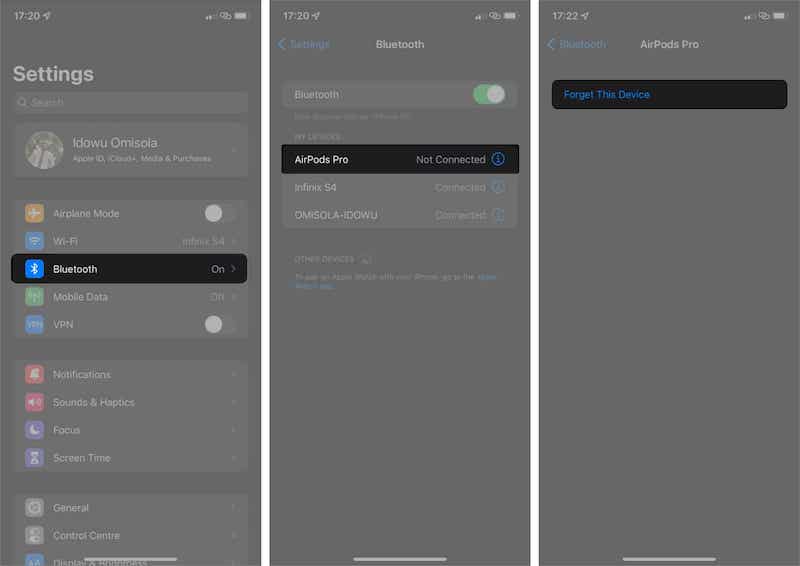
中斷 AirPods 與 iPhone 的連線並再次配對
有時,AirPods 連接故障也會導致其中一個耳塞無法運作。您可以按照以下步驟重新連接 AirPods:
步驟二 打開 設定 iPhone 上的應用程序,然後轉到 藍牙 設置頁面。
步驟二 找到你的 AirPods,點擊旁邊的 i 按鈕,然後選擇 忘記此設備.
步驟二 關閉藍牙並重新打開,以確保您的 AirPods 處於配對模式。將 AirPods 戴在耳朵上並將其重新連接到 iPhone。
檢查 AirPods 的電池狀態和充電狀況
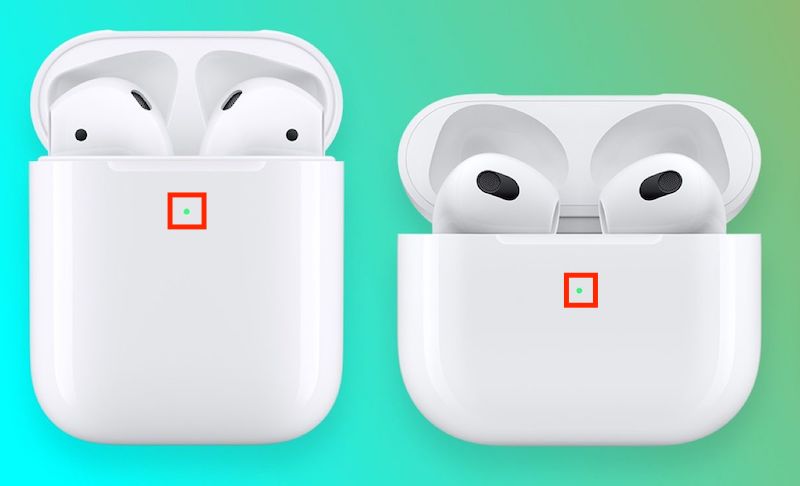
確保您的 AirPods 已充滿電。如果其中一個 AirPods 的電池電量不足,可能會導致其無法正常運作。
步驟二 將 AirPods 放回充電盒,確保兩個耳機都正確放置。
步驟二 檢查充電盒上的指示燈,確認 AirPods 是否正在充電。如果指示燈為紅色或橘色,表示您的 AirPods 電量不足,需要充電。
更新iOS版本
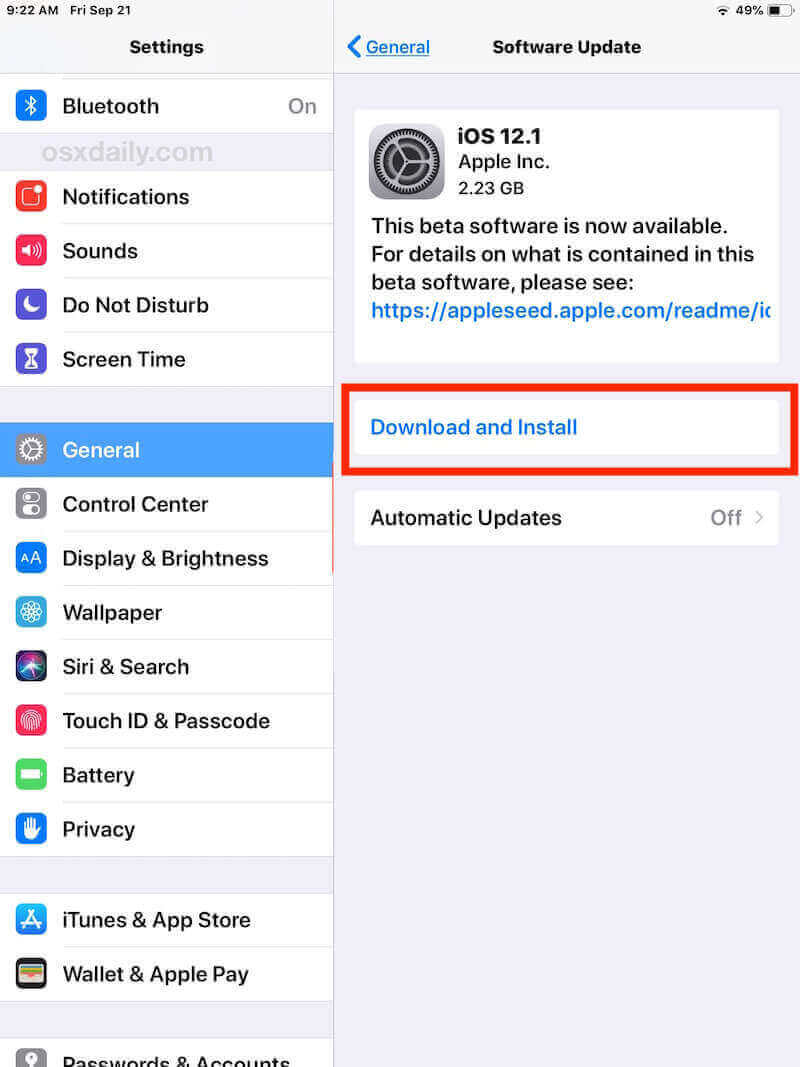
步驟二 造訪 設定 > 一般規格 > 軟件更新 查看是否有新的 iOS 更新可用。如果有,請按一下 下載並安裝 確保您的裝置運行的是最新版本的 iOS。
步驟二 更新完成後,您的 iPhone 將自動重新啟動。之後,嘗試重新連接您的 AirPods,看看連接是否更穩定。
結語
穩定的 AirPods 連接對於流暢的體驗至關重要。透過本指南,您可以輕鬆識別問題 AirPods 無法連接到 iPhone 並採取相應措施。最好的一步方法之一是使用 Apeaksoft iOS系統恢復 讓您的設備運作更加穩定。立即嘗試,讓您的 AirPods 體驗更加流暢!
相關文章




