


如何快速從 Apple 帳戶移除 AirPods

AirPods 是蘋果推出的無線耳塞和耳機。它們可以與蘋果設備無縫連接。憑藉主動降噪和其他先進功能,蘋果 AirPods 在 iPhone、iPad 和 Mac 用戶中廣受歡迎。將 AirPods 與 iOS 或 Mac 裝置配對後,關聯的 Apple ID 將會加入耳塞。因此,您可以透過「查找」功能追蹤它們。在出售、贈送、退貨或回收您的耳塞之前,請遵循我們的指南。 從 Apple ID 移除 AirPods.
頁面內容:
第一部分:如何在 iPhone/Mac 上從 Apple ID 移除 AirPods
根據蘋果公司的說法,您可以在蘋果設備上的「尋找」應用程式中將 AirPods 從您的 Apple ID 中移除。否則,您將無法將 AirPods 與已關聯其他 Apple ID 的 iPhone 配對。此過程需要您的 Apple ID 和密碼。
如何在 iPhone 上從 Apple ID 移除 AirPods
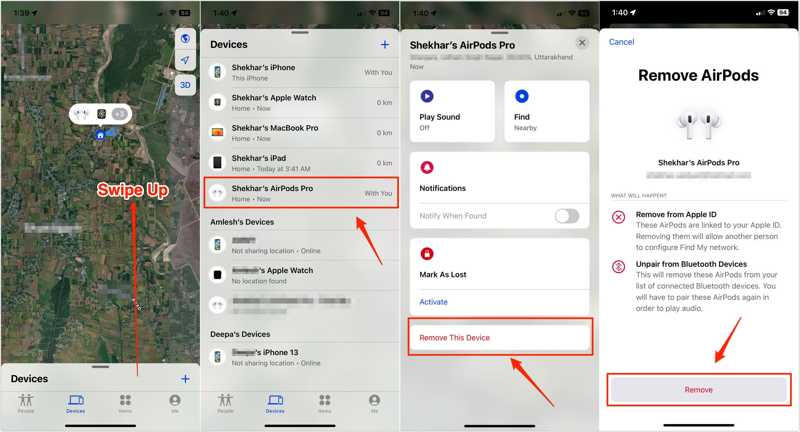
步驟二 打開 找到我的 應用程序在你的iPhone上。
提示: 如果你在 iPhone 上使用不同的 Apple 帳戶,請使用與「尋找我的 iPhone」中 AirPods 關聯的帳戶登入。
步驟二 前往 設備 底部的標籤。
步驟二 從清單中選擇您的 AirPods,即可在地圖上追蹤它們的位置。
步驟二 從底部向上滑動展開工具列,然後點擊 刪除此設備.
步驟二 然後,點擊 移除 再次確認。
如何在 Mac 上從 Apple ID 移除 AirPods
步驟二 在你的Mac上運行“查找”應用程序。你可以從App Store免費安裝它。
步驟二 前往 設備 點擊並選擇您的 AirPods。
步驟二 在操作欄點擊 更多資訊 地圖上的按鈕。
步驟二 在操作欄點擊 刪除此設備 按鈕。
請注意: 簡單地將 AirPods 恢復原廠設定並不能將其從 Apple ID 中移除。
第二部分:如何在網頁上從 Apple ID 移除 AirPods
根據蘋果公司的說法,如果沒有前機主的許可,您無法從 AirPods 移除 Apple ID。如果您擁有一副二手 AirPods,您可以請前機主透過「尋找我的 AirPods」入口網站遠端完成移除操作。
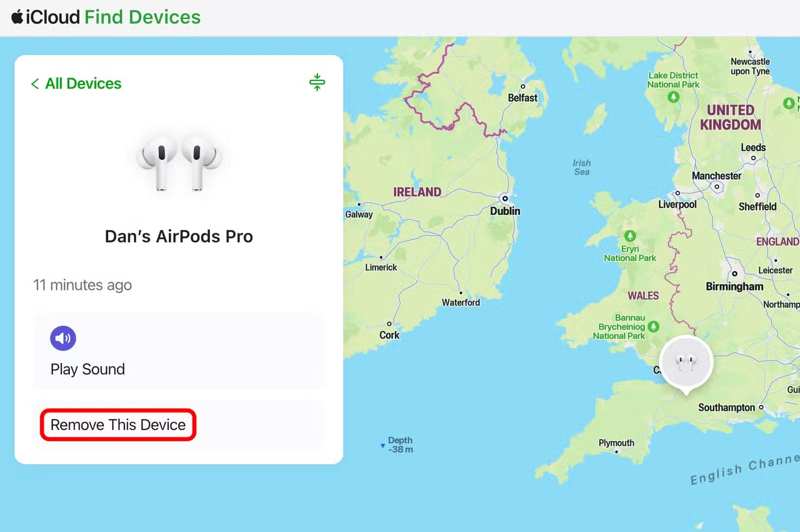
步驟二 請在瀏覽器中造訪 www.icloud.com。
步驟二 使用關聯的 Apple 帳戶和密碼登入。
步驟二 點擊“找我的”繼續。
提示: 或在瀏覽器中造訪 www.icloud.com/find 並登入關聯的 Apple 帳戶。
步驟二 從以下位置找到並選擇您的 AirPods 所有設備 名單。
步驟二 在操作欄點擊 刪除此設備 AirPods 被追蹤後按下按鈕。
步驟二 選擇 移除 在確認對話框中。
第三部分:如果無法從 Apple ID 移除 AirPods 該怎麼辦
將 AirPods 從先前的 Apple ID 中移除至關重要。否則,新用戶可能會遇到問題,因為耳機仍會與舊帳戶保持連線。如果您無法從 Apple ID 移除 AirPods,請嘗試以下解決方案來解決此問題。
解決方案一:將 AirPods 恢復原廠設置
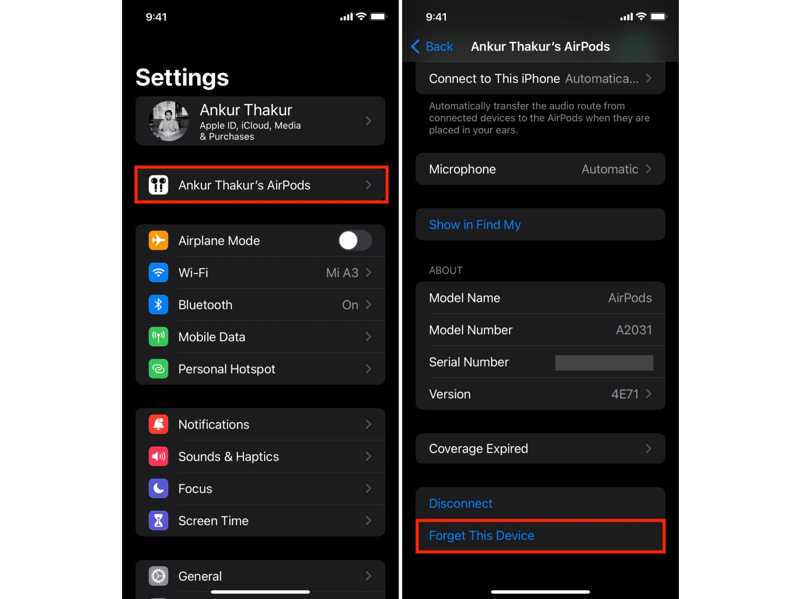
步驟二 連接 AirPods 後,運行 設定 or 系統設置 應用程序。
步驟二 请選擇您的 AirPods 在您的 Apple 帳戶下。
步驟二 向下滾動並點擊 忘記此設備 按鈕。
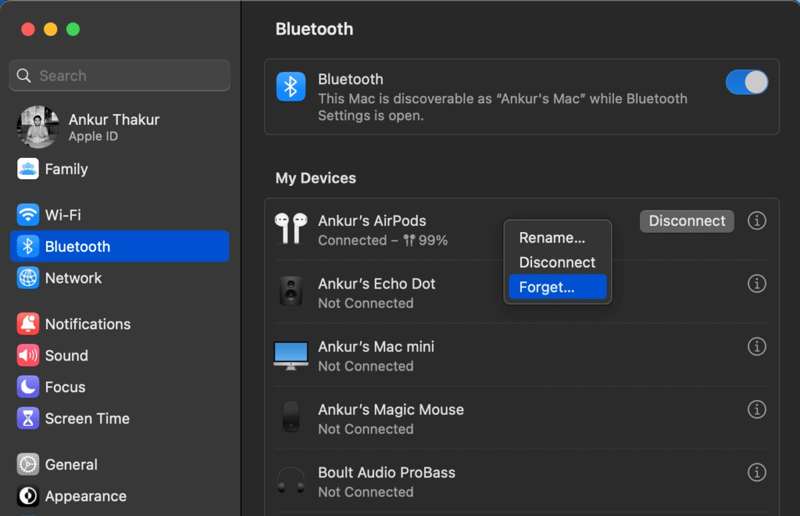
步驟二 媒體中心 忘記設備 並選擇 忘記裝置.
步驟二 AirPods 斷開配對時應發出提示音。
步驟二 將它們放入充電盒中,並保持盒口張開。
步驟二 對於 AirPods 4 和 AirPods Pro 3 或更新機型,當狀態指示燈亮起時,輕點充電盒正面兩次。當指示燈呈白色閃爍時,再次輕觸同一區域兩次。最後,當指示燈快速閃爍時,再次輕點該區域兩次。如果指示燈先呈現琥珀色閃爍,然後呈現白色閃爍,則表示 AirPods 重設成功。
對於舊款 AirPods,按住充電盒背面的設定按鈕 15 秒,直到指示燈開始閃爍琥珀色和白色。
解決方案 2:為 AirPods 充電
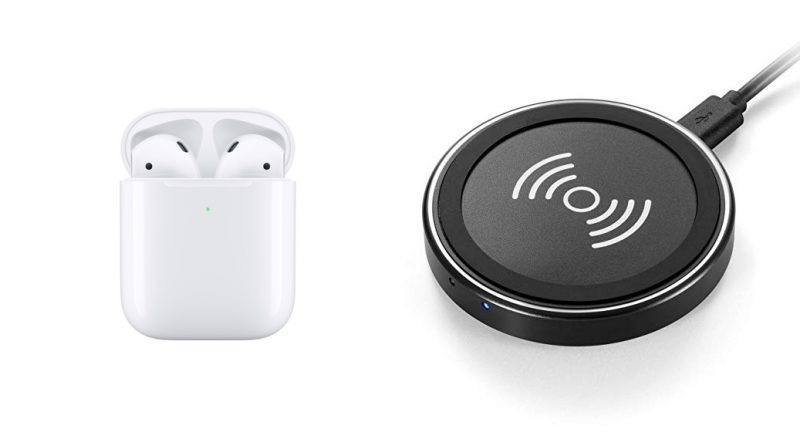
如果無法從 Apple ID 移除 AirPods,請先為耳機充電。將耳機放入充電盒,並使用相容的充電線連接電源,或將其放在無線充電器上。通常情況下,充滿電需要 50 到 60 分鐘。
解決方案3:檢查Apple伺服器
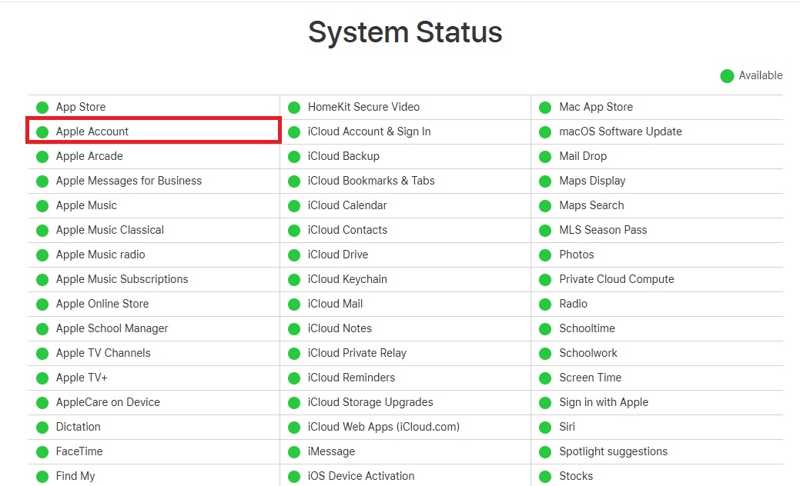
另一種解決方法是檢查 Apple 伺服器的狀態。在瀏覽器中造訪 https://www.apple.com/support/systemstatus/ 並查看相關伺服器。如果任何項目被標記為黃色或紅色圖標,請等待其恢復正常,然後再從 Apple ID 移除 AirPods。
第四部分:額外提示:如何在沒有密碼的情況下從 iPhone 移除 Apple ID
除了從 Apple ID 移除 AirPods 之外,您可能還需要從 iPhone 或 iPad 上刪除 Apple 帳戶。接下來,我們建議… Apeaksoft iFoneKit iOS 解鎖器它可以毫無限制地從您的 iOS 裝置中刪除帳戶。

下載量超過 1,000,000 用戶
- 三步驟即可從 iPhone 或 iPad 移除 Apple ID。
- 不需要您的密碼或密碼。
- 提供額外功能,例如 MDM 刪除。
- 相容於多種 iOS 和 iPadOS 系統。

如何在沒有密碼的情況下從 iPhone 中刪除 Apple ID
步驟二 安裝Apple ID刪除工具
安裝好 Apple ID 刪除軟體後,啟動它。軟體適用於 Windows 11 至 7 以及 Mac OS X 10.7 或更高版本。選擇 刪除Apple ID 模式。

步驟二 連接到您的 iPhone
使用 Lightning 線將 iPhone 連接到電腦。請確保信任這台電腦。軟體偵測到您的裝置後,點擊… 現在開始 按鈕。

步驟二 刪除Apple ID
如果「尋找我的iPhone」已關閉,軟體將開始移除Apple ID。如果「尋找我的iPhone」已啟用,請重設裝置上的所有設定。然後,點擊 OK 並擊中 再次確認 開始這個過程。

結語
本指南示範如何 從 Apple ID 移除 AirPods 在各種情況下,您都可以按照我們提供的詳細步驟,在「尋找」應用程式或網頁入口網站中完成此操作。如果您無法從 Apple ID 移除它們,請嘗試以下解決方案。此外,我們也推薦 Apeaksoft iFoneKit iOS 解鎖器 無需密碼即可從 iPhone 或 iPad 中移除 Apple ID。

相關文章




