


為什麼 Apple ID 顯示為灰色以及如何解決此錯誤

「我無法在 iPhone 上存取我的 Apple 帳戶詳情。它顯示為灰色,無法進行任何操作。如何才能存取並啟動它?」當您註冊 iOS 裝置時,需要登入 Apple 帳戶才能存取 Apple 服務。裝置受限後,您的帳戶將顯示為灰色且無法變更。本文將協助您解決此問題。 Apple ID 呈灰色.
第一部分:為什麼我的 Apple ID 顯示為灰色
在討論解決方案之前,讓我們先來了解 Apple ID 變灰的原因。了解主要原因有助於您選擇正確的解決方案,並有效解決此問題。
- 1.您可以使用多個 Apple ID 下載或更新應用程式。
- 2.您的帳戶已停用或暫停。
- 3.MDM 控制您的 iPhone。
- 4.您在 iPhone 上設定了存取限制。
- 5.你的iPhone卡住了。
第二部分:如何修復我的 Apple ID 變灰的問題
解決方案 1:允許更改 Apple ID
Apple ID 在「設定」中顯示為灰色的原因之一是您設定了存取限制。這樣一來,您將無法更改 Apple ID 或點擊您的帳戶。換句話說,您無法編輯此選項。
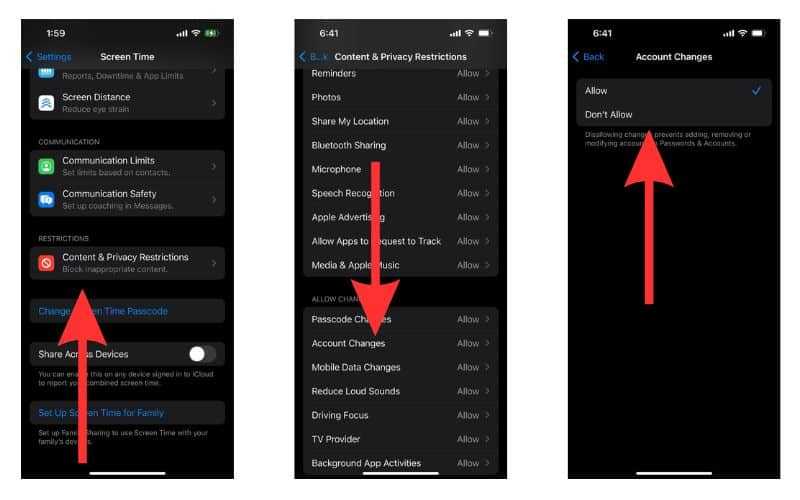
步驟二 打開 設定 應用程序在你的iPhone上。
步驟二 選擇 屏幕時間 選項。
步驟二 如果出現提示,請輸入您的屏幕時間密碼。
步驟二 敲打 內容和隱私限制.
步驟二 向下滾動並找到 帳戶變更 選項。
步驟二 選擇 讓.
解決方案2:重新啟動iPhone
重新啟動 iPhone 是一個簡單的解決方法,可以解決許多基本故障,例如 Apple ID 顯示為灰色以及 iPhone 卡頓等問題。此外,這種方法不會刪除任何資料。
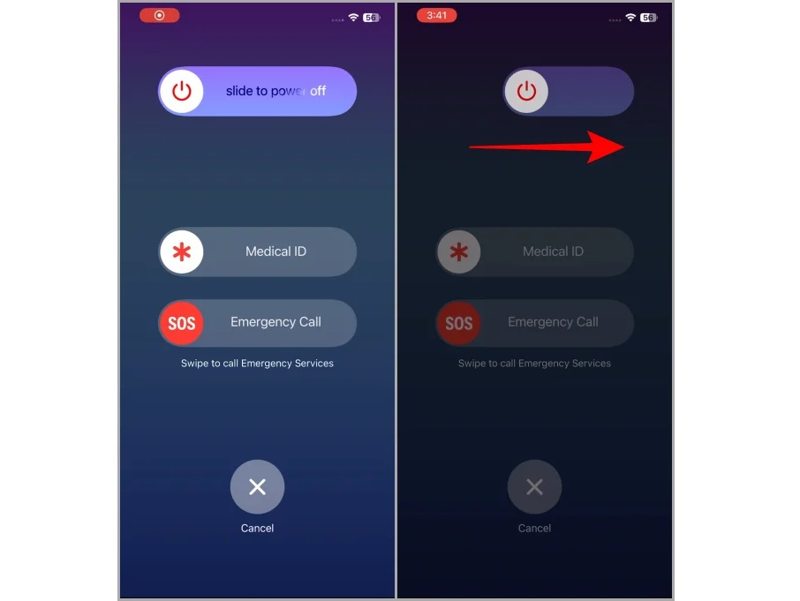
步驟二 長按 側 or 電力 在沒有面容 ID 的 iPhone 上,按住其中一個按鈕。對於有面容 ID 的 iPhone,按住其中一個按鈕。 體積 按鈕和 側 按鈕在一起。
步驟二 當出現關機畫面時,放開按鈕。
步驟二 滑動滑桿即可關閉。
步驟二 接下來,按住 側 or 電力 按鈕,直到出現Apple徽標。
解決方案 3:檢查 Apple 伺服器狀態
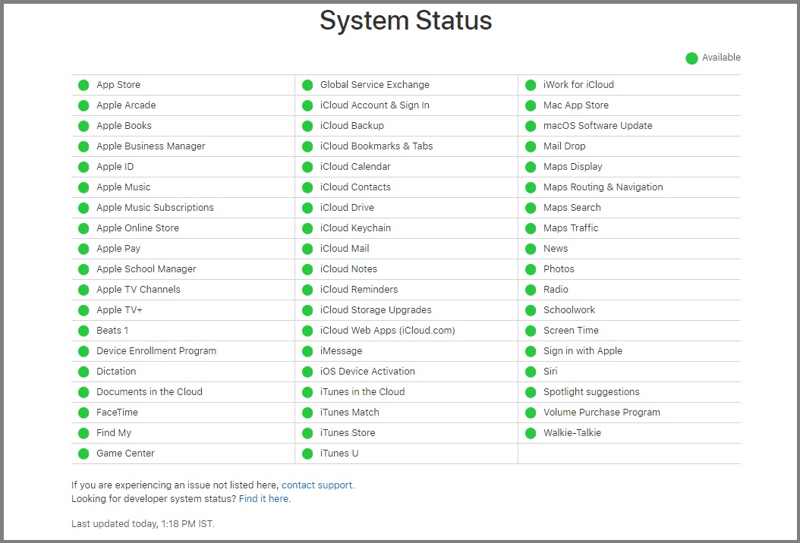
當您想要更改 Apple ID 帳戶時,實際上是在與 Apple 伺服器互動。如果 Apple 伺服器發生故障,「Apple ID 登出」按鈕會變成灰色,且無法變更。
請在瀏覽器中造訪 https://www.apple.com/support/systemstatus/ 並查看相關伺服器的狀態。如果任何項目標有黃色或紅色圖標,請等待其恢復正常。
解決方案 4:從家庭共享中移除帳戶
如果你加入 家庭共享如果帳戶已被組織者限制,則「設定」中的 Apple ID 將顯示為灰色。如果您想變更帳戶,則必須從「家人共享」中移除該帳戶。
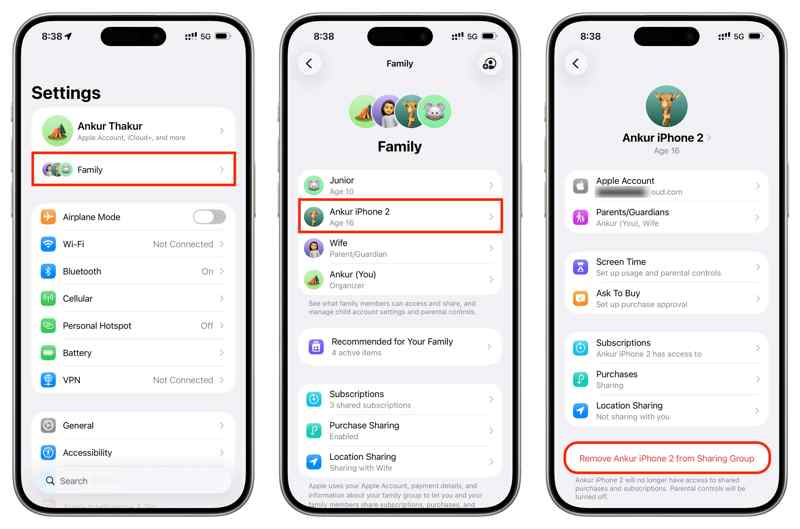
步驟二 跑過 設定 組織者設備上的應用程式。
步驟二 敲打 家庭 並選擇您的 iPhone。
步驟二 接下來,點擊 從共享群組中移除[您的姓名] 按鈕。
步驟二 如果系統提示,請確認。
解決方案5:重置所有設置
解決 iPhone 上 Apple ID 呈現灰色顯示問題的更徹底的方法是: 重置所有設置此選項會將設定恢復為出廠預設值。但是,它不會中斷設備上的現有資料。
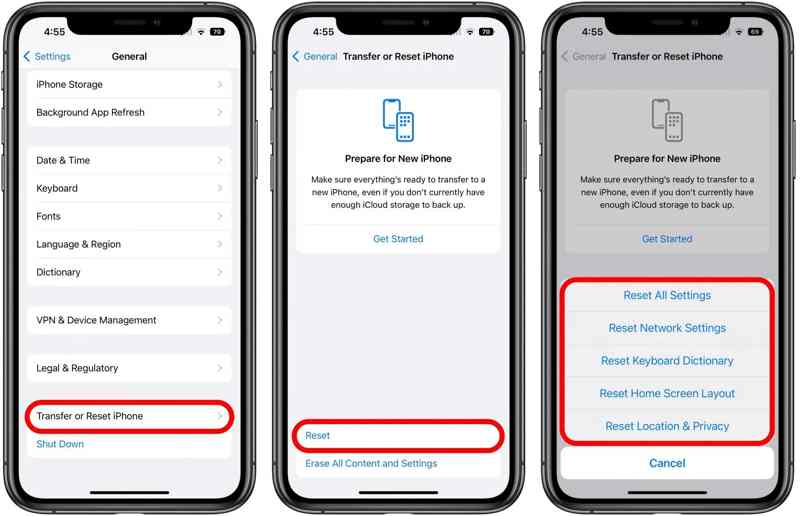
步驟二 造訪 一般規格 在您的 設定 應用程序。
步驟二 選擇 轉移或重置 iPhone.
步驟二 敲打 重設,然後選擇 復位所有設置.
步驟二 出現提示時,請輸入您的密碼。
第三部分:一站式解決 Apple ID 灰顯問題
解決 Apple ID 灰顯問題的一站式解決方案是 Apeaksoft iFoneKit iOS 解鎖器它可以無限制地從您的 iPhone 或 iPad 中移除已鎖定或已停用的 Apple 帳戶,例如無需密碼。

下載量超過 1,000,000 用戶
- 從您的 iPhone 移除故障的 Apple 帳戶。
- 無需輸入您的密碼或iPhone通行碼。
- 使用簡單,只需 3 個步驟即可完成整個過程。
- 支援最新版本的iOS和iPadOS。

如何修復 iPhone 上 Apple ID 呈現灰色顯示的問題
步驟二 安裝 Apple ID 移除軟體
安裝好 Apple ID 刪除軟體後,請執行它。軟體相容於 Windows 11/10/8/7/XP/Vista 和 macOS 10.7 及更高版本。選擇 刪除Apple ID 模式。

步驟二 連接到您的 iPhone
使用 Lightning 線將 iPhone 和電腦連接。軟體將立即偵測到您的裝置。點選 現在開始 按鈕繼續。

步驟二 刪除Apple ID
如果「尋找」已啟用,請重設 iPhone 上的所有設定。接下來,點擊 OK,並擊中 再次確認 開始刪除 Apple ID。
如果「尋找我的 Apple ID」已停用,軟體將啟動刪除 Apple ID 的操作。

結語
本文解釋了 為什麼我的 Apple ID 顯示為灰色? 以及如何快速解決這個問題。原因並不複雜。更重要的是,您可以選擇正確的解決方案並解決問題。 Apeaksoft iFoneKit iOS 解鎖器 只需單擊即可幫助您解決此問題。

相關文章




