


如何解決 iPhone 或 iPad 上找不到 Apple ID 的問題

雖然這種情況很少見,但一些 iPhone 用戶報告稱,他們遇到了「找不到此人」的錯誤提示。此錯誤可能在您登入或驗證 iPhone 或 iPad 上的 Apple ID 帳戶時發生。發生此錯誤時,您將無法使用裝置上的某些重要功能,例如從 App Store 下載應用程式。本文將介紹解決此錯誤的方案。 Apple ID 遺失.
第一部分:為什麼找不到我的 Apple ID?
我的 Apple ID 找不到的原因比較複雜。使用 Apple ID 時,您的裝置需要與 Apple 伺服器通訊。如果通訊過程中斷,就會出現「找不到 Apple ID」的錯誤。可能的原因包括 Apple 伺服器當機、Apple ID 驗證失敗、網路連線不良、Apple ID 信箱無法存取等等。
第2部分:如何修復未找到Apple ID
解決方案 1:檢查 Apple 伺服器狀態
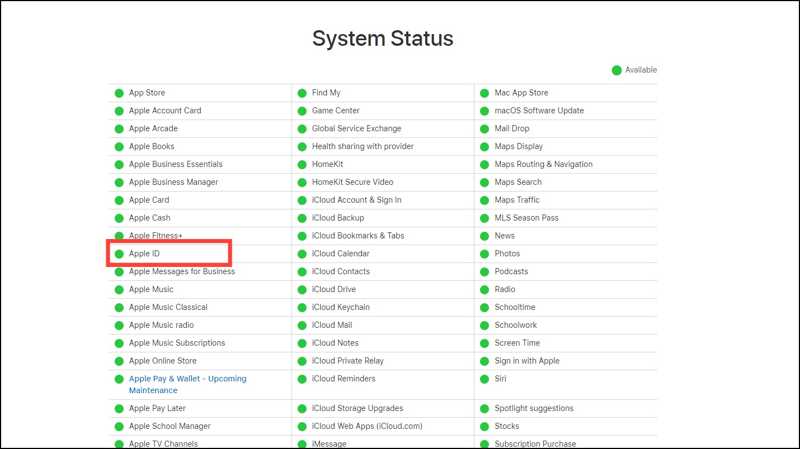
如果找不到 Apple ID,首先需要檢查 Apple ID 伺服器的狀態。請在瀏覽器中造訪 https://www.apple.com/support/systemstatus/。點擊並展開整個清單。確保 Apple ID 伺服器可用。如果伺服器或其關聯伺服器無法使用,請在伺服器可用時重試。
解決方案2:檢查您的Internet連接
您的 iOS 裝置需要穩定的網路連線才能與 Apple 伺服器通訊。如果您的 iPhone 或 iPad 連接到網路訊號不佳的互聯網,您可能會遇到 Apple ID 遺失的錯誤提示。
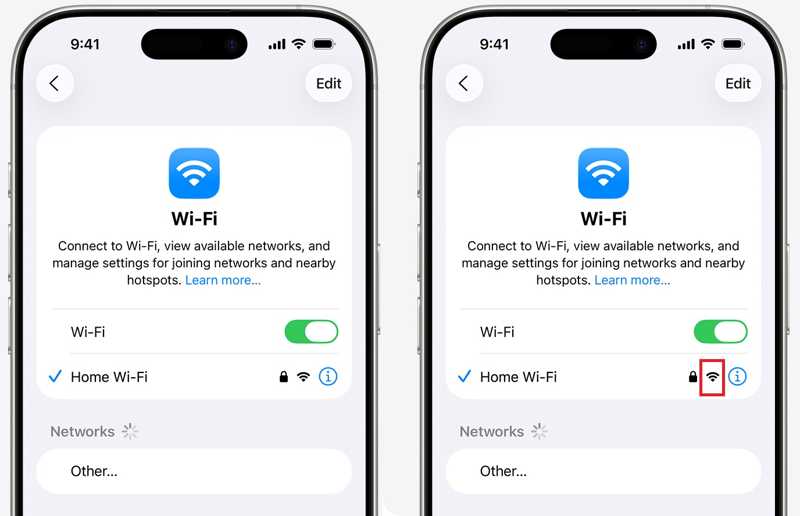
步驟二 前往 設定 應用程序。
步驟二 敲打 Wi-Fi 檢查您目前 Wi-Fi 網路的訊號。
步驟二 如果不好,就換個好的。
解決方案 3:重置 Apple ID 電子郵件
如果您的主要電子郵件地址無法訪問,則可能會出現「找不到 Apple ID」錯誤。實際上,您最好確保與 Apple 帳戶關聯的所有資訊都是最新的。如果您不再使用該電子郵件地址或電話號碼,請立即重設它。
步驟二 跑過 設定 應用程序。
步驟二 點擊您的個人資料。
步驟二 前往 登入和安全.
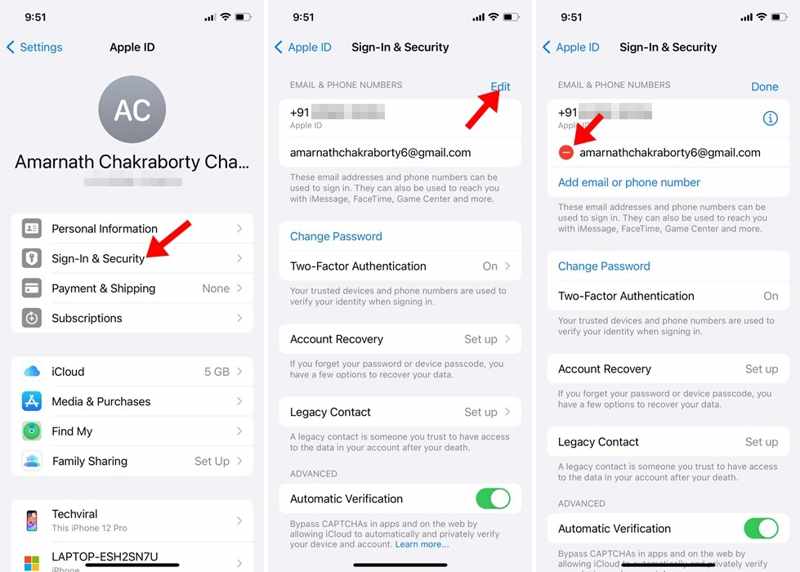
步驟二 點擊 編輯 按鈕。
步驟二 按 刪除 點擊無法存取的電子郵件旁邊的按鈕,然後點擊 刪除.
步驟二 接下來,點擊 新增電子郵件地址或電話號碼 按鈕。
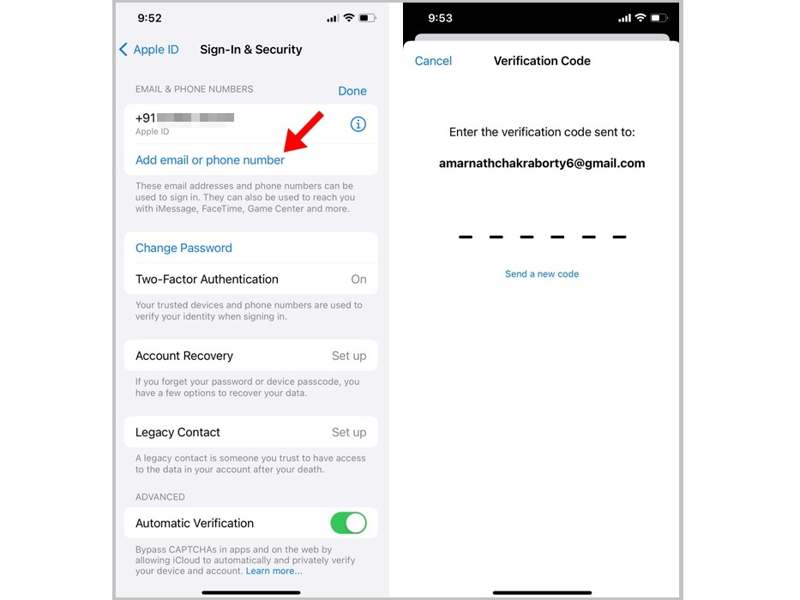
步驟二 請輸入您目前的電子郵件地址。
步驟二 收到驗證碼後,請輸入6位數的代碼。
解決方案 4:在 App Store 中重新登入 Apple ID
如果在 iPhone 上下載應用程式時遇到「Apple ID 遺失」錯誤,則表示您與 App Store 關聯的帳戶已過期。最好退出該帳戶並重新登入。
步驟二 跑你的 App Store 應用程序。
步驟二 點擊您的個人資料照片。
步驟二 向下滾動並點按 退出登錄 按鈕。
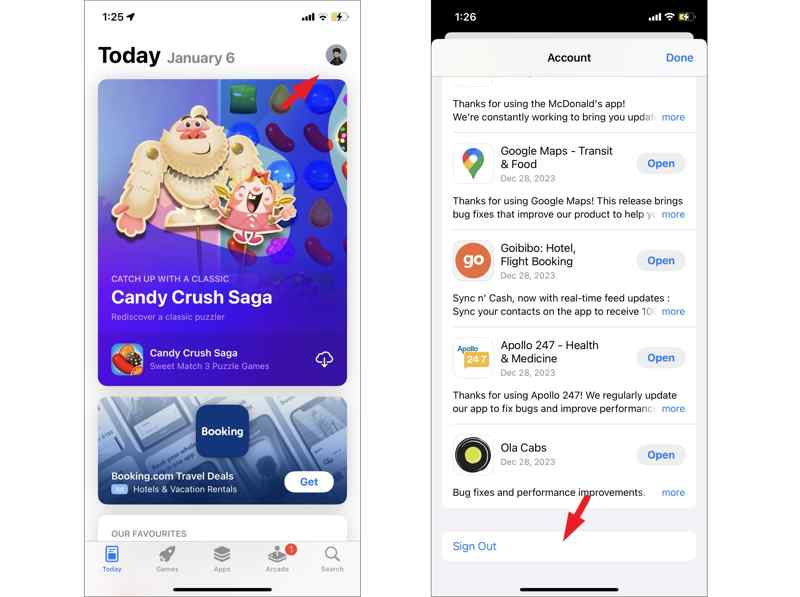
步驟二 接下來,重啟你的iPhone。
步驟二 前往 App Store 並點擊 帳戶 按鈕。
步驟二 點擊 使用 Apple ID 登入 按鈕。
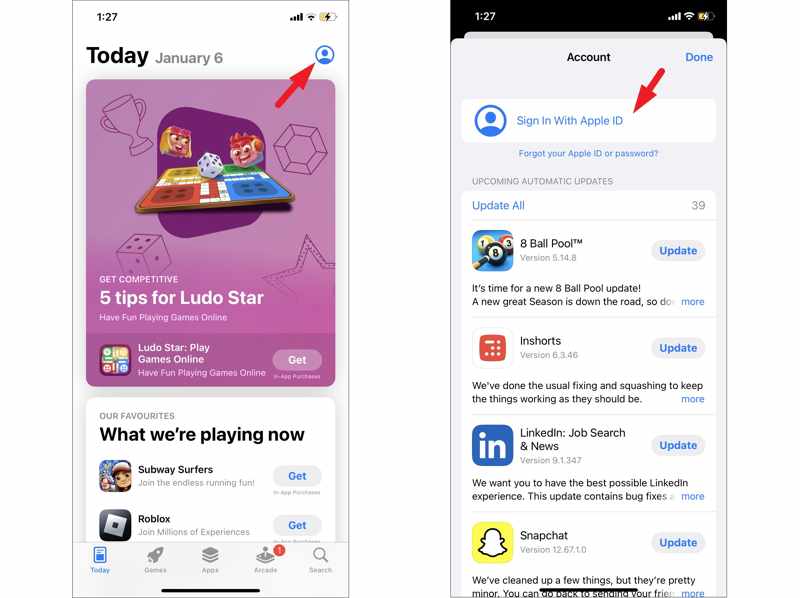
步驟二 輸入您的Apple ID和密碼。
解決方案 5:正確的日期和時間
錯誤的日期和時間可能會導致“找不到 Apple ID”。好消息是,您可以快速解決此問題。實際上,您無需手動設定日期和時間,iOS 能夠自動修正日期和時間。
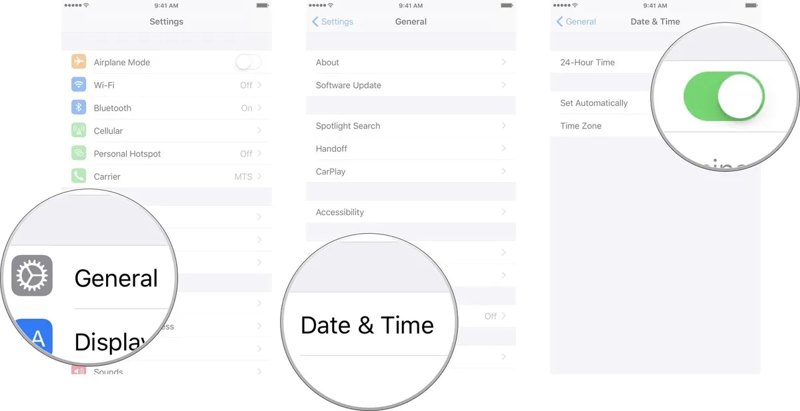
步驟二 打開你的 設定 應用程序。
步驟二 造訪 一般規格 以及 日期及時間.
步驟二 切換到 自動設置 選項。
第三部分:解決 iPhone 上找不到 Apple ID 的終極方案
如果常用的解決方案不可行,您可以嘗試以下方法 Apeaksoft iFoneKit iOS 解鎖器它可以毫無限制地從您的 iPhone 或 iPad 中移除遺失的 Apple ID。此外,其直覺的設計也使其成為初學者的理想選擇。

下載量超過 1,000,000 用戶
- 只需三步驟即可從 iPhone 移除過時的 Apple ID。
- 無需設定 iPhone 密碼或 Apple ID 密碼。
- 處理已鎖定或已停用的 Apple 帳戶。
- 相容於多種 iPhone 和 iPad 機型。

如何解決 iPhone 上找不到 Apple ID 的問題
步驟二 安裝iOS Unlocker
安裝 Apple ID 刪除軟體後,即可啟動它。軟體適用於 Windows 11/10/8/7/XP/Vista 和 macOS 10.7 及更高版本。選擇 刪除Apple ID 模式。

步驟二 連接到您的設備
使用 Lightning 線將 iPhone 連接到電腦。軟體會立即識別您的裝置並載入設備資訊。

步驟二 刪除Apple ID
在操作欄點擊 現在開始 如果「尋找」功能已停用,請點選此按鈕開始移除 Apple ID。如果「尋找」功能已啟用,請重設裝置上的所有設定。此過程並非… factory reset這樣您就可以保留所有資料。點選 OK 按鈕,然後點擊 再次確認 啟動該過程。

結語
本文幫助您避免了以下錯誤: 未找到 Apple ID您應該了解可能的原因。更重要的是,您可以按照我們的解決方案修復此錯誤,並正常使用您的 Apple 帳戶。 Apeaksoft iFoneKit iOS 解鎖器 是一個一站式解決方案,可使用密碼從您的 iOS 裝置中刪除遺失的 Apple ID。

相關文章




