


如何關閉和繞過 iPhone 的遺失模式

蘋果公司推出了一些安全措施來保護 iOS 裝置。 「遺失模式」旨在保護您的資料、隱私和訊息,以防您的 iOS 裝置遺失或被盜。任何人,包括您自己,都將鎖定在丟失的 iPhone 或 iPad 之外。當您找到遺失的裝置或不小心將裝置放入遺失模式時,您的裝置將被鎖定。 iPhone 處於遺失模式本指南將向您展示解鎖設備並重新獲得設備存取權限的有效方法。
第一部分:iPhone 的遺失模式有什麼作用
如前所述,iPhone 的「遺失模式」是蘋果「尋找」服務內建的重要安全功能。它可以幫助您定位、保護和找回遺失或被盜的 iOS 設備,同時保護您的隱私和帳戶安全。啟用「遺失模式」後,您的裝置將自動鎖定並顯示包含您聯絡資訊的自訂訊息。
iPhone上的遺失模式有什麼作用?
1. 您的 iPhone 已自動設定密碼鎖定。如果您的 iPhone 沒有設定密碼,系統會提示您建立一個密碼。
2. 鎖定螢幕介面將顯示自訂訊息:此手機已遺失。如有拾獲,請致電[您的電話號碼]。
3. 一旦您的 iPhone 進入遺失模式,其位置資訊將傳送至「尋找」應用程式。您可以追蹤您的裝置。
4. Apple Pay 和其他服務(如 Apple Card)將自動停用。
5. 當你的 iPhone 解鎖或被定位時,你會立即收到通知。
有人能幫我解鎖處於遺失模式的iPhone嗎?
沒有您的 Apple ID 和密碼,任何人都無法在遺失模式下解鎖或存取您的 iOS 裝置。
iPhone 遺失模式的要求
1.「尋找我的iPhone」功能已啟用。
2. 你的 iPhone 連接到網路。
3. 您的 Apple ID 和密碼與您的 iPhone 關聯。
如何在 iPhone 上開啟遺失模式
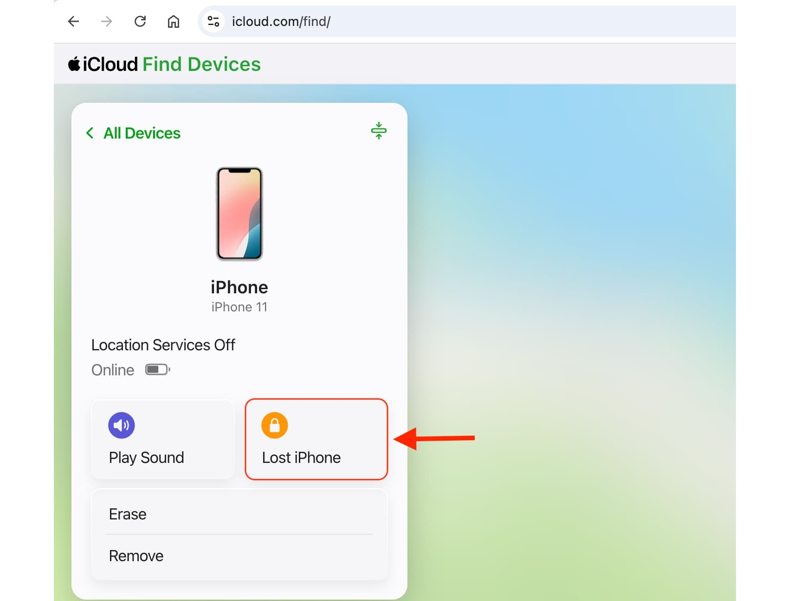
步驟二 在瀏覽器中造訪 www.icloud.com/find。
步驟二 使用您的Apple ID和密碼登錄。
步驟二 從中選擇您的 iPhone 所有設備 選項。
步驟二 在操作欄點擊 丟了iPhone 按鈕。
提示: 如果系統提示,請建立密碼。
步驟二 請輸入一個電話號碼,該號碼將顯示在遺失的裝置上。
步驟二 點擊 下一則 輸入最多 160 個字元的訊息。
步驟二 仔細核對您的電話號碼並保留 發現時通知 啟用。
請注意: 此外,您也可以在另一台蘋果裝置上的「尋找我的裝置」應用程式中開啟遺失模式。
第二部分:如何解鎖 iPhone 遺失模式
如何關閉 iPhone 的遺失模式?答案是肯定的。您可以在 iPhone 上、造訪 www.icloud.com/find 或在可存取的 Apple 裝置上使用「尋找」應用程式來完成此操作。以下我們將分別介紹具體步驟。
如何取消 iPhone 上的遺失模式
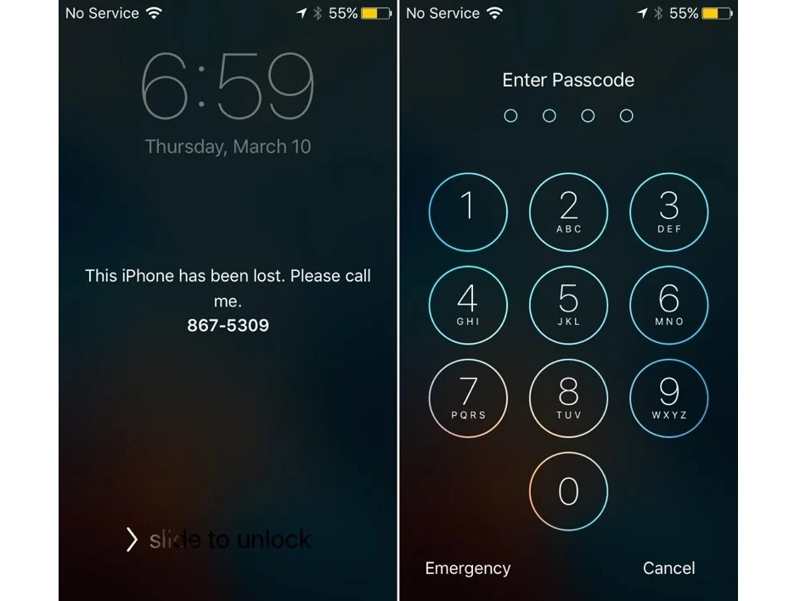
步驟二 按住 體積 按鈕+ 側 在 iPhone X 及更新機型上按下按鈕。或按住 側 or 睡眠/喚醒 iPhone 8 或更早版本上的按鈕。
步驟二 當看到關機畫面時,放開按鈕或按鈕。
步驟二 點擊 取消 按鈕。
步驟二 然後,輸入您的 iPhone 密碼以取消 iPhone 上的遺失模式。
如何移除 iPhone 上的遺失模式
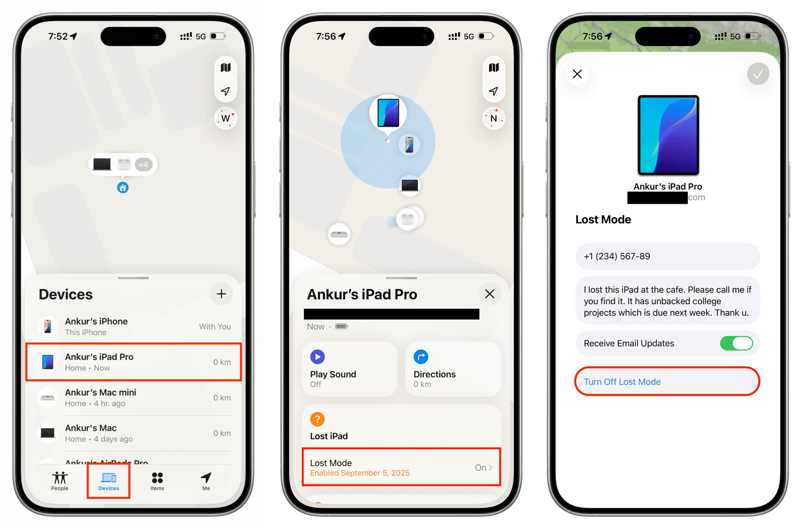
步驟二 打開 找到我的 在其他 iOS 裝置或 Mac 上安裝應用程式。
步驟二 前往 設備 從底部點擊標籤,然後選擇你的 iPhone。
提示: 如果找不到,請點擊 新增 旁邊 設備選擇 加入 AirTag然後加入你的 iPhone。
步驟二 點擊並展開底部工具列,然後點擊 迷失模式.
步驟二 點擊 關閉遺失模式 按鈕,然後點擊 關閉 在 iPhone 的提示對話方塊中關閉「遺失模式」。
步驟二 如果出現提示,請輸入您的 Apple ID 密碼。
如何在線將 iPhone 從丟失模式中恢復
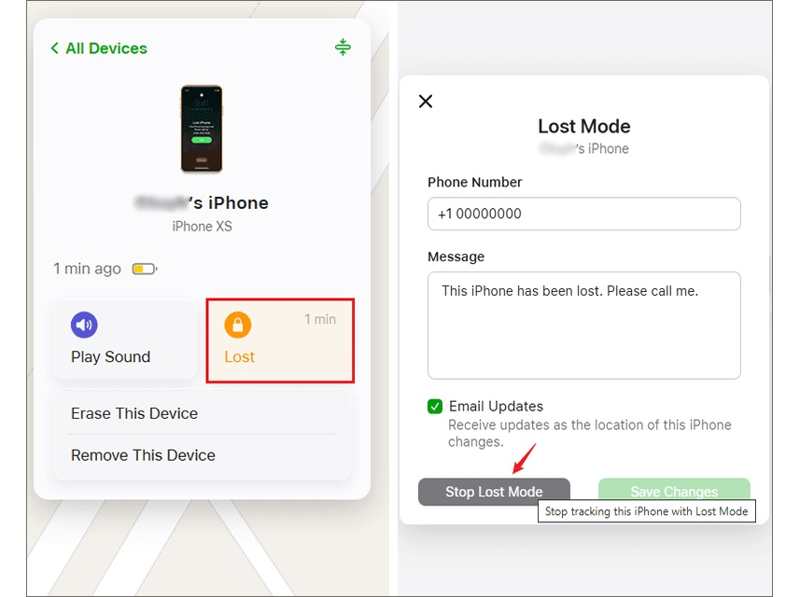
步驟二 在瀏覽器中造訪 www.icloud.com/find。
步驟二 使用您的 Apple ID 和密碼登入。
步驟二 從這裡選擇你的 iPhone 所有設備 名單。
步驟二 點選「遺失」按鈕,然後點選 停止丟失模式.
步驟二 然後,按照螢幕上的指示將你的 iPhone 從丟失模式中退出。
第三部分:如何繞過 iPhone 的遺失模式
如果您忘記了 Apple ID 密碼,常用的方法將無法關閉 iPhone 的遺失模式。幸運的是, Apeaksoft iOS系統恢復 它允許您在無需密碼的情況下繞過 iPhone 或 iPad 的遺失模式。此外,其直覺的介面也使其成為普通用戶的理想選擇。
無需密碼即可快速繞過 iPhone 的遺失模式
- 快速繞過 iPhone 或 iPad 的遺失模式。
- 不需要您的 Apple ID 密碼或 iPhone 密碼。
- 適用於各種情況,包括鎖定設備。
- 支援最新版本的iOS和iPadOS。

如何在沒有密碼的情況下繞過 iPhone 的遺失模式
步驟二 連接到您的 iPhone
在電腦上安裝 iOS 系統恢復軟體後,啟動它。該軟體也有 Mac 版本。使用 Lightning 線將 iPhone 連接到電腦。選擇 iOS系統恢復,然後點擊 現在開始 下 系統修復.

步驟二 選擇一種模式
接下來,點擊 開始 點擊按鈕開始偵測您的裝置問題。點選 修復 按鈕,選擇 高級模式,然後點擊 確認 選擇合適的模式。

步驟二 繞過iPhone丟失模式
設備資訊載入完畢後,請自行確認。然後,選擇合適的軟體版本並下載韌體。如果您已有韌體文件,請匯入。最後,點擊… 下一則 按下此按鈕即可開始繞過 iPhone 上的遺失模式。

結語
本指南解釋了什麼 iPhone丟失模式 丟失模式是什麼,以及找到丟失的設備後如何關閉它。現在,您應該了解這項安全功能了。使用您的 Apple ID 密碼或 iPhone 密碼,您可以重新存取您的裝置並取消遺失模式。如果您忘記了 Apple ID 密碼, Apeaksoft iOS系統恢復 能夠快速繞過 iOS 裝置上的遺失模式。此外,其用戶友好的介面也易於操作。

相關文章




