


如何使用或不使用備份來恢復您的 iPhone

將 iPhone 恢復原廠設置 對於蘋果用戶來說,從設定或備份中恢復資料是一項至關重要的技能。這聽起來可能有點嚇人,但其實沒有那麼複雜。根據我們的調查,一些 iPhone 用戶對這個概念感到困惑。在本指南中,您可以了解這個概念的真正含義、何時應該使用它,以及如何在各種情況下安全地使用正確的方法。
頁面內容:
第一部分:恢復 iPhone 是什麼意思
當我們談到恢復 iPhone 時,實際上指的是兩種情況:從備份恢復 iPhone 和恢復出廠設定。前者會將 iCloud、iTunes 或 Mac 上的備份檔案覆蓋 iPhone 上,iPhone 上的現有資料將會完全刪除。後者會將 iPhone 完全清除並重新安裝最新版本的 iOS 系統,當然,您的資料和個人設定也將被刪除。因此,在從備份恢復 iPhone 或恢復出廠設定後,遺失的資料恢復就顯得尤為重要。
第二部分:您應該選擇哪種修復方法
由於從備份還原 iPhone 和恢復原廠設定完全不同,因此您需要在不同的情況下執行復原作業。我們將分別解釋您應該選擇哪種恢復方法。
何時從備份恢復 iPhone
- 1.你不小心刪除了重要數據。
- 2.由於軟體故障,您遺失了媒體檔案或文件。
- 3.你想用舊 iPhone 設定一台新的 iOS 裝置。
- 4.您需要在iOS設備之間傳輸資料。
何時將 iPhone 恢復原廠設置
- 1.在你出售或贈送你的iPhone之前。
- 2.你的iPhone出現卡頓、故障或無法開機。
- 3.你想一切從零開始,不留任何雜物。
- 4.軟體更新失敗。
- 5.您的iPhone已停用或鎖定。
第 3 部分:如何從備份還原 iPhone
蘋果允許用戶將 iPhone 備份到 iCloud、Windows 和 Mac 系統。換句話說,您可以根據自身情況,從 iCloud 備份、iTunes 備份或 Mac 備份中還原 iPhone。
如何從iCloud備份還原iPhone
步驟二 打開 設定 應用程序在你的iPhone上。
步驟二 點擊您的個人資料,選擇 iCloud的,然後選擇 iCloud的備份.
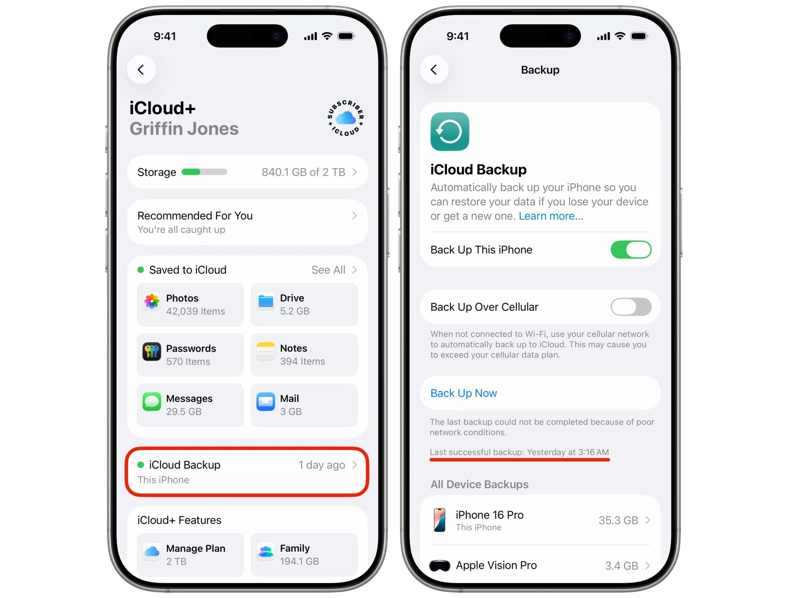
步驟二 檢查上次成功備份的情況。
步驟二 如果沒有合適的備份,請點選 立即備份 按鈕。
步驟二 返回到 設定 應用程序。
步驟二 前往 一般說明 以及 轉移或重置 iPhone.
步驟二 敲打 抹掉所有內容和設置閱讀警告,然後點擊 繼續.
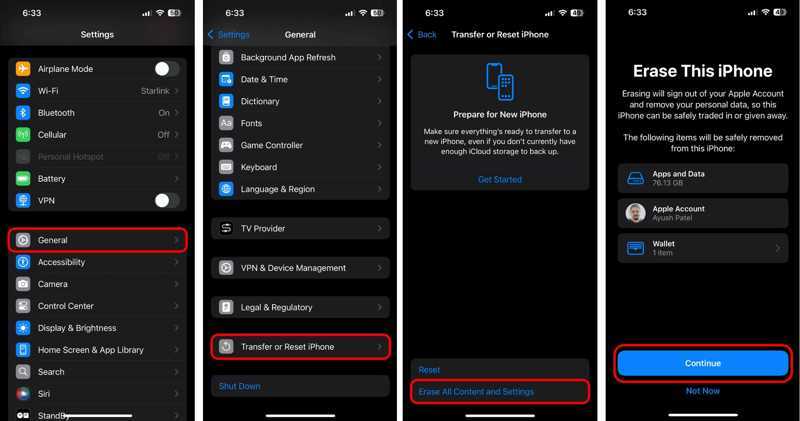
步驟二 擊中 擦除iPhone 至 factory reset 您的iPhone。
步驟二 iPhone 重新啟動後,進行設定。
步驟二 請確保連接到 Wi-Fi。
步驟二 一旦到達 傳輸您的應用程式和數據 屏幕,選擇 從 iCloud 備份.
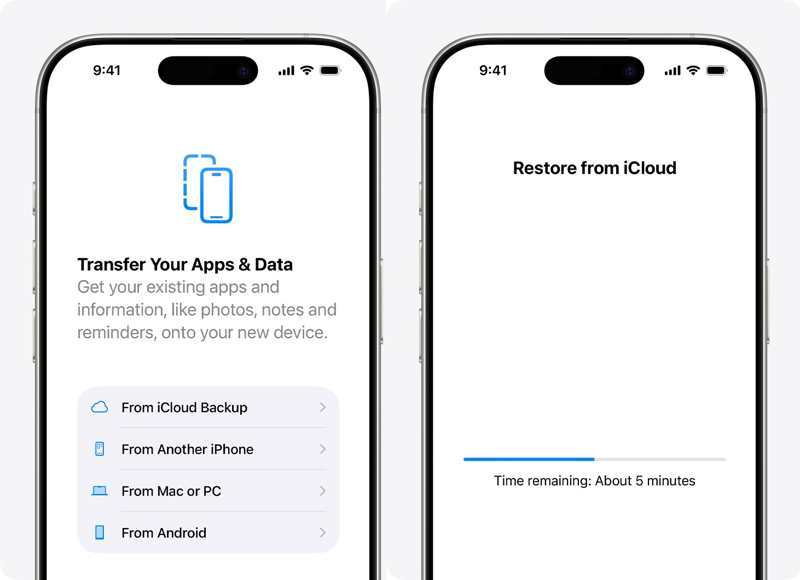
步驟二 請輸入您的 Apple 帳戶和密碼。
步驟二 選擇最後一次備份,開始從 iCloud 備份還原 iPhone。
步驟二 然後,完成設定。
如何從iTunes備份還原iPhone
步驟二 使用 USB 連接線將 iPhone 連接到電腦。
步驟二 在您的電腦上開啟最新版本的 iTunes。 iTunes 也適用於 macOS Mojave 或更早版本。
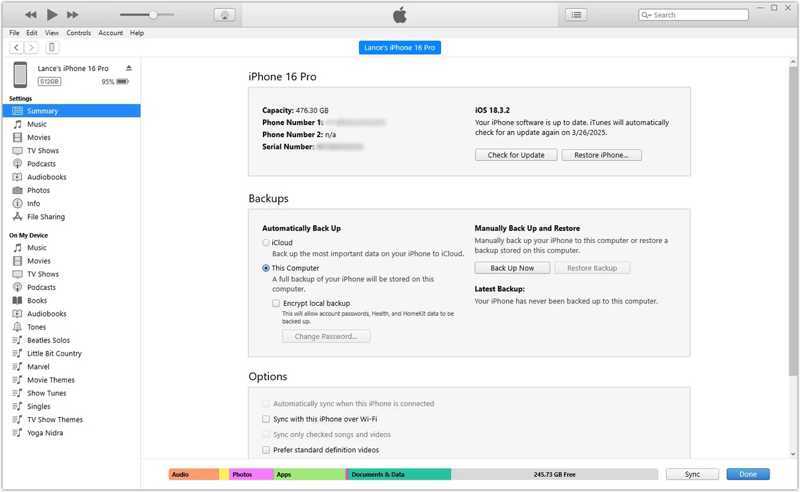
步驟二 在操作欄點擊 电话 iPhone 偵測到後,左上角會出現一個按鈕。
步驟二 前往 概要 選項卡並移至 備份 標題。
步驟二 在操作欄點擊 恢復備份 按鈕。
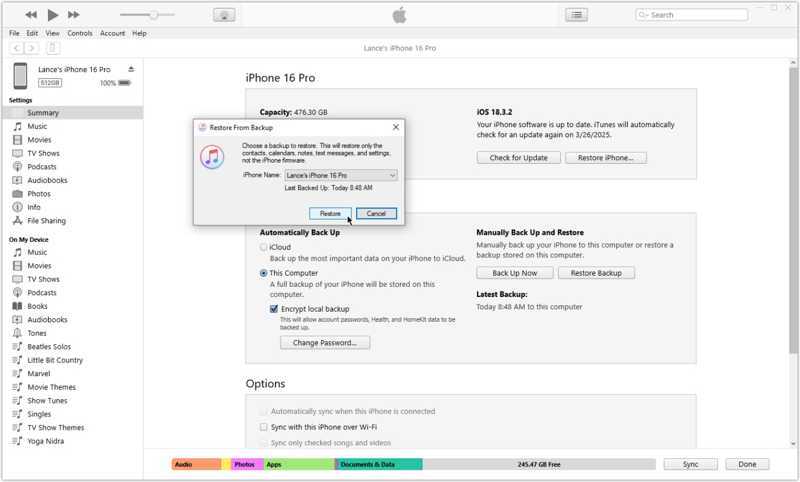
步驟二 接下來,從下拉選項中選擇上次備份,然後按一下。 恢復.
請注意: 如果備份已加密,您需要提供密碼才能從備份中還原您的 iPhone。
如何從 Mac 備份還原 iPhone
步驟二 如果您的電腦運行的是 macOS Catalina 或更高版本,請執行 Finder 應用程式。
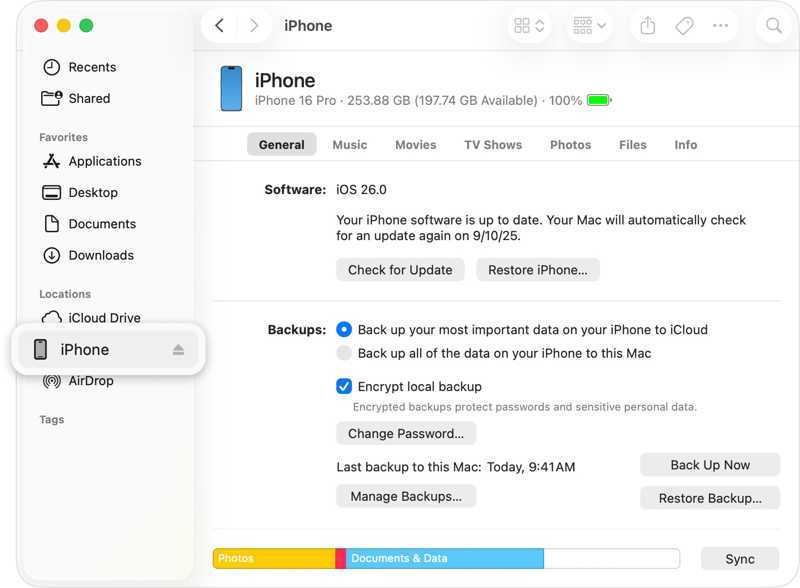
步驟二 使用相容電纜將 iPhone 插入 Mac。
步驟二 點選側邊欄上的裝置名稱。
步驟二 團長 一般說明 並找到 備份 部分。
步驟二 在操作欄點擊 恢復備份 按鈕。
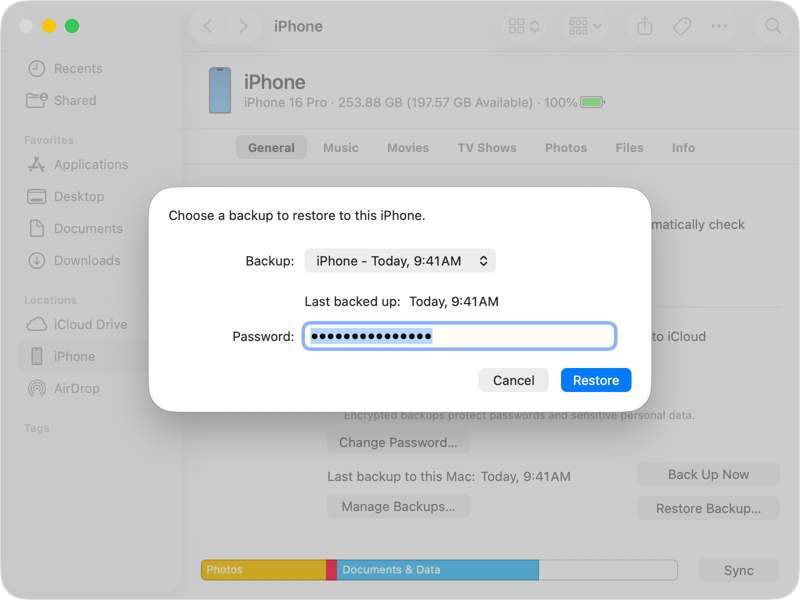
步驟二 選擇最後一個備份,輸入密碼,然後點擊 恢復.
如何從 iPhone 恢復 iPhone
步驟二 開啟新 iPhone,並按照螢幕上的指示進行設定。
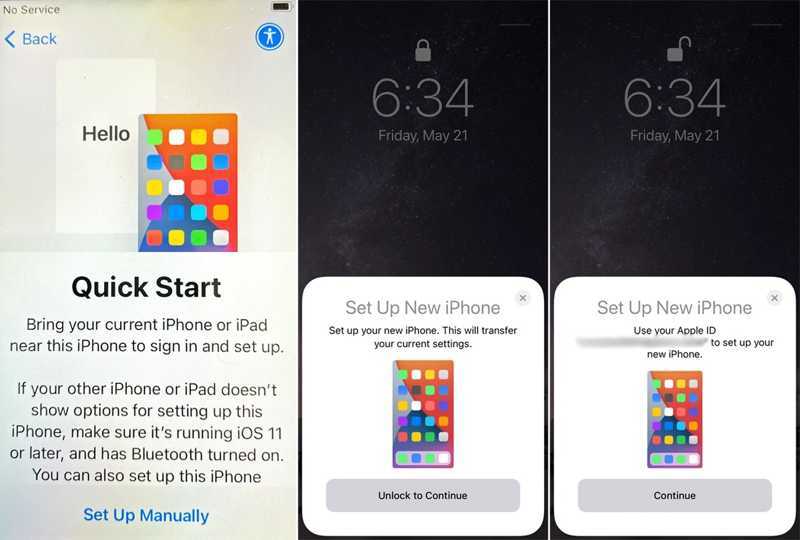
步驟二 當你看到 快速指引 螢幕,把你的舊iPhone拿近些。
步驟二 舊款 iPhone 偵測到您的操作後,點擊 繼續 設置新 iPhone 框。
步驟二 拿著舊iPhone,掃描新iPhone螢幕上的二維碼。
步驟二 接下來,在新裝置上輸入舊 iPhone 的密碼。
步驟二 驗證後,點擊 繼續 繼續前進。
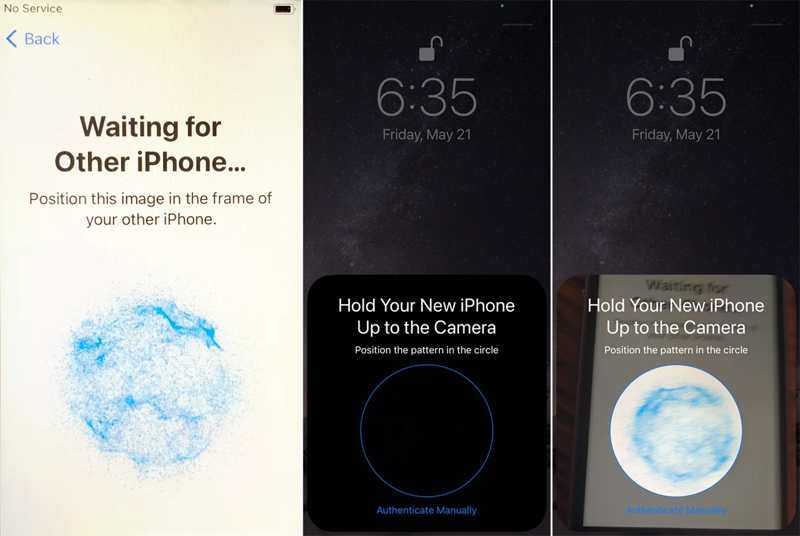
步驟二 請閱讀通知並同意條款和條件。
步驟二 最後,點按 繼續 開始從 iPhone 恢復 iPhone。
第 4 部分:如何將 iPhone 恢復為原廠設置
如前所述,將 iPhone 恢復原廠設定是解決軟體故障的關鍵方法之一。即使您的 iPhone 處於關機或當機狀態,您仍然可以透過多種方式完成此過程。
如何將 iPhone 恢復至原廠設置
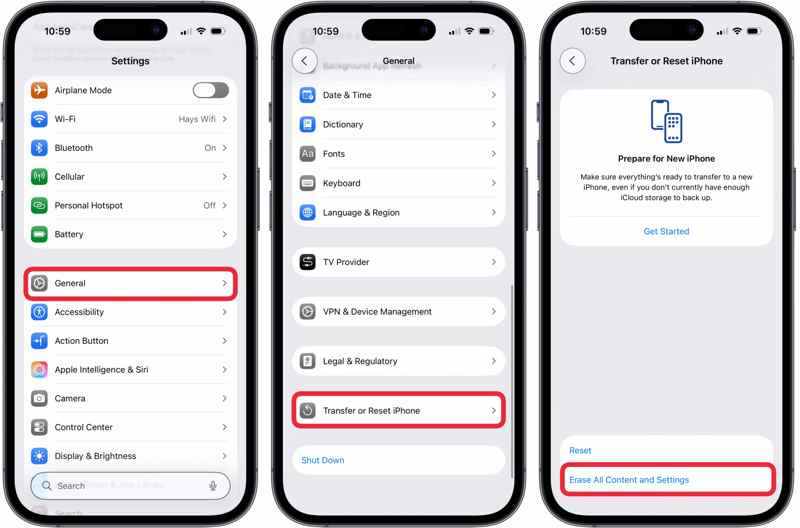
步驟二 如果你的 iPhone 可以訪問,請開機並運行你的 設定 應用程序。
步驟二 造訪 一般說明 以及 轉移或重置 iPhone.
步驟二 敲打 抹掉所有內容和設置.
步驟二 閱讀資訊並點擊 繼續 繼續。
步驟二 接下來,選擇 擦除數據, 保留 eSIM 並擦除數據, 或者 刪除 eSIM 並清除數據.
步驟二 請輸入您的 iPhone 密碼以確認將 iPhone 恢復原廠設定。
請注意: 如果您已啟用“查找我的iPhone”,請務必在操作前將其關閉。否則,設定過程中系統會要求您輸入Apple帳號密碼。
如何使用 iTunes/Finder 恢復 iPhone
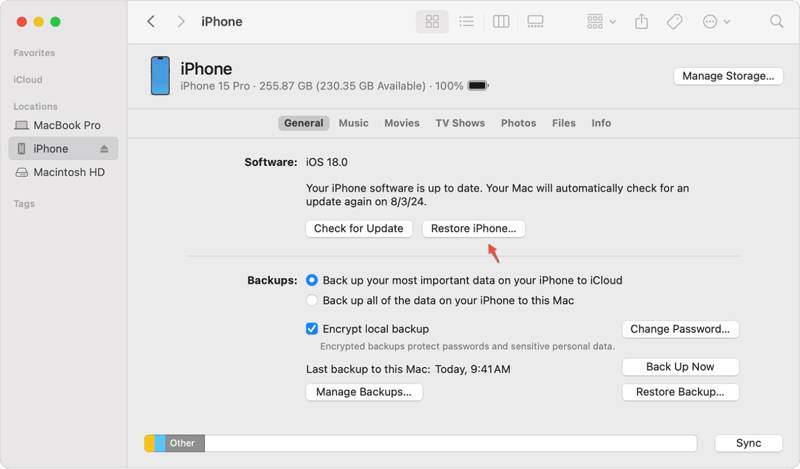
步驟二 根據您的作業系統,開啟 iTunes、Finder 或 Apple 裝置。
步驟二 使用相容的電纜將您的 iPhone 連接到電腦。
步驟二 在 iTunes 中,點擊 电话 按鈕然後轉到 概要 標籤。
在 Finder 或 Apple 裝置中,點擊您的裝置名稱,然後前往 一般說明 標籤。
步驟二 接下來,點擊 恢復iPhone 按鈕。
步驟二 請按照螢幕上的指示,立即使用 iTunes 恢復您的 iPhone。
如何恢復已停用的 iPhone
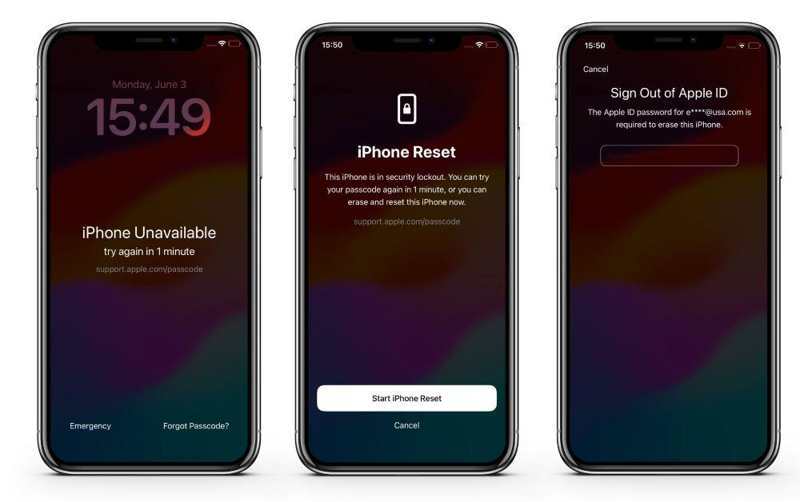
步驟二 如果您被鎖定,並且在 iPhone 上看到 support.apple.com,請點擊 忘記密碼 按鈕。
步驟二 選擇 啟動 iPhone 重置.
步驟二 請輸入您的 Apple ID 密碼以開始恢復您的裝置。
請注意: 如果您的 iPhone 運行的是 iOS 15.2 至 16,請輕點 擦除iPhone,打 擦除iPhone然後輸入您的 Apple ID 密碼。
如何在恢復模式下恢復 iPhone
步驟二 如果您忘記了 Apple ID 密碼,需要恢復 iPhone,請將其連接到電腦。
步驟二 運行最新版本的 iTunes 或 Finder。
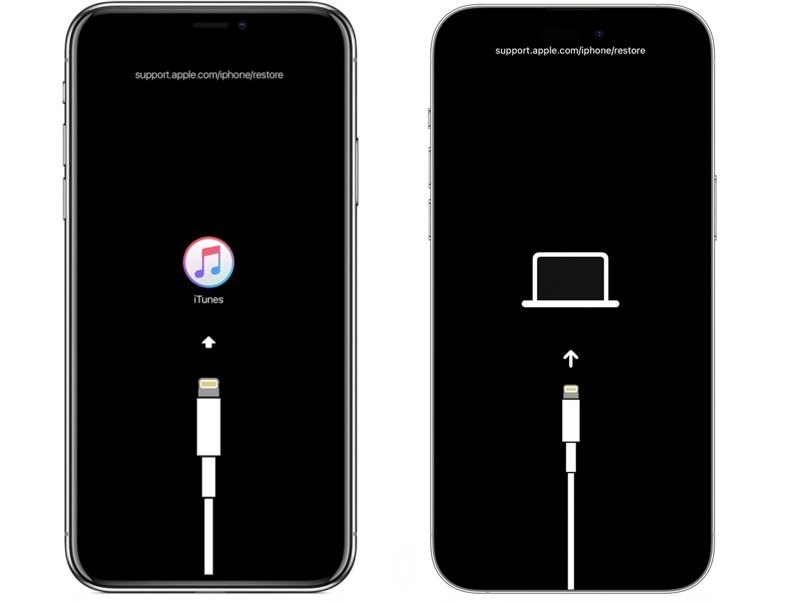
步驟二 把你的iPhone放入 恢復模式:
在配備面容 ID 的 iPhone 上
按 調高音量 按鈕并快速鬆開。
按 音量減小 按鈕並放開。
按住 側 一直按下按鈕,直到你的 iPhone 進入恢復模式。
小提示: 在復原模式畫面上,您可以看到 support.apple.com/iphone/restore 的資訊。
在 iPhone 7/7 Plus 上
按住 調高音量 + 側 按鈕在一起。
當 iPhone 進入恢復模式時,放開按鈕。
在有 Home 鍵的 iPhone 上
長按 主頁 + 電力 按鈕同時。
設備進入恢復模式後,放開按鈕。
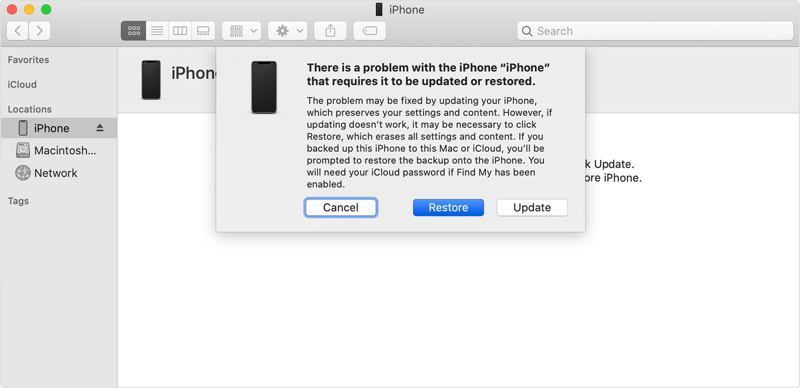
步驟二 如果 iTunes 或 Finder 偵測到您的 iPhone 處於恢復模式,請點擊 恢復 按下此按鈕即可開始將裝置恢復原廠設定。
如何使用 iCloud 還原 iPhone
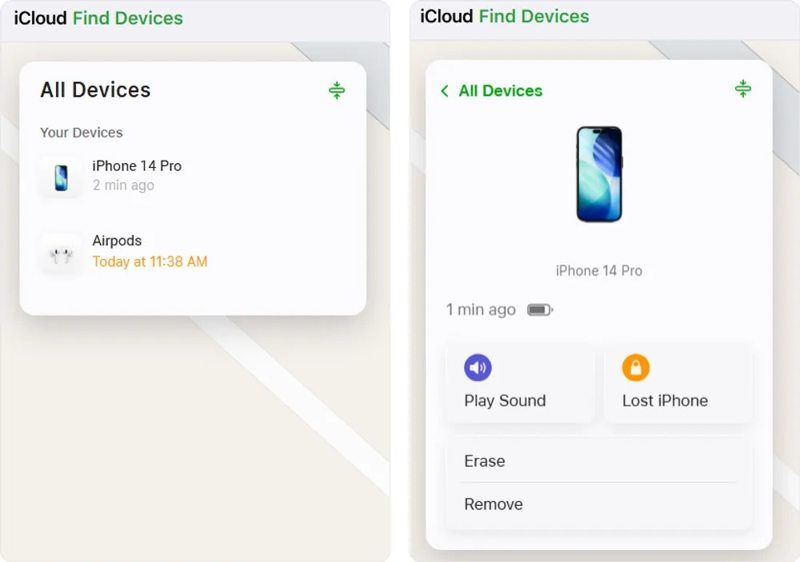
步驟二 如果您已設定“尋找我的 iPhone”,請在瀏覽器中造訪 www.icloud.com/find。
步驟二 選擇你的 iPhone 所有設備 名單。
步驟二 如果您的裝置已連網,地圖上將顯示其位置。
步驟二 在操作欄點擊 抹去 對話框中的按鈕。
步驟二 出現提示時,輸入您的電話號碼並按下回車鍵。 抹去 遠端將 iPhone 恢復出廠設定。
如何透過「尋找我的iPhone」恢復iPhone
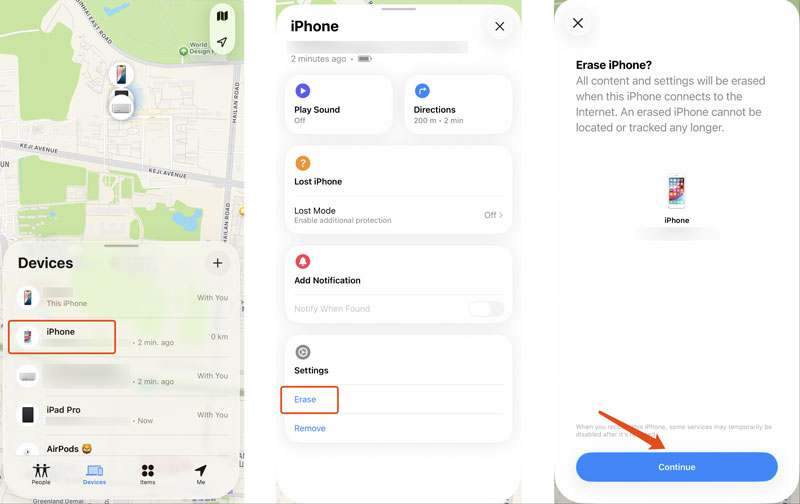
步驟二 安裝 找到我的 如果「尋找我的iPhone」功能已啟用,則可在藉用的蘋果裝置上使用該應用程式。
步驟二 使用您的 Apple 帳戶和密碼登入。
步驟二 前往 設備 點擊底部的標籤,選擇您的 iPhone。
步驟二 展開工具箱並點選 抹去 按鈕。
步驟二 閱讀警告並點擊 繼續.
步驟二 接下來,請按照螢幕上的指示將 iPhone 恢復原廠設定。
第五部分:沒有備份可以恢復 iPhone 嗎?
刪除手機上的重要資料後,備份可以幫助您快速恢復。如果沒有備份怎麼辦?沒有備份還能恢復 iPhone 資料嗎?實際上,刪除的檔案在被覆蓋之前仍然保存在您的記憶體中。但是,您需要一款功能強大的資料復原工具才能讀取它們,例如… Apeaksoft iPhone數據恢復該軟體能夠掃描您的記憶體並恢復遺失的資料。更重要的是,其簡潔的設計使其易於初學者使用。

下載量超過 1,000,000 用戶
- 無需備份即可從 iPhone 恢復資料。
- 無需重置 iPhone 即可從 iTunes/iCloud 備份中提取資料。
- 按類型預覽遺失的數據,以便選擇性地恢復。
- 適用於已停用和已凍結的iOS設備。
- 支持幾乎所有 iPhone 和 iPad 機型。

如何在沒有備份的情況下恢復 iPhone 數據
步驟二 掃描你的iPhone
在您的電腦上下載並安裝 iPhone 資料恢復軟體。該軟體也有 Mac 版本。當您需要在沒有備份的情況下恢復 iPhone 資料時,請啟動它。選擇 從iOS設備恢復 接下來,使用 Lightning 線將 iPhone 連接到電腦。如果出現提示,請點擊螢幕上的「信任」以信任您的電腦。點選 開始掃描 按下按鈕開始掃描您的記憶。

步驟二 預覽丟失的數據
資料掃描完成後,將顯示預覽視窗。在側邊欄中選擇要復原的資料類型。如果文件過多,請選擇 僅顯示已刪除 從頂部下拉式選單選項中。此外,您還可以透過在搜尋欄中輸入關鍵字並點擊來尋找特定檔案。 進入 鍵盤上的按鍵。

步驟二 無需備份即可恢復 iPhone
最後,選擇所有要復原的檔案和項目,然後按一下「復原」。 恢復 點擊底部的按鈕。設定輸出資料夾並按下。 恢復 再次啟動該過程。

結語
本指南分享如何操作。 將iPhone恢復為出廠設置 或從備份中恢復。您可以了解這兩個相關概念,並根據自身情況選擇合適的方法。此外,您可以選擇正確的方法,並按照我們詳細的工作流程來還原您的資料或裝置。我們也推薦 Apeaksoft iPhone 資料復原軟體,即使您沒有備份,它也是一種從 iOS 裝置恢復遺失資料的簡單方法。

相關文章




