


如果「設定」中缺少面容 ID 和密碼該怎麼辦

蘋果推出了面容 ID 和鎖定螢幕密碼功能,旨在保護 iPhone 上的資料安全。作為安全措施,您只能在掃描面容或輸入密碼後才能存取裝置。取得相容的 iPhone 後,您可以設定面容 ID 和密碼,並隨時變更。但是,該選項可能在「設定」中不可用或缺失。本文將解釋如果遇到這種情況該如何解決。 設定中缺少「面容 ID 和密碼」選項。.
第一部分:面容 ID 和密碼缺失意味著什麼
通常情況下,您可以在 iPhone 的「設定」應用程式中找到「面容 ID 與密碼」選項,它位於「Siri 與搜尋」下方。然而,該選項有時會消失或被隱藏。一般來說,蘋果不會移動或更改「面容 ID 與密碼」選項。
當您意外或有意設定螢幕使用時間限制時,通常會出現此問題。此外,軟體故障也可能導致此問題。總之,此問題是由不正確的設定和軟體錯誤引起的。
第二部分:如果面容 ID 和密碼選項缺少該怎麼辦
解決方案 1:允許更改密碼
如前所述,由於存取限制,iPhone 的「設定」中缺少「面容 ID 與密碼」選項。若要解決此問題並還原該選項,請啟用密碼變更功能。
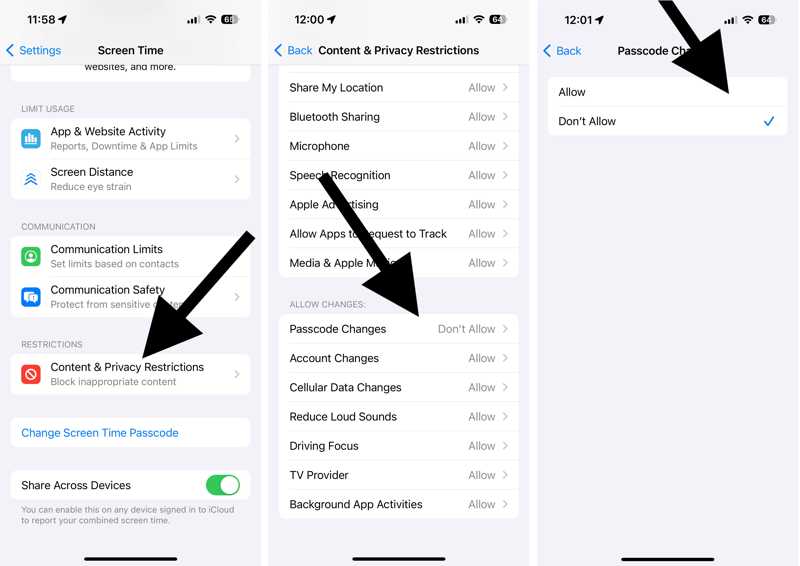
步驟二 打開 設定 應用程序在你的iPhone上。
步驟二 造訪 屏幕時間 並輸入您的螢幕使用時間密碼。
小提示: 如果您忘記了螢幕使用時間密碼,則必須先使用您的 Apple ID 密碼重設密碼。
步驟二 選擇 內容和隱私限制.
步驟二 找到 允許更改 部分和點擊 密碼更改.
步驟二 確保已將其設定為 讓.
解決方案二:關閉限制
恢復遺失的面容 ID 和密碼選項的另一種方法是完全關閉裝置上的存取限制。此方法需要您輸入螢幕使用時間密碼。此外,它將禁用所有限制。
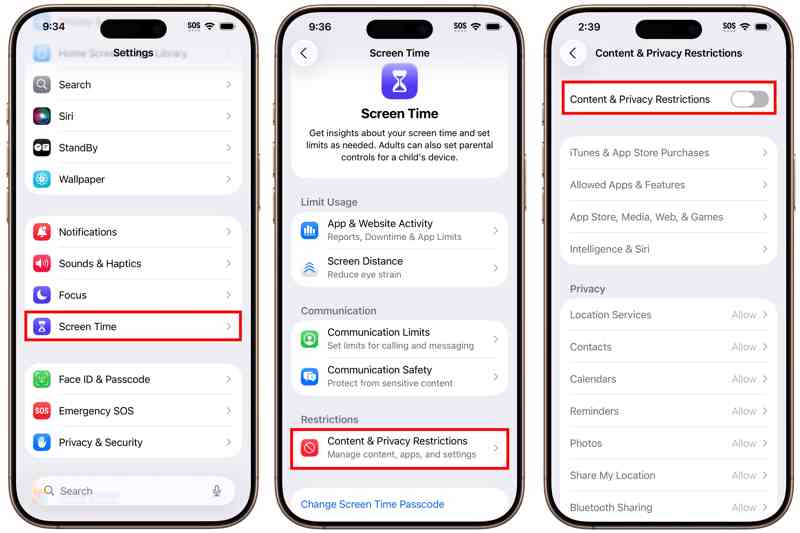
步驟二 造訪 屏幕時間 在您的 設定 應用程序。
步驟二 請輸入您的螢幕使用時間密碼。
步驟二 選擇 內容和隱私限制 選項。
步驟二 接下來,關閉 內容和隱私限制.
解決方案3:重啟iPhone
作為一種基本的故障排除方法,重新啟動 iPhone 可以修復許多軟體故障,例如面容 ID 和密碼設定遺失。此操作會關閉所有背景應用程序,包括“設定”應用程式。
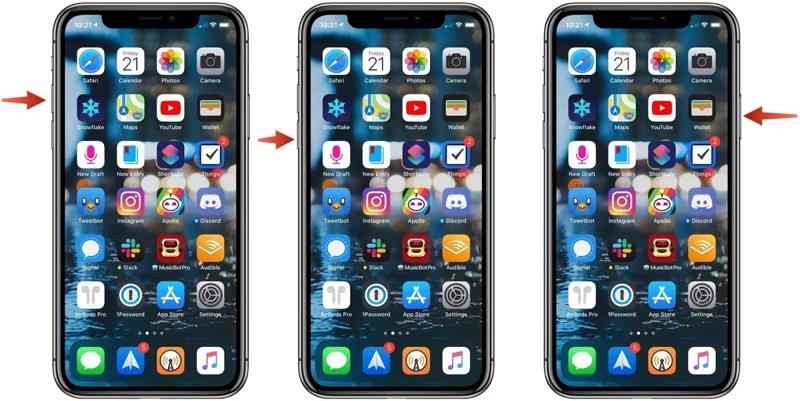
步驟二 按住其中一個 體積 按鈕 + 側 按鈕,直到出現關機屏幕。
步驟二 移動滑桿即可關閉你的 iPhone。
步驟二 幾分鐘後,按住 側 按鈕,直到看到Apple徽標。
步驟二 接下來,開啟「設定」應用程式,查看該選項是否會重新出現。
解決方案4:重置所有設置
如果您的「設定」應用程式中缺少「面容 ID」和「密碼」選項,您可以重設設定。 「重設所有設定」功能會將所有設定恢復為出廠預設設置,並重新顯示「面容 ID」和「密碼」選項。
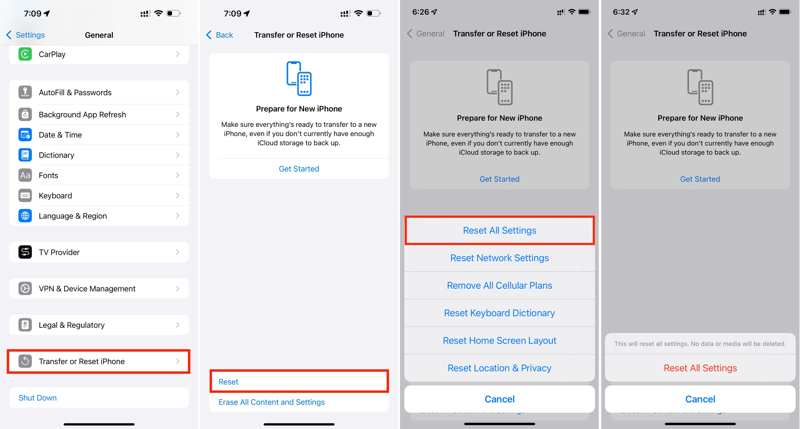
步驟二 跑你的 設定 主屏幕上的應用程序。
步驟二 造訪 一般規格, 轉移或重置 iPhone以及 重設.
步驟二 選擇 復位所有設置.
步驟二 請輸入您的iPhone密碼。
步驟二 接下來,點按 復位所有設置 確認一下。
步驟二 完成後,返回 設定 開啟應用程序,查看是否出現「面容 ID 和密碼」選項。
第三部分:一站式解決面容 ID 和密碼遺失問題
完成上述常見解決方法後,遺失的面容 ID 和密碼應該會重新出現在「設定」應用程式中。如果仍然沒有恢復,您將需要一款功能強大的 iOS 解鎖工具,例如… Apeaksoft iFoneKit iOS 解鎖器它可以移除故障的面容 ID 和密碼選項。

下載量超過 1,000,000 用戶
- 移除iPhone上的面容ID和密碼。
- 使用簡單,只需 3 個步驟即可完成整個過程。
- 不需要您的 iPhone 密碼或 Apple ID 密碼。
- 支援最新版本的iOS和iPadOS。

如何修復 iPhone 上遺失的 Face ID 和密碼問題
步驟二 安裝 iFoneKit
在電腦上安裝 iPhone 解鎖軟體後,執行該軟體。還有 macOS 10.7 及更高版本的版本。選擇該版本。 解鎖iOS屏幕 模式繼續。

步驟二 連結到你的 iPhone
使用 Lightning 線將 iPhone 連接到電腦。軟體偵測到您的裝置後,將讀取並載入您的裝置資訊。點選 現在開始 按鈕下載固件。

步驟二 移除面容 ID 和密碼
下載後,點擊 OK 確認對話框中的按鈕。點選 再次確認 點擊按鈕驗證韌體。然後,軟體將開始移除您的面容 ID 和密碼。

結語
現在,你應該明白如果…該怎麼辦了 面容 ID 和密碼設定缺失您可以按照我們的解決方案來解決此問題,並在「設定」應用程式中還原此選項。 Apeaksoft iFoneKit iOS 解鎖器 能夠從您的 iOS 裝置移除您的面容 ID 和密碼。

相關文章




