


為什麼 Face ID 無法正常運作以及如何解決此問題

「我把 iPhone 11 更新到 iOS 18 後,Face ID 無法正常工作。我甚至無法打開一些需要 Face ID 的應用程式。我該如何解決這個問題?」當你的 iPhone 無法辨識你的臉部時,你需要使用密碼重新啟用它。這意味著你需要反覆輸入密碼。本指南將對此進行解釋。 為什麼我的面容 ID 無法正常運作 以及如何快速解決這個問題。
第一部分:為什麼我的面容 ID 無法正常運作
眾所周知,Face ID 既支援硬體也支援軟體。在相容的裝置上設定完成後,您可以透過掃描臉部直接存取該裝置。讓我們先來探討為什麼您的 iPhone 上的 Face ID 無法正常運作。
- 1.TrueDepth 攝影機損壞或被堵塞。
- 2.您的 iPhone 已超過 38 小時未解鎖,您剛開機,或它正在充電。
- 3.您的iPhone已被遠端鎖定。
- 4.您開啟了緊急求救畫面。
- 5.你的iPhone卡在鎖定畫面介面了。
- 6.過時的軟件。
- 7.軟體故障。
第二部分:如果 Face ID 無法正常運作該怎麼辦
方法一:清潔原深感攝影機
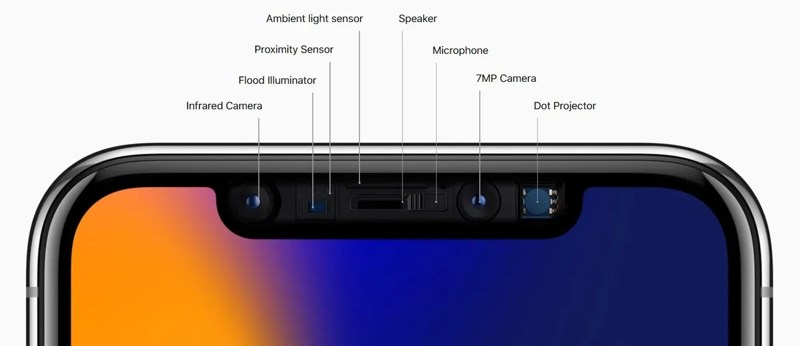
如果您的 Face ID 突然停止運作,請檢查相關硬體。使用軟布清潔前置相機。如果您在 iPhone 上使用了螢幕保護貼,請將其取下或確保其不會遮擋前置相機。
修復 2:重新啟動你的 iPhone
一個簡單的故障排除方法是重新啟動 iPhone。這可以修復一些基本的軟體故障,例如 Face ID 無法正常運作。此方法可以關閉所有背景應用程式、清除快取並解決裝置卡頓問題。
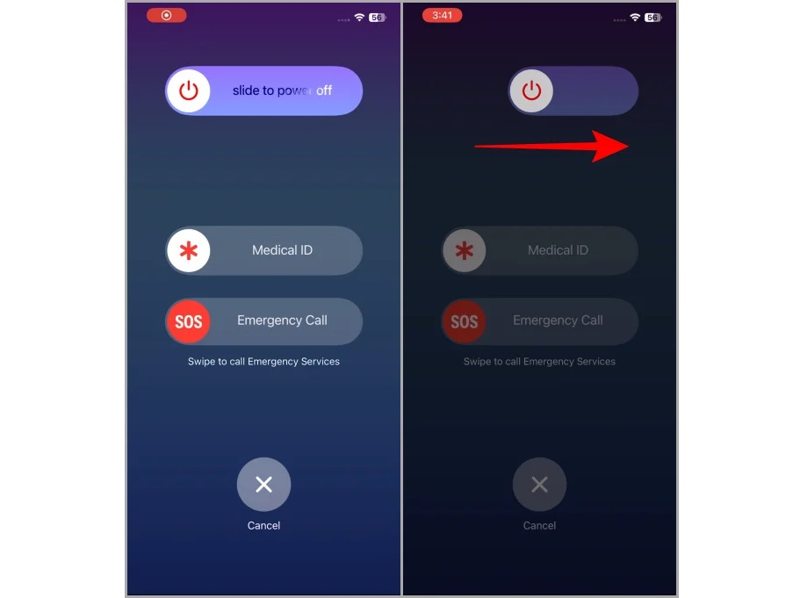
步驟二 按住其中一個 體積 按鈕 + 側 同時按下按鈕即可觸發關機畫面。
步驟二 移動滑桿以關閉您的裝置。
步驟二 幾分鐘後,按住 側 按鈕,直到出現Apple徽標。
解決方法 3:停用被盜設備保護
如果您想在 iPhone 上使用 Face ID,需要進行設定。但是,不正確的設定可能會導致 Face ID 無法與被盜設備保護功能搭配使用。因此,您需要檢查 iPhone 上的相關設定。
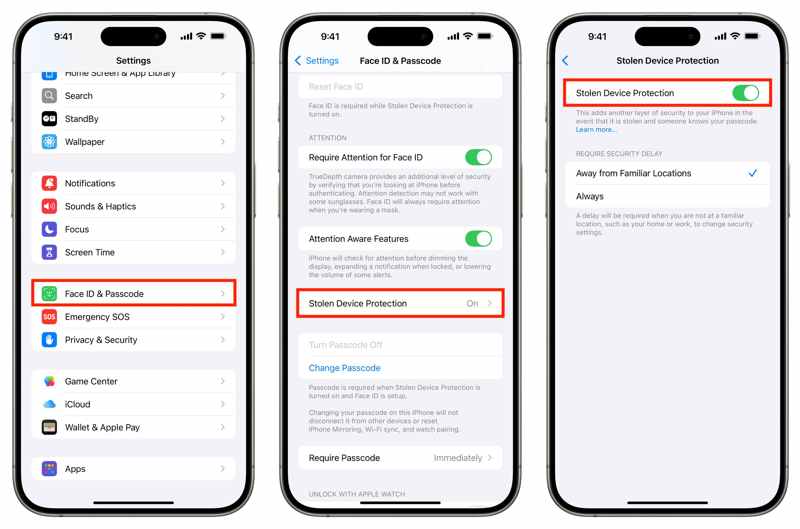
步驟二 跑你的 設定 應用程序。
步驟二 選擇 人臉ID和密碼.
步驟二 請輸入您的iPhone密碼。
步驟二 請確保 iPhone解鎖 啟用。
步驟二 向下滾動並點按 被盜設備保護.
步驟二 切換關閉 被盜設備保護.
解決方法 4:停用面容 ID 後再重新啟用
另一種解決方法 人臉辨識簽到 如果您的 iPhone 設定無法正常運作,請嘗試重新啟用 Face ID。此方法不會刪除您的 Face ID,但需要輸入您的 iPhone 密碼。以下是重新啟用 Face ID 的步驟:
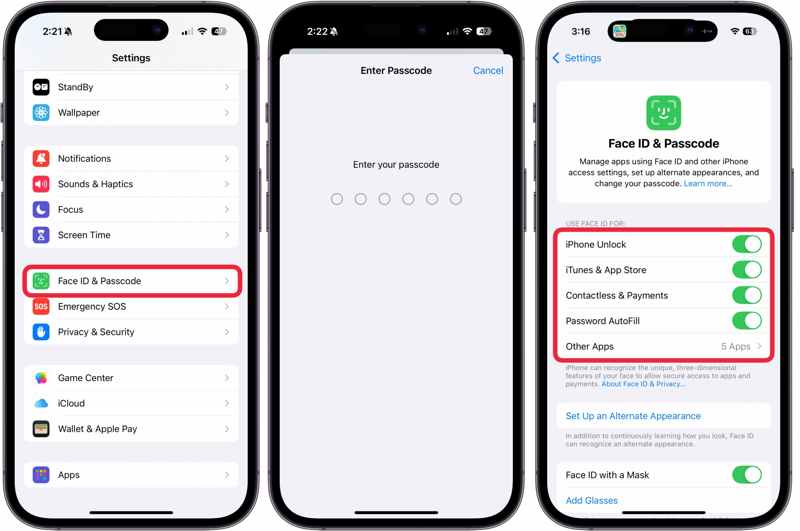
步驟二 造訪 人臉ID和密碼 在您的 設定 應用程序。
步驟二 請輸入您的iPhone密碼。
步驟二 找到 將面容 ID 用於 部分。
步驟二 然後,開啟您想要使用 Face ID 的場景和服務。
步驟二 例如,如果 iPhone 解鎖功能已啟用,請將其關閉,然後再重新開啟。
方法五:設定備用面容 ID
透過臉部辨識掃描,Face ID 可以學習您的臉部特徵並更新其影像。如果您配戴太陽眼鏡或口罩時 Face ID 無法正常運作,您可以設定備用 Face ID。 Apple 允許用戶在 iPhone 上新增兩個 Face ID。
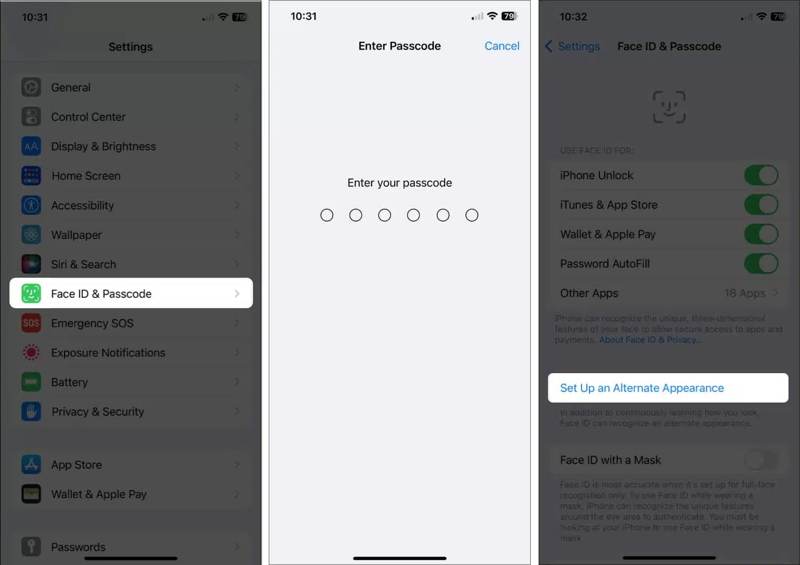
步驟二 造訪 人臉ID和密碼 ,詳見 設定 應用程序。
步驟二 輸入您的 iPhone 密碼。
步驟二 點擊 設置備用外觀 按鈕。
步驟二 按照螢幕上的指示添加您的臉部訊息。
請注意: 設定第二個面容 ID 時,請選擇 使用帶面具的面容 ID 使用口罩解鎖設備。如果您想配戴眼鏡使用面容 ID,請點選 添加眼鏡然後按照螢幕上的指示完成該過程。
解決方法 6:重設面容 ID
解決 iPhone 面容 ID 故障的一個徹底方法是重置面容 ID。這將完全解決該問題。 在 iPhone 上移除 Face ID 或者 iPad。然後,您需要在 iPhone 上重新設定 Face ID。以下是基本步驟:
步驟二 造訪 設定 從主屏幕。
步驟二 選擇 人臉ID和密碼 並輸入您的 iPhone 密碼。
步驟二 點擊 重設人臉ID 按鈕。
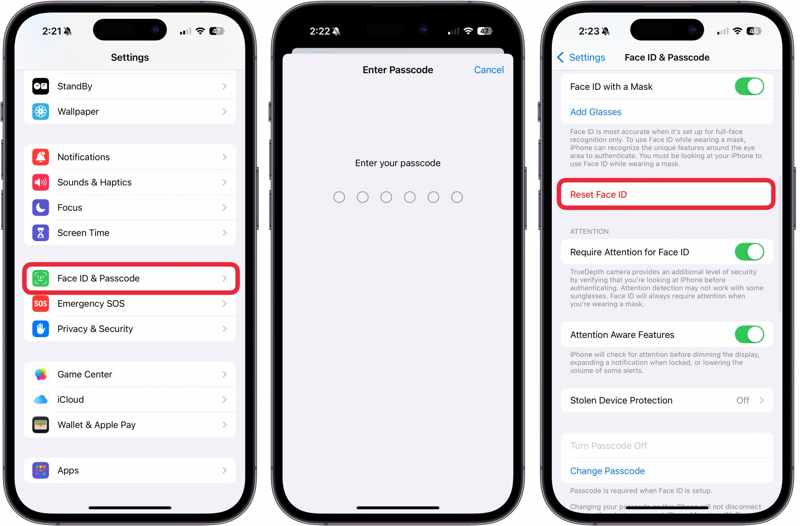
步驟二 重啟你的iPhone。
步驟二 然後,返回「面容 ID 和密碼」設定畫面。
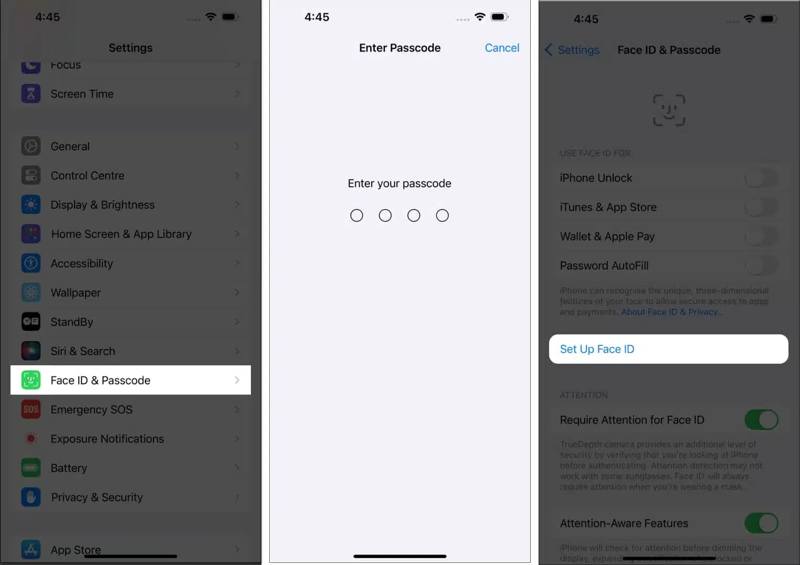
步驟二 敲打 設定面容 ID 然後按照指示重新註冊您的臉部資訊。
修復7:更新軟件
部分 iPhone 用戶反映,更新後 Face ID 功能停止運作,尤其是在更新到 iOS 測試版之後。專家建議,最好將 iPhone 更新到正式版軟體。
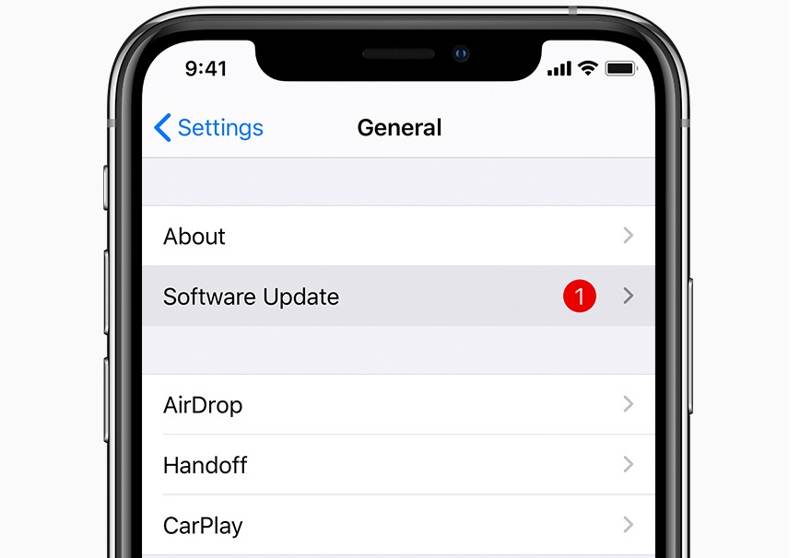
步驟二 跑你的 設定 應用程序。
步驟二 前往 一般規格 並選擇 軟件更新.
步驟二 如果有可用更新,請點擊 下載並安裝 按鈕。
步驟二 完成後,檢查您的 Face ID 是否在 iOS 26/27 或其他版本上正常運作。
第三部分:如何一鍵修復面容 ID 無法正常運作的問題
常見的解決方法在大多數情況下都有效。但是,這些方法有時可能無法實作。幸運的是, Apeaksoft iFoneKit iOS 解鎖器 可以幫助您快速修復 iPhone 上 Face ID 無法正常運作的問題。它無需輸入 iPhone 密碼即可從 iOS 裝置中移除故障的 Face ID。其用戶友好的設計使其即使是新手也能輕鬆上手。

下載量超過 1,000,000 用戶
- 從您的 iPhone 或 iPad 移除故障的 Face ID。
- 不要要求你輸入 iPhone 密碼或 Apple ID 密碼。
- 適用於已鎖定和已停用的 iOS 裝置。
- 支持幾乎所有 iPhone 和 iPad 機型。

如何修復 iPhone 上的 Face ID 無法正常運作的問題
步驟二 安裝 iFoneKit
安裝到電腦後,啟動 Face ID 移除軟體。它相容於 Windows 11/10/8/7/XP/Vista 系統。另有 macOS 10.7 或更高版本的版本。請選擇該版本。 解鎖iOS屏幕 模式繼續。

步驟二 下載固件
使用 Lightning 線將 iPhone 連接到電腦。軟體偵測到 iPhone 後,裝置資訊將會載入。確認後,點擊… 現在開始 按鈕開始下載韌體包。

步驟二 移除面容 ID
下載完成後,按一下 OK 點選確認對話框中的按鈕。然後,按下 再次確認 驗證韌體。韌體驗證完成後,軟體將開始移除 iPhone 上的螢幕鎖定,包括面容 ID。完成後,請斷開 iPhone 連線並重新設定面容 ID。

結語
本文解釋瞭如果你的情況該怎麼辦。 你的 iPhone 上的 Face ID 無法正常運作您可以了解導致此問題的主要因素。更重要的是,您可以選擇正確的解決方案,並按照我們的步驟操作,使您的 Face ID 恢復正常運作。如果常用解決方案無效,請嘗試終極解決方案: Apeaksoft iFoneKit iOS 解鎖器它可以毫無限制地從 iOS 裝置中移除故障的 Face ID 和鎖定螢幕密碼。

相關文章




