

如何快速將 iPhone 退出恢復模式

眾所周知,復原模式是 iOS 裝置上用於故障排除的重要功能。當 iPhone 無法在標準模式下更新或恢復時,您可以將其置於恢復模式並完成操作。但是,一旦 iPhone 或 iPad 進入恢復模式,您將無法存取它。好消息是,您可以… 將 iPhone 退出恢復模式本教學分享了行之有效的方法,並示範了工作流程。
頁面內容:
第一部分:如何透過重新啟動iPhone退出恢復模式
退出 iPhone 恢復模式的簡單方法是重新啟動裝置。這會徹底關閉 iOS 裝置的電源。重新啟動後,iPhone 將進入標準模式。前提是您的設備仍然可以正常工作。
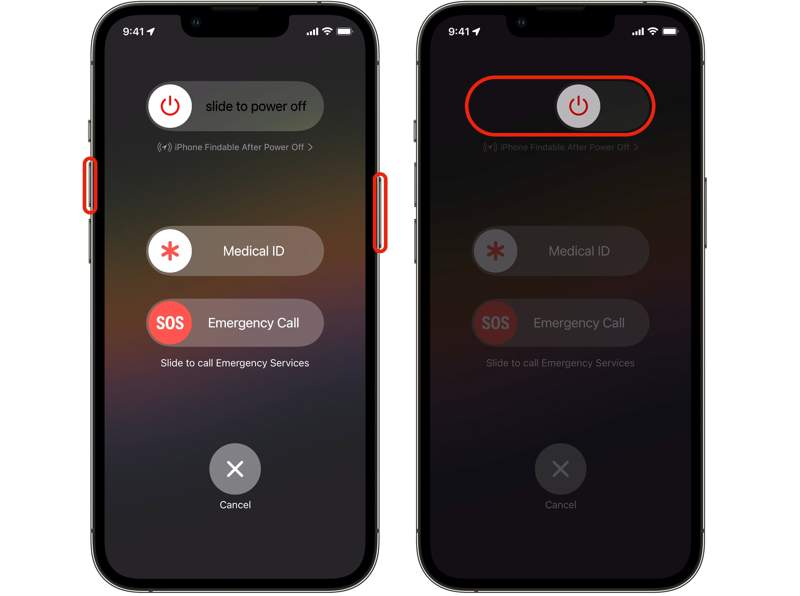
步驟二 如果你的 iPhone 已連接到電腦,請斷開連線。
步驟二 對於 iPhone X 及更新機型,按住任一鍵。 體積 按鈕和 側 按鈕合攏。對於 iPhone 8 及更早版本,長按 側面、頂部, 或者 睡眠/喚醒 按鈕。
步驟二 當看到關機畫面時,放開按鈕。
步驟二 移動滑桿以關閉您的裝置。
步驟二 幾分鐘後,按住 側面、頂部, 或者 睡眠/喚醒 按鈕,直到看到Apple徽標。
第二部分:如何透過強制重啟將 iPhone 退出恢復模式
如果重新啟動裝置無效,您可以強制重新啟動 iPhone 以退出恢復模式。即使您的 iPhone 或 iPad 螢幕卡在恢復模式且無響應,此方法也有效。將裝置與電腦斷開連線後,使用正確的按鍵組合強制重新啟動裝置:
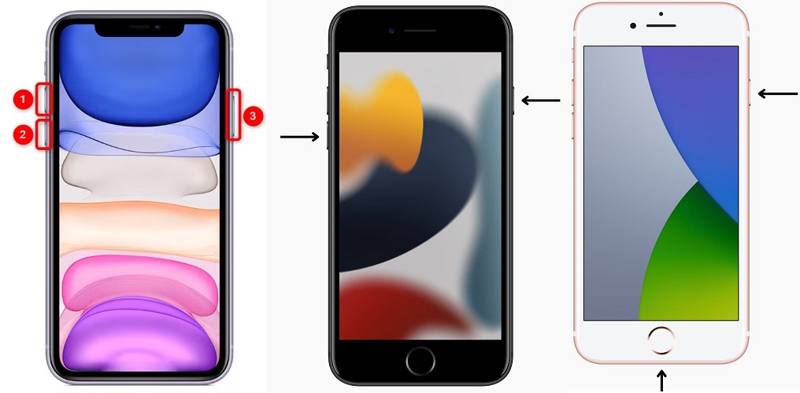
適用於 iPhone 8 或更新機型,以及沒有 Home 鍵的 iPad
快速按下並釋放 調高音量 按鈕。
快速按下並釋放 音量減小 按鈕。
長按側邊按鈕,直到看到 Apple 標誌。
適用於iPhone 7 / 7 Plus
按住 音量減小 + 側 按鈕在一起。
出現Apple徽標時,釋放按鈕。
適用於 iPhone 6s 或更早版本,以及帶有 Home 鍵的 iPad
按住 首頁 + 睡眠/喚醒 按鈕同時。
當蘋果標誌出現時,放開按鈕。
iPhone開機後,將進入標準模式。
第三部分:如何在更新或恢復過程中退出 iPhone 恢復模式
進行故障排除時,您需要將 iPhone 或 iPad 置於復原模式。更新或恢復裝置後,iPhone 將重新啟動並進入標準模式。因此,您可以在更新或恢復裝置後退出 iPhone 恢復模式。 透過 iTunes 恢復 iPhone 或使用 Finder。
步驟二 當您的 iPhone 進入恢復模式時,請將其連接到電腦。
步驟二 在 Windows 和 macOS Mojave 或更早版本系統中,開啟最新版本的 iTunes。在 macOS Catalina 或更高版本系統中,運行 Finder。
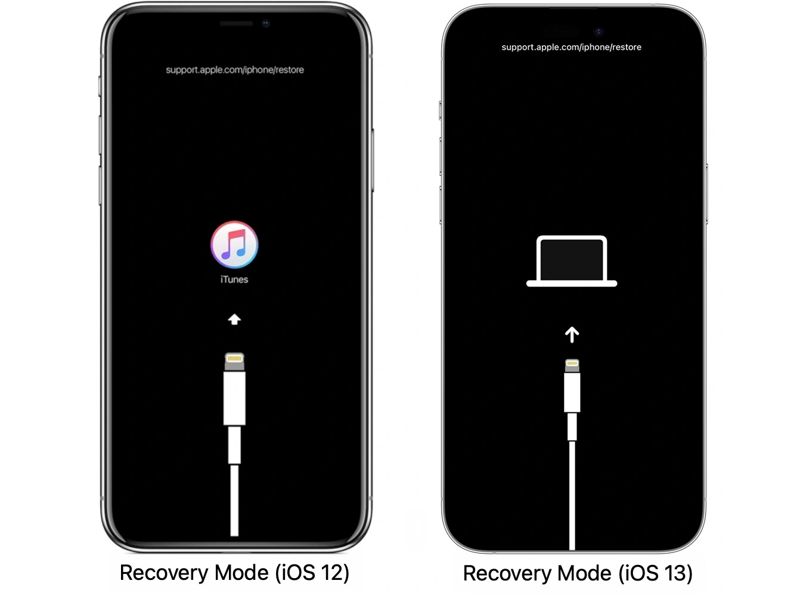
步驟二 當 iTunes 或 Finder 偵測到您的裝置處於復原模式時,會跳出對話方塊。
步驟二 在操作欄點擊 更新狀態 如果您想將 iPhone 更新到最新版本的 iOS,請點擊此按鈕。或者點擊 恢復 將設備恢復出廠設定。
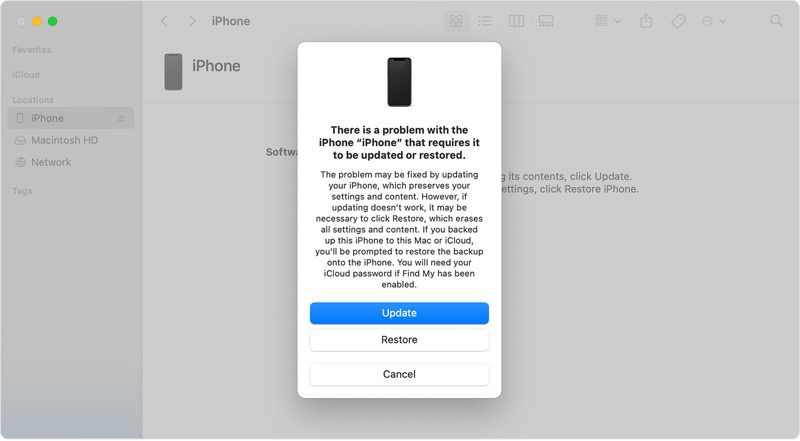
提示: 恢復 iPhone 會清除裝置上的所有資料。
步驟二 過程完成後,您的 iPhone 將退出恢復模式。
第四部分:如何使用 DFU 模式將 iPad 從恢復模式中取出
有時,iTunes 或 Finder 可能無法偵測到處於復原模式的 iPad 或 iPhone。另一種退出復原模式的方法是使用 DFU 模式。 DFU 代表裝置韌體更新,是裝置恢復到最深層狀態的一種方式。
步驟二 使用 USB 連接線將 iPad 或 iPhone 連接到電腦。
步驟二 將設備置於DFU模式:
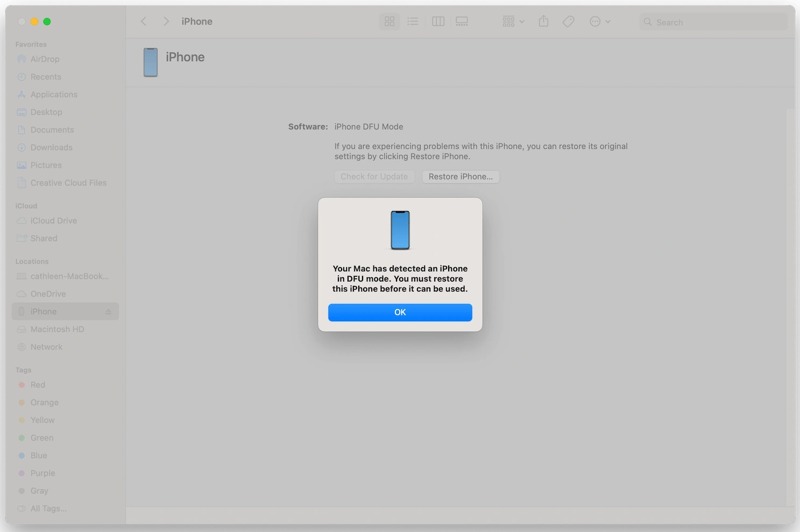
在沒有 Home 鍵的 iPad 上,以及 iPhone 8 或更新機型上
快速按下 調高音量 按鈕並放開。
對 音量減小 按鈕。
長按 側 按鈕,直到螢幕變黑。
接下來,長按 音量減小 按鈕的同時繼續按住 側 按鈕。
5秒後,鬆開 側 按鈕的同時按住 音量減小 一直按下按鈕,直到你的裝置出現在 iTunes 或 Finder 中。
在iPhone 7 / 7 Plus上
按住 側邊 + 音量降低 同時按下按鈕 8 秒鐘。
然後,在繼續按住的同時放開側邊按鈕。 音量減小 按鈕。
當你的裝置出現在 iTunes 或 Finder 中時,請允許 音量減小 按下啟動按鈕。
在配備 Home 鍵的 iPad、iPhone 6s 或更早機型上
按住 睡眠/喚醒 + 回家 按鈕8秒鐘。
然後,在繼續按住睡眠/喚醒按鈕的同時,放開該按鈕。 首頁 一直按下按鈕,直到您的裝置出現在 iTunes 或 Finder 中。
步驟二 然後,請按照螢幕上的指示恢復您的裝置。
步驟二 完成後,您的 iPad 或 iPhone 將無法退出復原模式。
第五部分:退出 iPhone 恢復模式的一站式解決方案
如果以上方法都無效,您需要使用強大的工具(例如 Apeaksoft iOS 系統恢復)來退出 iPhone 恢復模式。該工具能夠檢測設備上的軟體問題並快速進行故障排除。
退出 iPhone 恢復模式的最佳方法
- 快速退出 iPhone 或 iPad 的恢復模式。
- 配備用戶友好的界面。
- 升級或降級 iOS 版本。
- 支援最新版本的iOS和iPadOS。

如何退出 iPhone 復原模式
步驟二 連接到您的設備
在電腦上安裝好最佳 iOS 修復軟體後,啟動它。使用 Lightning 線將 iPhone 或 iPad 連接到電腦。選擇 iOS系統恢復,然後點擊 開始 繼續前進。

步驟二 檢查設備信息
在操作欄點擊 修復 按下按鈕,選擇模式: 標準模式 or 高級模式。 打 確認 點擊按鈕。然後,填寫您的設備資訊。

步驟二 將 iPhone 從恢復模式中移除
請務必選擇正確的 iOS 版本,然後點擊 維修 按鈕。韌體下載完成後,軟體將修復您的裝置並使其退出恢復模式。

結語
我們的導遊講解瞭如何操作。 退出 iPhone 的恢復模式 或者 iPad。您可以直接重新啟動或強制重新啟動設備進入標準模式。或者,您也可以使用 iTunes 或 Finder 完成更新或還原。之後,您的裝置將啟動進入標準模式。 Apeaksoft iOS系統恢復 這是故障排除後將設備恢復到標準模式的最簡單方法。
相關文章
如果啟動 iPhone 時顯示無法激活,請按照我們的解決方案解決此問題並快速啟動您的裝置。
遇到 iPhone 錯誤 4013?本文將提供逐步修復方法,包括恢復模式、iTunes 更新或一鍵安全修復(不會遺失資料)。
如果您看到提示訊息為 support.apple.com/iphone/restore,請不要擔心!這裡有多種解決方案可以幫助您解決問題。
本教學將介紹即使您沒有備份設備,也能從損壞的 iPhone 或 iPad 中恢復照片的有效方法。



