


如何從 iCloud 或電腦中恢復損壞 iPhone 上的照片

雖然iPhone是先進的行動設備,但它和其他數位設備一樣脆弱。假設你的iPhone從手中滑落,掉在路上,很可能就無法開機了。這樣一來,你就無法存取你的資料了。好消息是,你可以… 從螢幕損壞的 iPhone 中取出照片這份實用指南分享了行之有效的方法。
頁面內容:
第一部分:如何在沒有備份的情況下從損壞的 iPhone 中恢復照片
與 Apeaksoft iPhone數據恢復即使沒有備份,您也可以從損壞的 iPhone 中恢復照片。它可以掃描您的內存,查找照片、影片、文件和其他文件,並讓您快速找回它們。您只需要一台電腦和一條相容的數據線。

下載量超過 1,000,000 用戶
- 只需三步驟即可從損壞的 iPhone 或 iPad 中恢復照片。
- 開啟 iTunes 或 iCloud 備份並擷取照片。
- 適用於多種數據類型。
- 在損壞的iPhone上預覽照片。
- 支援最新版本的iOS和iPadOS。

如何在沒有備份的情況下從損壞的 iPhone 中恢復照片
步驟二 連接到您的 iPhone
在電腦上安裝 iPhone 照片恢復軟體後運行它。該軟體也有 Mac 版本。使用 Lightning 線將 iPhone 連接到電腦。確保信任這台電腦。 iPhone 被識別後,點擊… 開始掃描 按鈕。

步驟二 預覽照片
掃描完成後,選擇要復原的資料類型。這裡,我們選擇 相機膠卷 以及 圖片庫然後,預覽你損壞的iPhone上的所有照片。

步驟二 檢索照片
勾選您想要退回的每張照片的複選框。點選 恢復 按鈕,設定輸出資料夾,然後點選 恢復 再次介紹如何在沒有 iCloud 的情況下從損壞的 iPhone 中恢復照片。

第二部分:如何用數據線從損壞的 iPhone 中恢復照片
一個簡單的辦法是,如果iPhone螢幕壞了,可以使用數據線將照片從iPhone中取出。即使觸控螢幕壞了,你仍然可以透過電腦存取記憶卡上的照片圖庫。 從 iPad 恢復已刪除的照片這種方法需要用到你已與 iPhone 連接的電腦。
步驟二 用USB線將iPhone連接到電腦。
步驟二 打開文件瀏覽器。
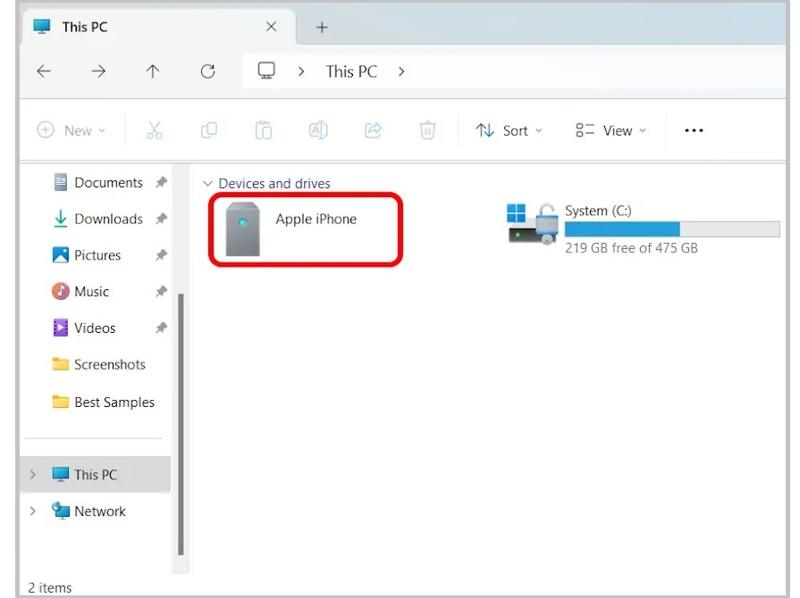
步驟二 點擊下方的 iPhone 設備和驅動器 標題。
步驟二 前往 內部存儲 以及 DCIM.
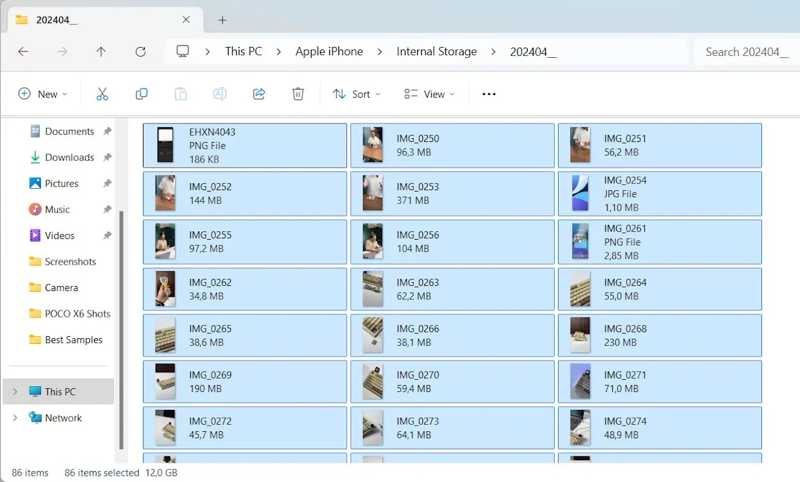
步驟二 選擇最相關的資料夾,然後在“相機膠卷”中查看照片。
步驟二 選擇所需的照片,然後複製並貼上到您的桌面。
第三部分:如何從 iCloud 恢復損壞 iPhone 上的照片
iCloud 提供兩種方式來保存您的 iPhone 照片。如果您已在 iPhone 上啟用 iCloud 照片,媒體檔案將自動同步至 iCloud。另一種方式是將 iPhone 備份到 iCloud,您可以選擇自動備份或手動備份。
如何從損壞的 iPhone 中恢復 iCloud 上的照片

步驟二 登錄到 www.icloud.com 在瀏覽器中使用您的 Apple ID 和密碼。
步驟二 選擇 照片 進入 iCloud 照片。
步驟二 前往 圖書館 專輯在側邊欄。
步驟二 媒體中心 按Ctrl or CMD 在鍵盤上選擇所需的項目。
步驟二 在操作欄點擊 下載 按鈕並選擇 下載[數量]個項目.
步驟二 然後,您將從損壞的 iPhone 中恢復照片。 资料下载 文件夾中。
如何使用 iCloud 備份從損壞的 iPhone 中恢復照片
步驟二 啟用另一部儲存空間足夠的iPhone。
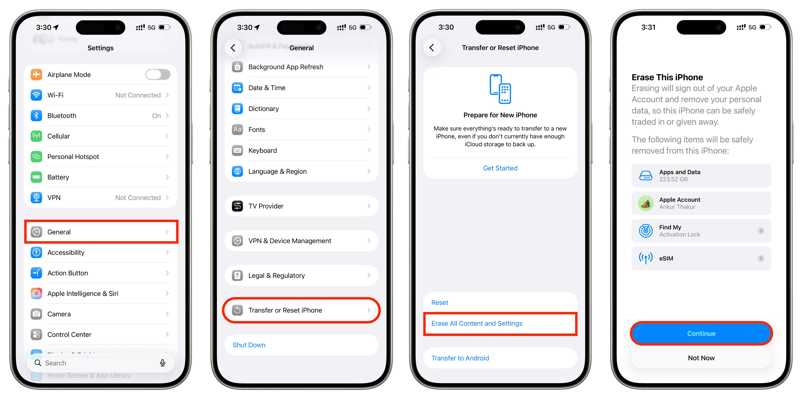
步驟二 造訪 設定, 一般規格 以及 轉移或重置 iPhone.
步驟二 敲打 抹掉所有內容和設置.
步驟二 按照螢幕上的指示抹掉你的iPhone。
步驟二 然後重啟設備並進行設定。
步驟二 請確保連接到 Wi-Fi。

步驟二 當你到達 傳輸您的應用程式和數據 屏幕,選擇 從 iCloud 備份.
步驟二 使用與損壞的 iPhone 關聯的 Apple ID 憑證登入。
步驟二 選擇最新備份並恢復。
第四部分:如何使用 iTunes 備份從損壞的 iPhone 中恢復照片
如果想在沒有 iCloud 的情況下從損壞的 iPhone 中恢復照片,可以使用電腦備份。前提是您需要有 iTunes 或 Finder 備份。此外,您還需要一台儲存空間充足的 iOS 裝置。
步驟二 使用相容的數據線將 iOS 裝置連接到電腦。
步驟二 在 Windows 和 macOS Mojave 或更早版本中開啟 iTunes。在 macOS Catalina 或更高版本中開啟 Finder。
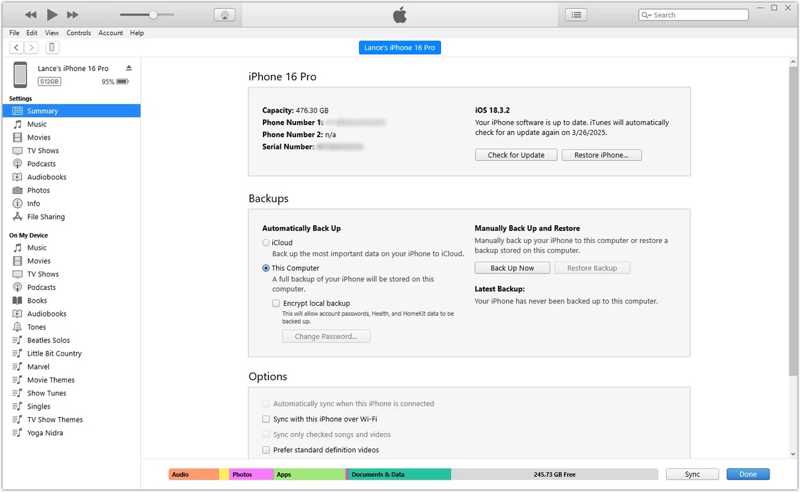
步驟二 設備被識別後,點擊 电话 點選 iTunes 中的按鈕,然後選擇 概要.
在 Finder 中,點擊您的裝置名稱並前往 一般規格.
步驟二 在操作欄點擊 恢復備份 按鈕。
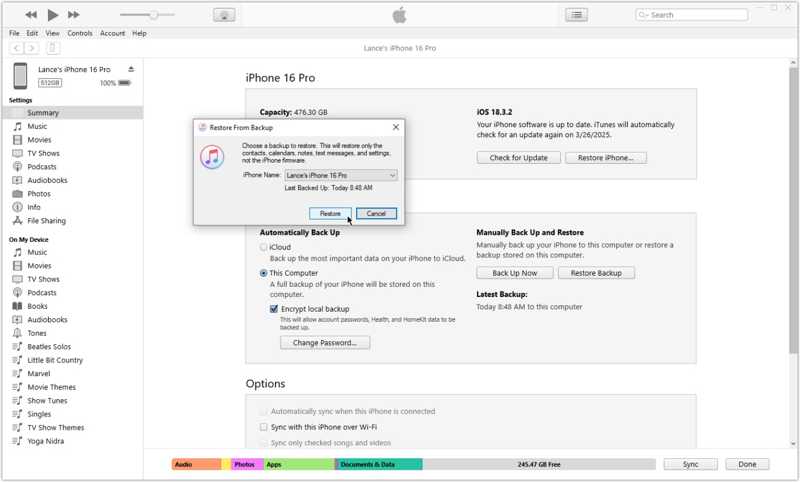
步驟二 選擇最新備份並點擊 恢復 按鈕。
結語
本指南分享了五種方法 從損壞的 iPhone 中取出照片 無論有沒有備份,都可以使用資料線從 iOS 裝置擷取照片。 iCloud 可讓您在瀏覽器中下載 iPhone 照片或從備份中復原照片。電腦備份也是一種選擇。 Apeaksoft iPhone數據恢復 無需備份即可恢復 iPhone 照片。

相關文章




