


如何修復 iPad 螢幕無法顯示且沒有擦除選項的問題

自從蘋果推出安全鎖定功能後,當用戶被鎖在裝置之外時,會看到「iPad 不可用」或「iPad 安全鎖定」螢幕。預設情況下,該畫面提供兩個選項:「緊急情況」和「抹掉 iPad」或「忘記密碼」。後者允許用戶使用 Apple ID 憑證抹掉其 iOS 裝置。本指南將告訴您如何解決此問題。 iPad 不可用,且無擦除選項.
頁面內容:
第一部分:如何修復 iPad 無法使用電腦抹除選項的問題
前提條件:
- 1.一台電腦。
- 2.相容的USB數據線。
- 3.最新版本的 iTunes 或 Finder。
- 4.您的 Apple ID 密碼。
如何解決 iPad 在 Mac/PC 上無法使用「抹掉」選項的問題
步驟二 使用 USB 連接線將 iPad 連接到 Mac。
步驟二 在 macOS Mojave 或更早版本以及 Windows 系統中,開啟 iTunes。在 macOS Catalina 或更高版本中,開啟 Finder。
步驟二 將 iPad 置於恢復模式:
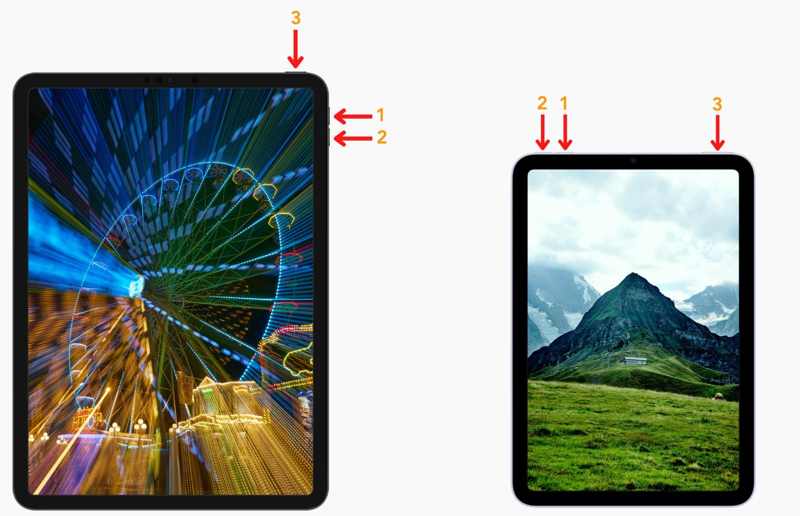
iPad 沒有主頁按鈕
快速按下並釋放 調高音量 按鈕。
快速按下並釋放 音量減小 按鈕。
按住 側 一直按按鈕直到進入恢復模式。
帶有主頁按鈕的 iPad
按住 主頁 + 側面/電源 按鈕在一起。
當您的 iPad 進入恢復模式時,請放開按鈕。
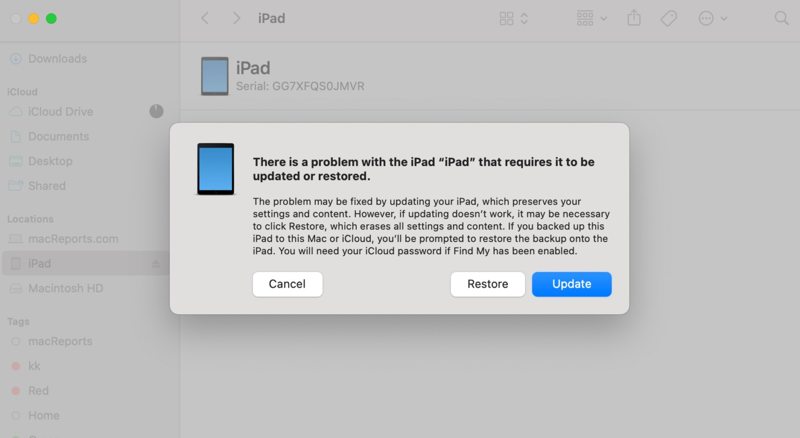
步驟二 接下來,點擊 恢復 在 iTunes 或 Finder 中點擊按鈕。
步驟二 過程完成後,您的 iPad 將重新啟動並顯示 Hello 畫面。
步驟二 將其設為新設備並恢復備份。
請注意: 如果「尋找我的 iPad」功能已啟用,則需要在設定過程中輸入您的 Apple ID 密碼以停用啟動鎖定。
第二部分:如何透過「尋找」功能修復 iPad 無法使用且沒有抹掉選項的問題
前提條件:
- 1.穩定的互聯網連接。
- 2.與您的 iPad 關聯的 Apple ID 和密碼。
- 3.您的裝置已啟用「尋找我的iPad」功能。
- 4.網路瀏覽器或其他蘋果設備。
- 5.可信的電話號碼。
如何修復 iPad 無法使用且沒有抹掉選項的問題,並將其應用到其他 Apple 裝置上
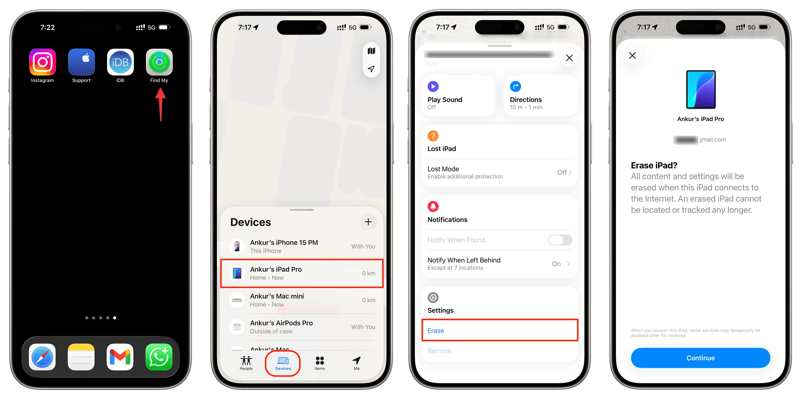
步驟二 打開 找到我的 在藉來的蘋果設備上使用的應用程式。
步驟二 使用您的 Apple ID 憑據登錄。
步驟二 前往 設備 標籤並選擇您的 iPad。
步驟二 按下並展開工具列。
步驟二 命中的 抹去 or 擦除此設備 按鍵
步驟二 閱讀通知並點擊 繼續.
步驟二 輸入您的電話號碼並點擊 抹去.
步驟二 輸入你的 Apple ID 密碼並點擊 抹去 解鎖“iPad 不可用”訊息,但沒有擦除選項。
如何在線修復 iPad 安全鎖定且無法擦除的選項
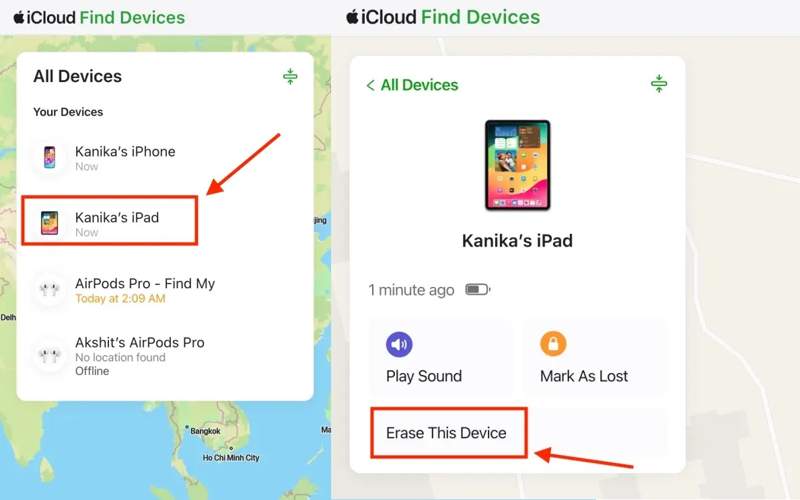
步驟二 在瀏覽器中造訪 www.icloud.com/find。
步驟二 使用您的Apple ID和密碼登錄。
步驟二 單擊並展開 所有設備 從清單中選擇您的 iPad。
步驟二 接下來,點擊 抹去 or 擦除此設備 按鈕。
步驟二 請依照螢幕上的指示修復 iPad 安全性鎖定問題(無擦除選項)。
第三部分:一站式解決 iPad 無法使用且無擦除選項的問題
如您所見,常見的解決方法需要您滿足一些前提條件才能修復 iPad 上「不可用」且無擦除選項的問題。如果您的裝置上沒有這些條件, Apeaksoft iFoneKit iOS 解鎖器 這是一個不錯的選擇。它可以無限制地解鎖你的iPad。

下載量超過 1,000,000 用戶
- 無需密碼即可解鎖 iPad。
- 移除 面容 ID指紋辨識、數字密碼等。
- 適用於已鎖定、已停用和無法使用的 iPad 裝置。
- 相容於多種iPad機型。

如何修復 iPad 顯示“不可用”且沒有“擦除”選項的問題
步驟二 安裝 iPad 解鎖器
在電腦上安裝好iPad解鎖軟體後,啟動它。該軟體還有Mac版本。請選擇。 解鎖iOS屏幕 模式繼續。

步驟二 連接到您的 iPad
使用 Lightning 線將 iPad 連接到電腦。請確保信任這台電腦。接下來,點擊… 現在開始 按鈕開始下載韌體。

步驟二 解鎖你的iPad
下載後,點擊 OK 確認對話框中的按鈕。然後,點擊 再次確認 點擊按鈕驗證韌體。驗證完成後,軟體將開始解鎖您無法使用的 iPad,但不會提供抹除資料的選項。

請注意: 此過程將清除您 iPad 上的所有資料。為避免資料遺失,建議您在執行此程序之前備份設備。完成後,您可以… 恢復你的iPad 從備份中。
結語
本文說明如何修復 iPad 不可用,且無擦除選項您可以使用電腦透過 iTunes 或 Finder 重新存取您的裝置。如果您之前已設定“查找我的 iPad”,則可以在藉用的 Apple 裝置或使用關聯的 Apple ID 帳戶登入 iCloud.com 來抹除 iPad 上的資料。 Apeaksoft iFoneKit iOS 解鎖器 無需密碼或技術技能即可快速解鎖任何 iPad 裝置。

相關文章




