

如何使用或不使用 iTunes 修復停用的 iPhone

A 禁用的iPhone 這可能會讓人感到不安。如果您在螢幕上看到此警告,表示您的裝置因密碼輸入錯誤次數過多或軟體故障而暫時或永久鎖定。實際上,這是幾乎所有 iOS 裝置內建的安全功能。此功能旨在保護您的個人資訊免遭未經授權的存取。本文介紹如何快速解決此問題。
頁面內容:
第一部分:iPhone 已停用是什麼意思
iPhone 被禁用是什麼意思?這表示您的裝置因多次輸入錯誤密碼而被鎖定。通常情況下,如果您的裝置是暫時鎖定的,系統會提示您在 N 分鐘後重試。如果您的 iPhone 被永久鎖定,系統會要求您連接到 iTunes。
第二部分:為什麼我的iPhone被停用了?
iPhone 的鎖定畫面密碼旨在保護資料安全。由於安全性設置,如果您或其他人多次輸入錯誤密碼,您的 iPhone 將被鎖定。我的 iPhone 被禁用的原因包括:
- 你忘了iPhone密碼,並且多次輸入錯誤密碼。
- 誤將其他密碼當作螢幕密碼。
- 不小心按錯了螢幕上的數字。
- 你的iPhone螢幕被其他人或寵物隨機按壓。
- 軟體故障。
第三部分:如何修復 iPhone 無法連接 iTunes 的問題
如螢幕所示,您可以使用最新版本的 iTunes 或 Finder 修復已停用並連接到 iTunes 的 iPhone。缺點是此過程會恢復您的裝置並清除所有資料。
步驟二 運行最新版本的 iTunes 或 Finder:
在 Windows 和 macOS Mojave 或更早版本中,開啟 iTunes。
在 macOS Catalina 或更高版本中,開啟 Finder。
步驟二 將螢幕已損壞的 iPhone 透過相容的 USB 連接線連接到電腦。
步驟二 將 iPhone 置於恢復模式:
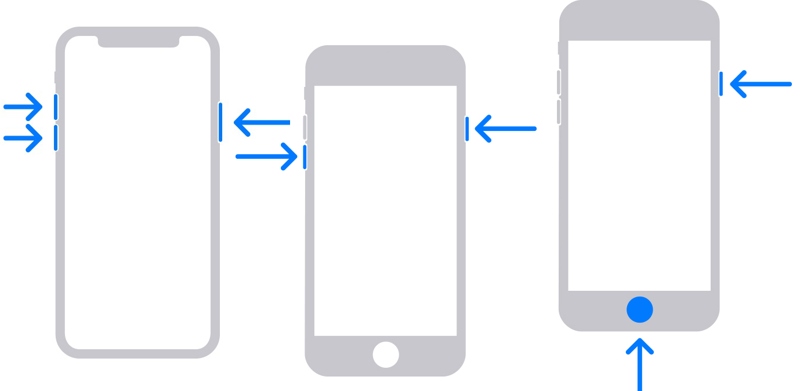
在 iPhone 8 或更高版本上
快速按下並釋放 調高音量 按鈕。
對 音量減小 按鈕。
按住 側 按鈕,直到看到恢復模式畫面。
在 iPhone 7/7 Plus 上
長按 音量減小 + 側 按鈕在一起。
當出現恢復模式畫面時,放開按鈕。
在 iPhone 6s 或更早版本上
按住 主頁 + 睡眠/電源 按鈕同時。
如果彈出恢復模式,請放開按鈕。
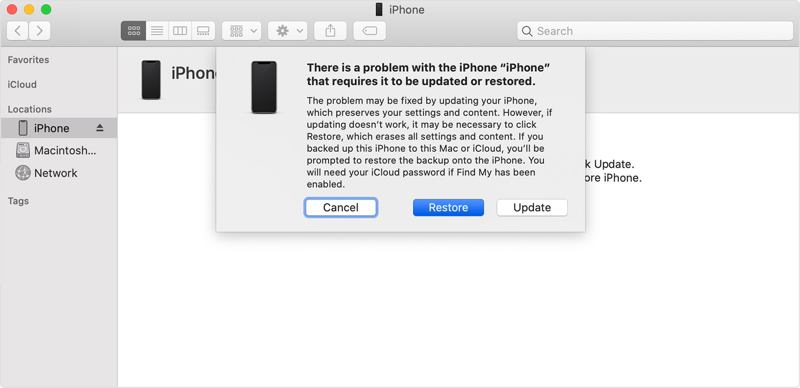
步驟二 當 iTunes 或 Finder 偵測到您的裝置處於復原模式後,會跳出對話方塊。
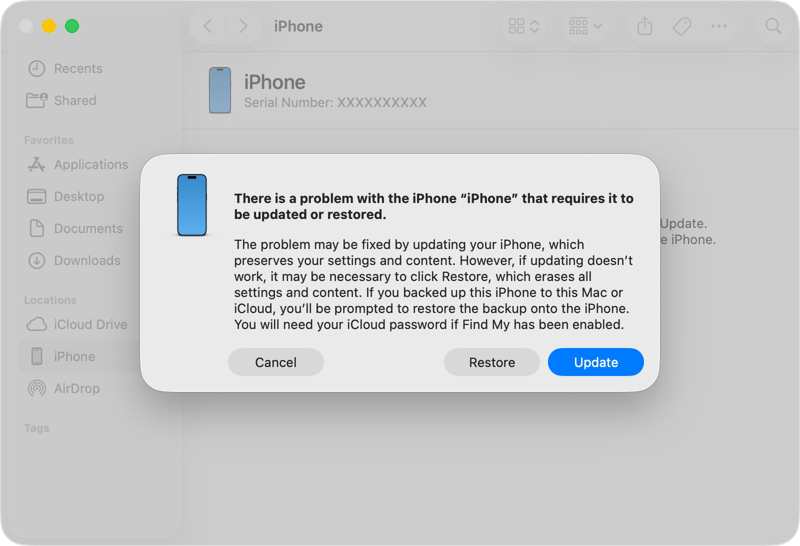
步驟二 在操作欄點擊 恢復 點擊對話方塊中的按鈕,開始修復已停用的 iPhone 並連接到 iTunes。
第四部分:如何在不使用 iTunes 的情況下重置已停用的 iPhone
已停用的 iPhone 可以解鎖嗎?答案是肯定的。即使您的 iOS 裝置已停用,您也可以透過「尋找我的 iPhone」功能重置 iPhone 來重新獲得存取權限。此方法需要使用另一台 Apple 裝置或電腦。前提是「尋找我的 iPhone」功能已啟用。
如何在不使用 iTunes 的情況下在線重置已停用的 iPhone
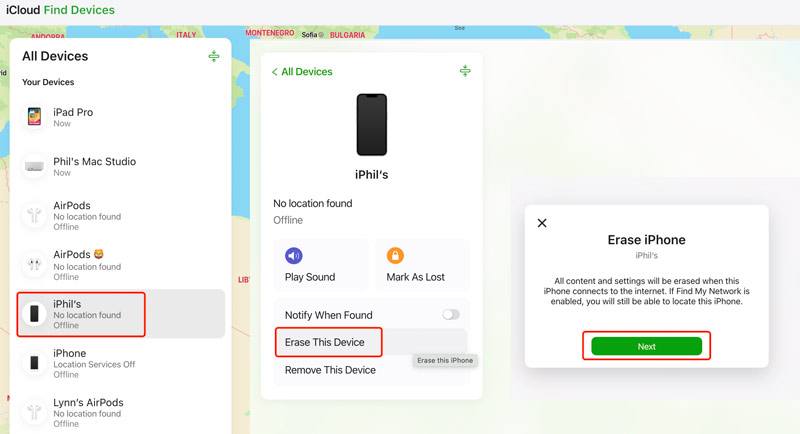
步驟二 請在瀏覽器中造訪 www.icloud.com/find/,並使用您的 Apple ID 和密碼登入。
提示: 如果已啟用雙重驗證,請輸入螢幕上顯示的驗證碼。
步驟二 單擊並展開 所有設備 名單。
步驟二 在清單中選擇已停用的 iPhone,然後按一下 擦除此設備 按鈕。
步驟二 閱讀警報並點擊 下一則.
步驟二 按照螢幕上的指示,無需 iTunes 即可重置已停用的 iPhone。
如何使用另一台蘋果裝置重置已停用的 iPhone
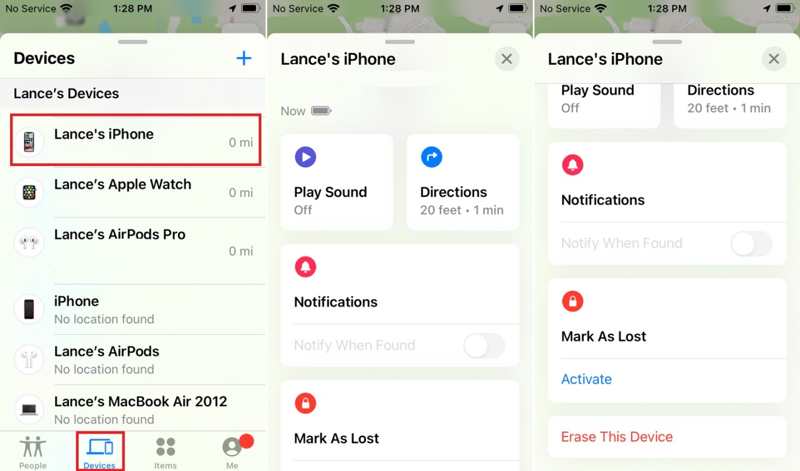
步驟二 在另一台與相同 Apple ID 關聯的 Apple 裝置上安裝「尋找」應用程式。
步驟二 前往 設備 點選標籤並選擇已停用的 iPhone。
提示: 如果清單中看不到您的 iPhone,請點擊 + 旁 設備 標籤,選擇 加入 AirTag然後添加您的設備。
步驟二 點擊並展開底部工具列,然後點擊 擦除此設備.
步驟二 然後,按照說明重置您的裝置。
第五部分:如何繞過已停用的iPhone
如果您忘記了 Apple ID 密碼,則很難繞過已停用的 iPhone。幸運的是, Apeaksoft iFoneKit 可以幫助您解決這個問題。它能夠無限制地移除已停用 iOS 裝置上的任何螢幕鎖。
無需密碼即可快速繞過已停用的 iPhone
- 無限制解鎖已停用的iPhone。
- 適用於數位密碼、臉部辨識碼 (Face ID) 和觸控識別碼 (Touch ID)。
- 過程中無需密碼。
- 提供獎勵功能,例如 繞過螢幕使用時間.
- 支援多種 iPhone 和 iPad 裝置。

如何在沒有密碼的情況下繞過已停用的 iPhone
步驟二 安裝 iFoneKit
在電腦上安裝好 iOS 解鎖軟體後,啟動它。 Mac 使用者可以使用另一個版本。使用 Lightning 線將 iPhone 連接到電腦。如果出現提示,請點選 信任 在您的螢幕上信任這台電腦。選擇 解鎖iOS屏幕 模式繼續。

步驟二 下載固件
在操作欄點擊 現在開始 如果偵測到您的 iPhone,請點擊按鈕。軟體將開始下載韌體。下載完成後,點選該按鈕。 OK 確認對話框中的按鈕。

步驟二 解鎖已禁用的 iPhone
接下來,擊中 再次確認 點擊彈出對話框中的按鈕驗證韌體。然後,軟體將自動解鎖已停用的 iPhone。完成後,請斷開 iPhone 連線並關閉軟體。現在,您可以直接解鎖停用的 iPhone,沒有任何限制。

結語
本文解釋如何修復一個 已停用且無法連接 iTunes 的 iPhone如錯誤提示所示,您可以將已停用的 iPhone 連接到電腦,然後根據您的作業系統使用 iTunes 或 Finder 進行還原。如果沒有 iTunes,您也可以使用其他 Apple 裝置上的「尋找」應用程式或線上解決此問題。 Apeaksoft iFoneKit 這是繞過已停用 iPhone 的螢幕鎖定並重新獲得裝置存取權限的終極解決方案。
相關文章




