


iPhone 卡在恢復模式 - 原因及免費修復方法

眾所周知,內建的復原模式是解決 iOS 裝置嚴重問題的關鍵功能。然而,一些用戶抱怨… iPhone 卡在恢復模式 更新後,他們無法進入手機。根據您的 iOS 版本,您可能會看到黑畫面、「連接 iTunes」或「連接電腦」圖示。本文將介紹四種解決方案,幫助您退出恢復模式並重新訪問您的 iPhone。
頁面內容:
第一部分:為什麼 iPhone 會卡在恢復模式
恢復模式,也稱為 iPhone 恢復模式,是 iPhone 的一種特殊狀態,用於故障排除、軟體更新或恢復原廠設定。然而,一些用戶反映,由於各種原因,他們的 iPhone 總是卡在恢復模式,無法正常重新啟動。為了找出可能的原因,我們查閱了用戶報告、蘋果官方文件以及常見的故障排除案例,並將可能的原因總結在下表中。
| 情況 | 可能的原因 |
| iOS 更新後 | iOS 更新中斷或失敗 |
| 越獄後 | 系統檔案已修改 |
| 恢復嘗試後 | 韌體安裝失敗 |
| iPhone 不斷循環進入恢復模式 | 軟件損壞 |
| iTunes/Finder 無法辨識 iPhone | 連線或驅動程式問題 |
第2部分:如何修復卡在恢復模式的iPhone
| 選項 | 最適合 | 數據丟失 | 所需的時間 | 需要一台電腦 | 限制 |
| 強制重啟 | 使用者無需電腦且不會遺失數據,即可快速修復臨時軟體故障。 | 沒有 | <1分鐘 | 沒有 | 如果系統損壞或設備卡在復原模式循環中,可能無法正常運作。 |
| 一鍵退出恢復模式 | iPhone 更新後卡在恢復模式,用戶希望快速退出恢復模式,同時避免恢復裝置或遺失資料。 | 沒有 | 1-3分鐘 | 可以 | 需要一台電腦 |
| 更新或恢復(Finder/iTunes) | 用戶需要透過重新安裝 iOS 來修復更新後卡在恢復模式的 iPhone。 | 可以 | 15-60分鐘 | 可以 | 清除所有數據,如果韌體無法安裝,則該過程可能會失敗。 |
| DFU模式恢復 | 使用者遇到嚴重的 iOS 問題,例如陷入復原模式循環或復原失敗,以及其他復原方法失敗的情況。 | 可以 | 20-60分鐘 | 可以 | 複雜且會清除所有數據 |
解決方案1:強制重啟iPhone
當您的 iPhone 卡在恢復模式且無法恢復時,首先應該做的是強制重新啟動裝置。然後,您可以將其連接到電腦並再次嘗試恢復 iPhone。首先,請中斷 iPhone 的連線。
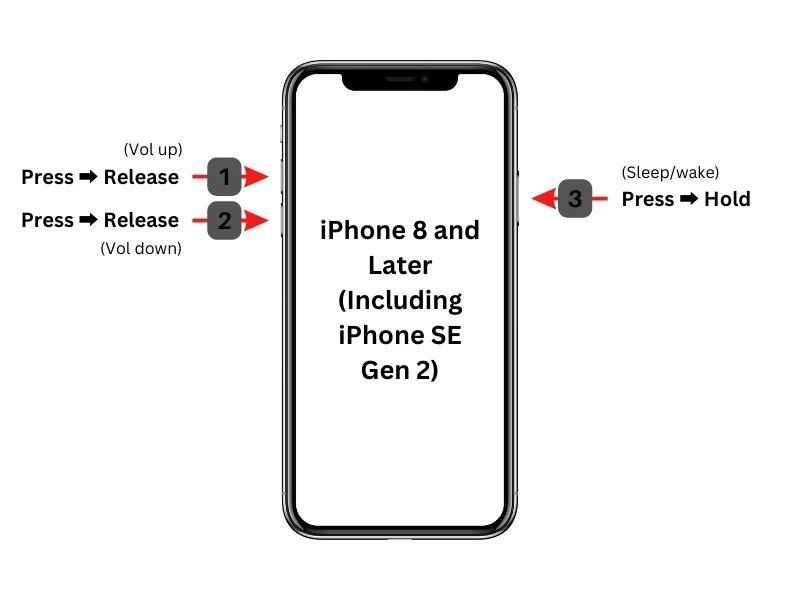
適用於 iPhone 8 及更新機型
按 調高音量 按鈕並快速放開。
對 音量減小 按鈕。
長按 側 按鈕,直到看到Apple徽標。
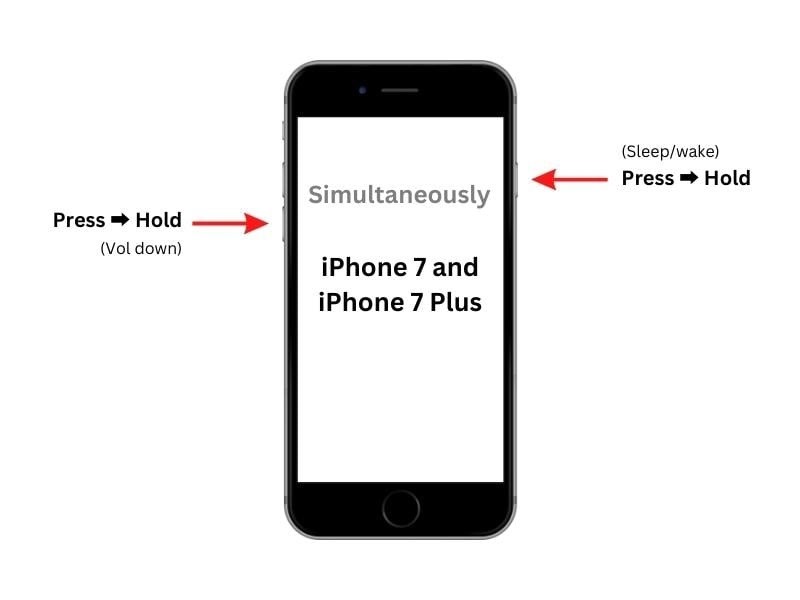
適用於iPhone 7 / 7 Plus
按住 音量減小 + 側邊 按鈕在一起。
當出現 Apple 標誌時,放開按鈕。
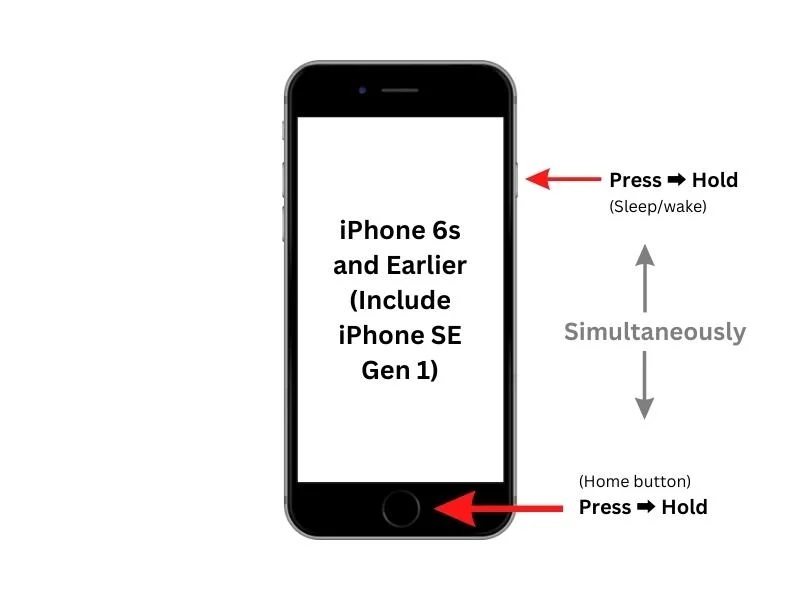
適用於iPhone 6及更早版本
按住 首頁 + 睡眠/喚醒 按鈕同時。
看到蘋果標誌後就放開按鈕。
方案二:一鍵退出恢復模式
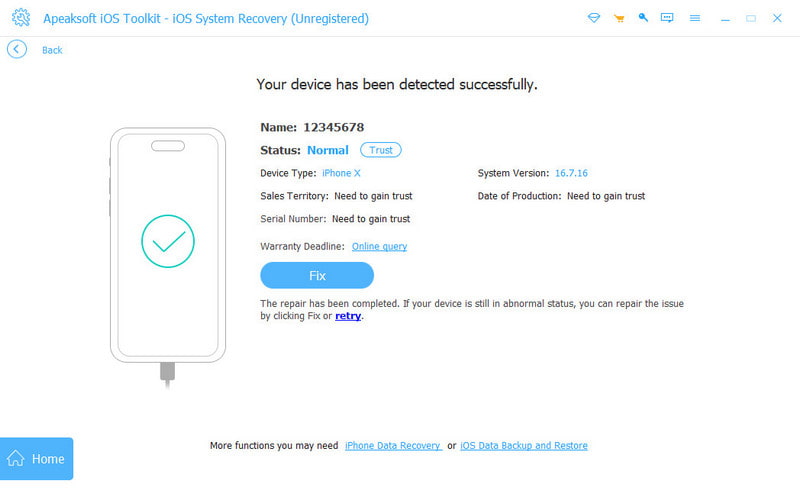
如果您的 iPhone 在 iOS 更新後卡在恢復模式,並且您可以存取電腦,最簡單的解決方法是使用 Apeaksoft iOS系統恢復它提供了一鍵退出功能,使您能夠在不恢復裝置或清除資料的情況下退出恢復模式。
步驟二 下載並安裝 Apeaksoft iOS系統恢復 從官方網站或下方按鈕下載。
步驟二 選擇 iOS系統恢復 主界面中的選項。

步驟二 在操作欄點擊 現在開始 按鈕下 系統修復 選項。

步驟二 在操作欄點擊 開始 按下按鈕,軟體將自動偵測問題。
步驟二 您的 iPhone 將被偵測為恢復模式。點選 免費快速修復.
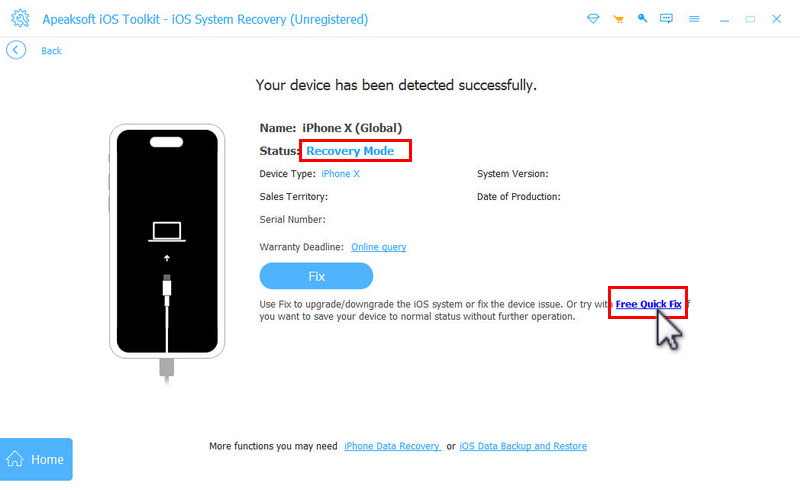
步驟二 等待iPhone自動重啟。重新啟動後,您將看到正常的鎖定螢幕介面。
解決方案 3:更新或恢復
將 iPhone 置於恢復模式時,實際上是為了更新或恢復裝置。完成後,設備將啟動到標準模式。換句話說,這可以修復卡在某個模式的 iPhone。 恢復模式.
步驟二 使用相容的數據線將 iPhone 連接到電腦。
步驟二 開啟最新版本的 iTunes 或 Finder:
在Windows系統上,開啟iTunes。
在 macOS Mojave 或更早版本上,開啟 iTunes。
在 macOS Catalina 或更高版本中,開啟 Finder。
步驟二 一旦偵測到您的 iPhone 處於恢復模式,就會出現一個對話方塊。
步驟二 現在,您有兩個選擇:
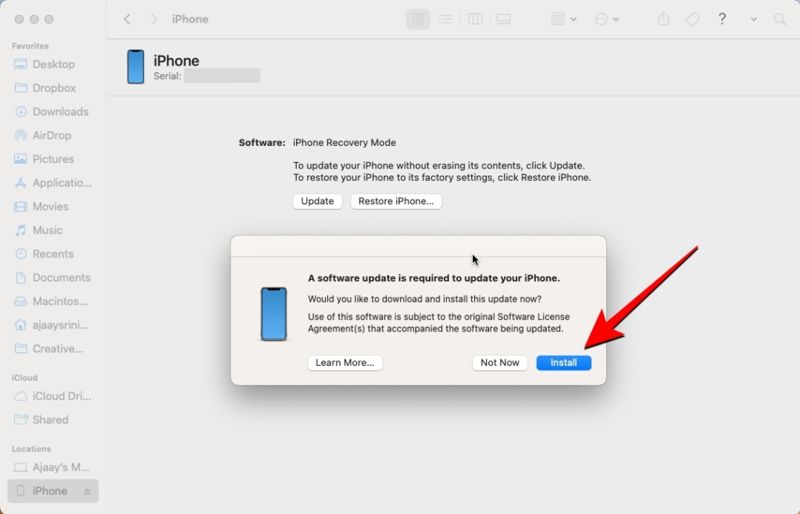
更新 iPhone:點擊 更新狀態 按鈕用於搜尋可用更新。找到更新後,點擊該按鈕。 安裝 點擊按鈕更新您的裝置。
恢復 iPhone:點擊 恢復 按下此按鈕開始恢復設備出廠設定。
步驟二 流程完成後,您的 iPhone 將重新啟動。斷開連線後即可存取您的裝置。
解決方案 4:嘗試 DFU 模式
如果您的 iPhone 不斷返回恢復模式或無法透過正常的恢復模式進行恢復,您可以將裝置置於… DFU模式排除軟體和嚴重系統故障,並重新存取您的手機。但是,請記住,從 DFU 模式恢復 iPhone 會清除所有資料。它只能作為最後的手段。
步驟二 關閉你的iPhone,然後用USB線將其連接到電腦。
步驟二 打開 iTunes 或 Finder。
步驟二 將 iPhone 置於 DFU 模式:
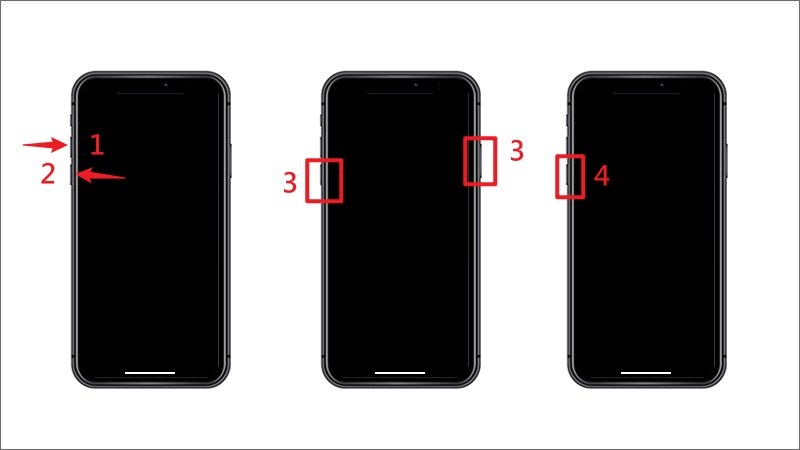
適用於 iPhone 8 及更新機型
按 調高音量 按鈕並放開。
按 音量減小 按鈕並放開。
按住側邊按鈕,螢幕變黑。
繼續按 側 按鈕並按住 音量減小 按鈕5秒。
發布 側 按下按鈕,但按住 音量減小 按鈕再停留10秒。
適用於iPhone 7 / 7 Plus
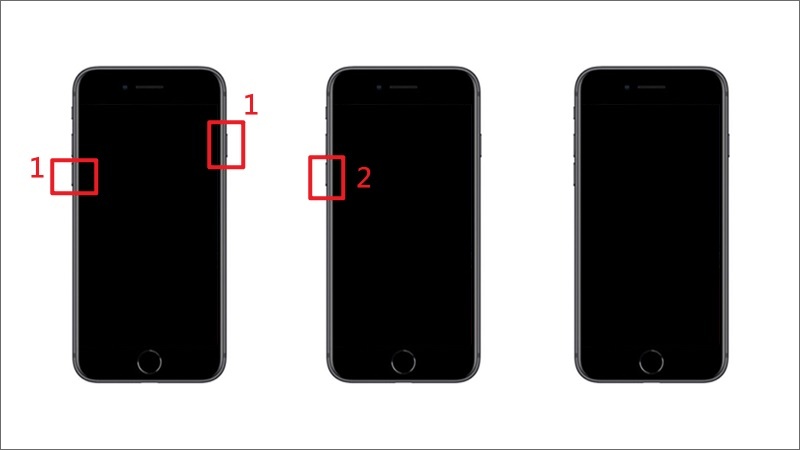
按住 音量減小 + 側邊 按鈕10秒鐘。
繼續按 音量減小 再過5秒鐘,但讓 側邊按鈕。
適用於iPhone 6及更早版本
長按 首頁 + 睡眠/喚醒 按鈕10秒鐘。
發布 睡眠/喚醒 繼續按下按鈕 按住Home鍵5秒鐘。
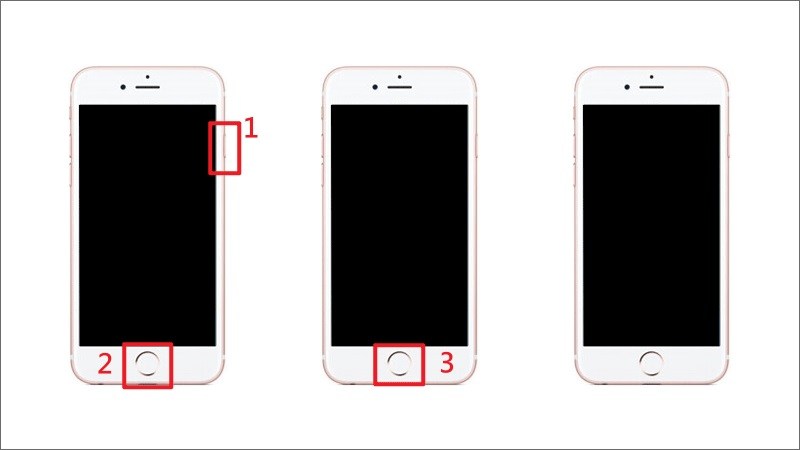
步驟二 當 iTunes 或 Finder 識別到您的 iPhone 處於 DFU 模式時,點擊 看看 更新 or 恢復iPhone 按鈕。
步驟二 請依照螢幕上的指示完成操作。
步驟二 完成後,您的 iPhone 將以標準模式重新啟動。
第三部分:使用 iOS 系統恢復功能修復 iPhone 卡在恢復模式的問題
如果嘗試上述方法後,您的 iPhone 仍然卡在恢復模式,或重複進入恢復模式,則問題可能出在更深層的 iOS 系統問題上。在這種情況下,您應該嘗試一些更深入的系統修復工具,例如… Apeaksoft iOS系統恢復.

下載量超過 1,000,000 用戶
- 修復iPhone更新後卡在恢復模式的問題。
- 修復iPhone總是循環進入恢復模式的問題。
- 修復各種軟體故障。
- 更新或 降級 iOS 版本 您的設備上。
- 支援最新版本的iOS和iPadOS。

如何修復iPhone卡在恢復模式下
步驟二 偵測軟體錯誤
在電腦上安裝並啟動最佳 iOS 修復軟體。使用 Lightning 線將 iPhone 連接到電腦。點選 現在開始 按鈕 系統修復 可選擇開始掃描設備上的軟體故障。
步驟二 查看iPhone信息
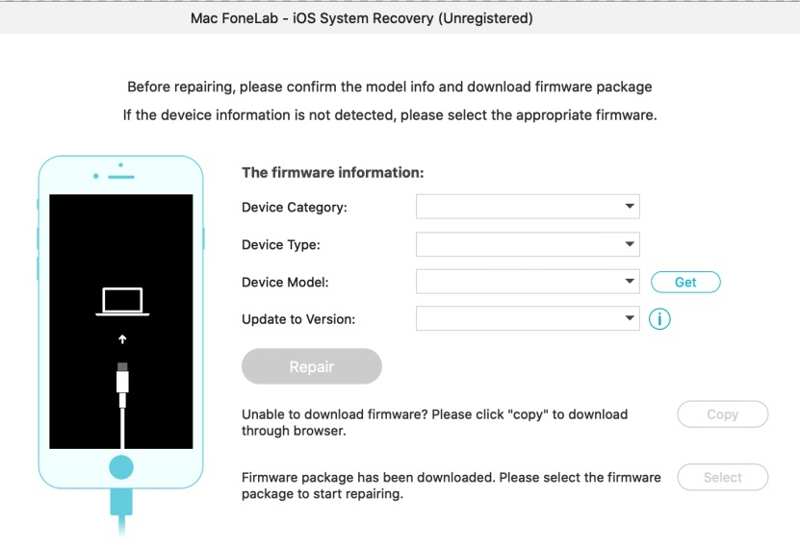
掃描完成後,點選 修復 點擊繼續。然後,選擇一種模式: 標準模式 or 高級模式。 點擊 確認 點擊按鈕進入下一畫面。設定您的 iPhone 訊息,例如類別、類型和型號。

步驟二 修復iPhone卡在恢復模式下的問題
選擇合適的 iOS 版本,然後點擊 下載 點擊按鈕開始下載韌體。下載完成後,點選 下一則 修復卡在恢復模式的 iPhone 的按鈕。
第四部分:關於 iPhone 卡在恢復模式的常見問題
退出恢復模式需要多長時間?
更新、恢復或重新啟動過程完成後,退出恢復模式通常只需幾分鐘。如果您的 iPhone 卡在恢復模式超過一定時間,請嘗試以下方法: 15 30分鐘下載、連線或軟體可能有問題。
如何解決iPhone更新後卡在恢復模式的問題?
如果您的 iPhone 卡在恢復模式且更新後無法恢復,請嘗試透過 Finder/iTunes 再次更新,或使用 iOS 系統修復工具,例如 Apeaksoft iOS系統恢復 修復可能存在的軟體問題。
退出恢復模式會清除我iPhone上的資料嗎?
僅僅退出恢復模式不會刪除您的資料。但是,如果您選擇 恢復 在 Finder 或 iTunes 中修復恢復模式問題時,iPhone 上的所有內容和設定都會被清除。
如何在不恢復系統的情況下退出恢復模式?
您可以嘗試強制重啟,或使用一鍵退出恢復模式工具退出 iPhone 恢復模式,而不會恢復 iPhone 或遺失資料。
不用電腦能把iPhone從恢復模式裡弄出來嗎?
是的。如果您的 iPhone 因臨時軟體故障而卡在恢復模式,您可以嘗試強制重新啟動。但是,如果您的 iPhone 由於 iOS 更新失敗或陷入恢復模式循環而卡住,則可能需要使用電腦。
結語
本指南分享了多種解決以下問題的方法: iPhone 已鎖定在恢復模式首先,您應該了解為什麼您的裝置會出現此問題。此外,您可以嘗試一些常見的解決方法,讓您的 iPhone 退出恢復模式並重新獲得裝置存取權。如果這些常見解決方法都無效, Apeaksoft iOS系統恢復 是終極解決方案。它可以修復 iPhone 上的軟體故障,退出恢復模式,並更新裝置上的軟體。其用戶友好的介面使普通用戶也能輕鬆上手。

相關文章




