

快速解決 iPhone 卡在載入介面的問題

當你的情況發生時,可能會非常令人沮喪。 iPhone卡在載入介面啟動時出現蘋果標誌、旋轉的載入圖標,甚至黑屏等問題。此問題可能導致您無法存取資料、撥打電話或正常使用應用程式。無論問題是在更新後、恢復失敗後還是在正常使用過程中意外發生的,本指南都將引導您了解可能的原因和有效的解決方案,幫助您恢復 iPhone 的正常運作。
第一部分:iPhone 卡在載入介面的可能原因
iPhone 卡在載入介面通常是軟體問題而非硬體損壞所導致的。本節總結了社區討論中最常見的幾個原因。在聯絡技術支援之前,了解問題的根本原因有助於您更有效率地找到正確的解決方法。
1. iOS 更新失敗或中斷
從技術角度講,iOS 版本更新需要滿足一定的條件,例如電池電量、儲存空間等。如果這些條件不滿足,iOS 更新可能會中斷,最終導致 iPhone 卡在載入介面。這通常會導致 iPhone 在啟動時卡在 Apple 標誌或載入介面。
2. 系統檔案損壞或軟體故障
有時,如果您的 iPhone 遇到意外的系統崩潰或韌體錯誤,iOS 系統可能會中斷或損壞。當關鍵啟動檔案無法正確載入時,裝置可能會進入無限重啟循環或一直卡在旋轉的載入圖示上。
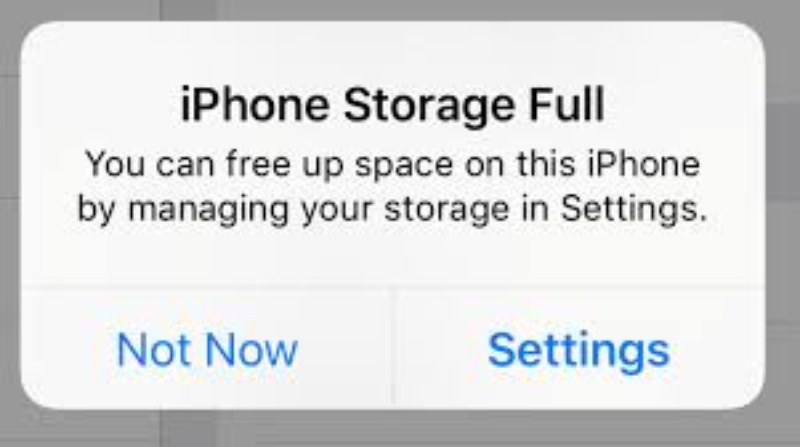
3.儲存空間不足
當您的 iPhone 儲存空間接近滿時,系統可能難以完成背景進程或載入所需的啟動資源。這會導致啟動速度變慢,或 iPhone 卡在載入介面。
4. 恢復或資料傳輸過程中出現的問題
如果從 iTunes/Finder 復原資料或從其他裝置遷移資料的過程中斷,可能會導致系統不穩定。不完整的恢復操作甚至可能導致 iPhone 無法完成啟動。
第二部分:快速解決 iPhone 卡在載入介面的問題
在使用進階修復工具解決 iPhone 卡在載入介面的問題之前,您可以先嘗試一些簡單的故障排除步驟。這些快速修復方法可以解決暫時的系統故障和輕微的軟體衝突,而無需使用專業工具。
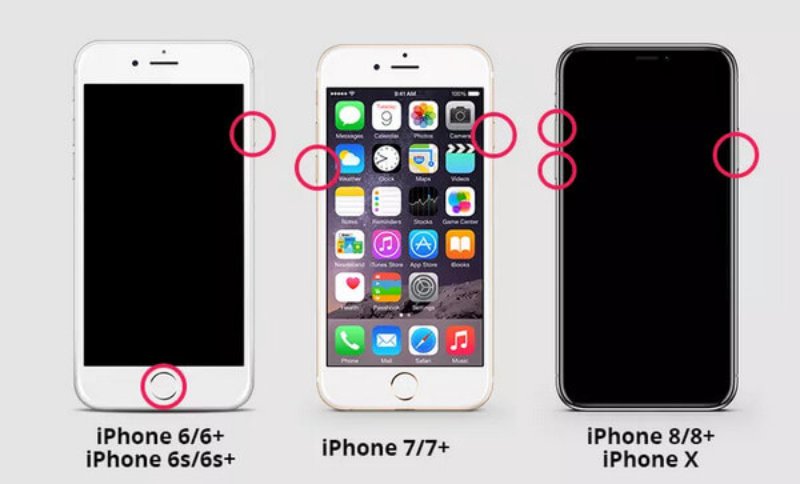
1. 快速重啟
快速重新啟動通常是解決臨時系統故障最簡單有效的方法。如果您的 iPhone 由於輕微的軟體崩潰而卡在載入介面,強制重新啟動裝置可以刷新系統並恢復正常啟動,而不會影響您的資料。
2. 為 iPhone 充電
電量不足有時會導致 iPhone 無法正常啟動。您可以將 iPhone 連接到充電器並等待充電。當電量足以繼續進行 iOS 版本更新或其他軟體更新程式時,iPhone 將不再卡在載入介面,恢復正常運作。
3. 恢復模式
如果基本故障排除方法無效, 恢復模式 可以幫助修復更深層的系統錯誤。將 iPhone 連接到電腦並進入恢復模式後,您可以透過 iTunes 或 Finder 更新或恢復 iOS 系統,從而解決啟動問題。
步驟二 啟動 iTunes,然後使用 USB/Lightning 線將 iPhone 連接到電腦。
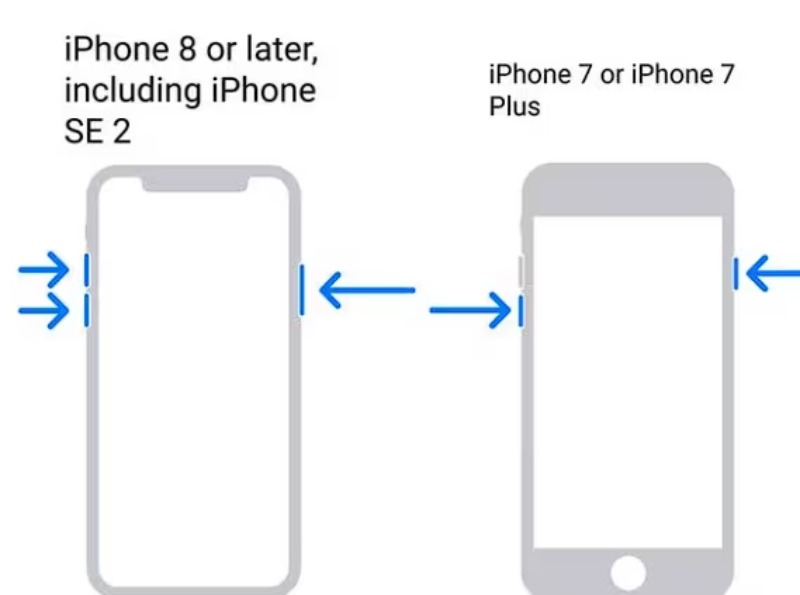
步驟二 若要在 iPhone 上啟動恢復模式,請長按 調高音量, 音量減小以及 側 如果您使用的是 iPhone 8 或更新機型,請同時按下。對於 iPhone 7 或 7 Plus,請長按 音量減小 以及 側 在一起。
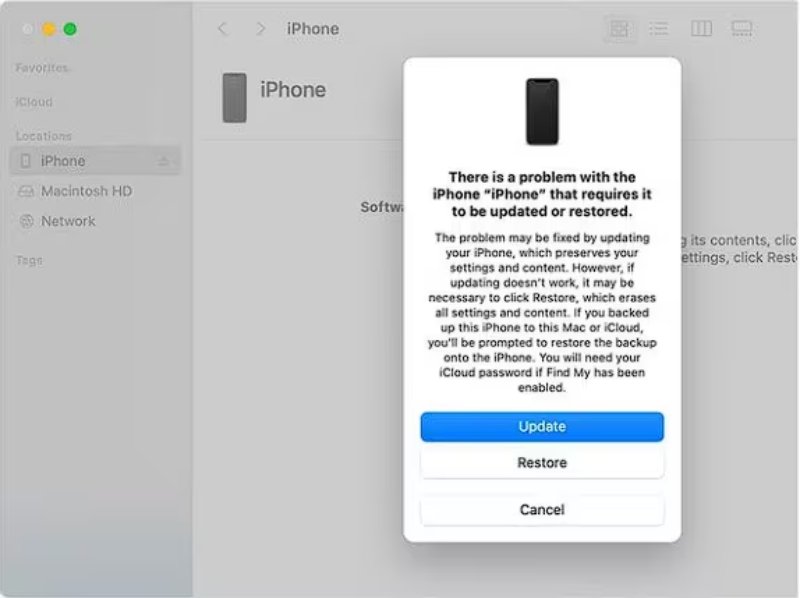
步驟二 現在,iTunes 主介面會彈出一個視窗。點選 更新狀態 or 恢復 修復 iPhone 卡在載入畫面的問題,使其恢復正常運作。
第三部分:解決 iPhone 卡在載入介面最有效的方法
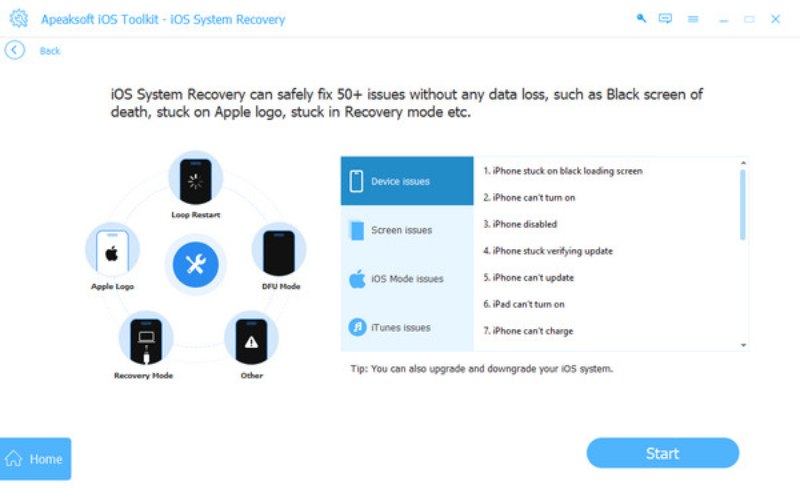
如果基本故障排除方法無效,則問題可能涉及更深層的 iOS 系統錯誤。在這種情況下,需要使用專業的修復解決方案,例如 Apeaksoft iOS系統恢復 提供更安全可靠的修復方案。無論您的 iPhone 卡在載入介面的原因是什麼,您都可以按照以下步驟有效且安全地修復 iPhone。
步驟二 在您的裝置上免費下載並安裝 Apeaksoft iOS 系統恢復軟體。使用 USB 連接線將您的 iPhone 連接到電腦。然後,點擊 iOS系統恢復 繼續。
步驟二 點擊後 開始您的iPhone將自動偵測到,並顯示詳細資訊。
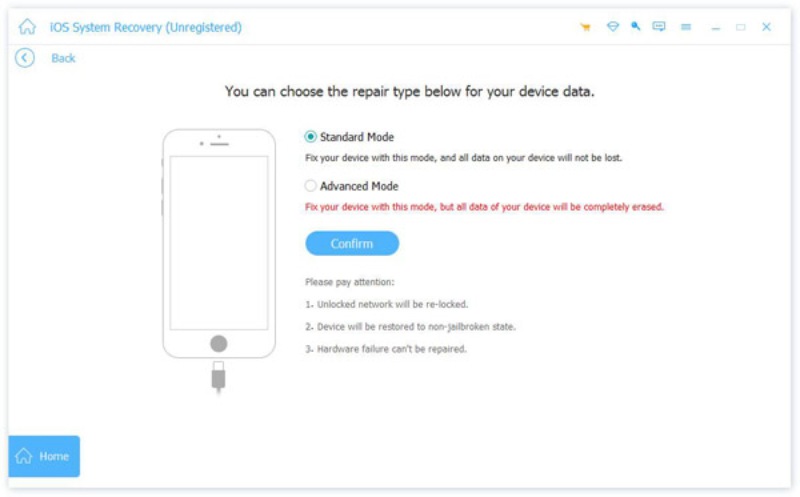
步驟二 若要徹底解決 iPhone 卡在載入畫面的問題,請點擊 修復你會看到兩種維修類型。點選 標準模式 進而 確認 以確保在此過程中您的資料不會被刪除。
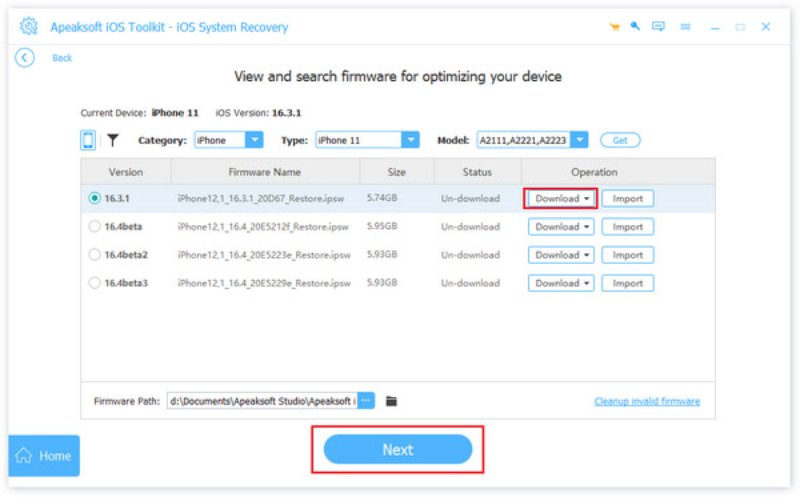
步驟二 現在,點擊選擇類別、類型以及您 iPhone 的正確 iOS 版本。點選 下一則 開始這個過程。
提示: Apeaksoft iOS 系統恢復軟體也能提供協助。 修復iPhone卡在恢復模式.
結語
即使遇到諸如……之類的問題,你現在也不用擔心。 iPhone 卡在蘋果標誌和加載條介面。本文為您提供了快速修復方法和專業工具,幫助您的 iPhone 恢復正常功能。如果您需要 Apeaksoft iOS系統恢復立即下載,免費試用修復您的 iPhone。
相關文章




